PDF 本身並不會儲存段落資訊,而是儲存類似「在坐標 x, y 處繪製 11 pt 的 Times 字體文字」這樣的指令。將 PDF 轉換為 Word 時,工具必須解析成千上萬條這類指令,並推斷哪些內容屬於同一個段落、標題或表格儲存格。
這就是為什麼同一個轉檔工具在處理不同檔案時,效果可能天差地遠。好消息是,只要檢視檔案的原始狀態,就能提前預測轉換結果。
PDF 轉 Word
把你的 PDF 檔案拖到這裡
PDF · 單一檔案最大 100 MB
檔案會在 2 小時後刪除,你也可以在下載後立即刪除。
哪些檔案轉換效果好?哪些容易跑版?
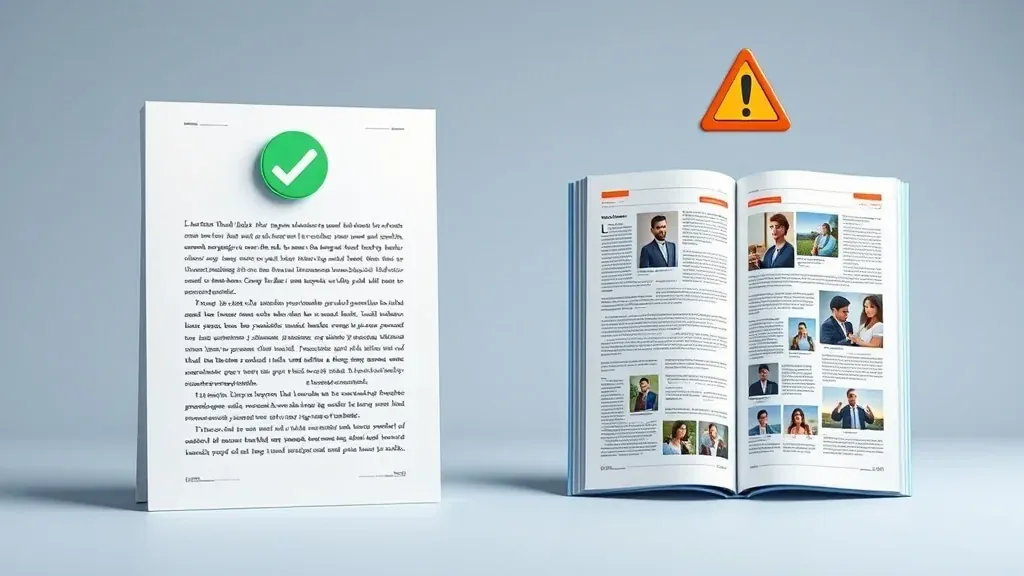
單欄排版的文件轉換效果極佳;圖文交錯的多欄頁面則容易出現跑版狀況。
| 通常轉換效果良好 | 通常容易跑版或出錯 |
|---|---|
| 直接從 Word、Google Docs 或 LibreOffice 匯出的 PDF | 掃描檔與文件翻拍照 |
| 單欄且以純文字為主的文件 | 包含多欄且圖文穿插的雜誌或宣傳手冊 |
| 具有完整格線的表格 | 僅用空格對齊而無格線的表格 |
| 已嵌入字型的檔案 | 從未嵌入字型的檔案 |
如果您的檔案符合左欄特徵,直接轉換即可;若屬於右欄類型,則可能需要手動微調,或參考下方的操作步驟。
掃描檔:請先執行 OCR 文字辨識
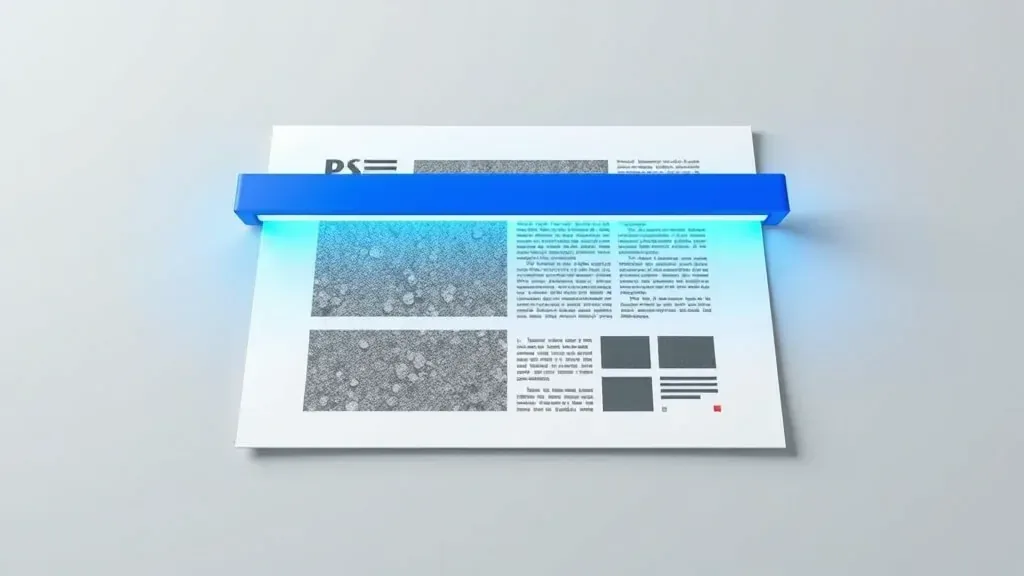
OCR 能將像素轉換為文字字元,轉檔工具才有實際文字可以轉換為 Word。
掃描檔本質上是每頁文件的照片,因此沒有可直接擷取的文字。OCR(光學字元辨識)技術能讀取圖片中的字樣並重建文字資訊,將其附加到檔案中。
步驟
檢查檔案是否包含可選取的文字:試著用滑鼠選取一行文字。如果無法選取,表示該檔案是純圖片。
如果是圖片,請先使用 PDF 文字辨識工具,辨識文字並將其附加至檔案。
將完成辨識的檔案轉換為 Word。
在 Word 中開啟編輯標記,即可清楚辨識哪些地方使用了手動換行符號而非真正的段落。
OCR 是透過像素來推測字元,因此無法達到百分之百完美,尤其在辨識手寫字或模糊的掃描檔時更容易產生誤差。在使用這些內容前,請務必再次核對數字與專有名詞。
轉檔後在 Word 中快速修正格式
- 字型錯誤或缺字破音: 全選所有文字,並切換為 Arial 或 Times New Roman 等常用字型。
- 每行文字都變成獨立段落: 使用「尋找與取代」功能將斷行重新合併為完整段落。
- 圖片位置跑版跳動: 將圖片的文繞圖格式設定為「與文字排列」,版面就會恢復穩定。
需要轉換為 Word 以外的格式嗎?請參閱 PDF 轉檔格式選擇快速指南。
常見問題
轉換後的每行文字都變成了獨立段落。
這代表該 PDF 未包含段落結構資訊,常見於從專業排版軟體匯出的檔案。您可以在 Word 中使用「尋找與取代」將斷行合併回完整段落。
有任何工具能百分之百完美保留排版嗎?
沒有,任何做出這種承諾的工具都言過其實。如果保留排版比編輯內容更重要,建議保留 PDF 格式並直接進行編輯。
轉檔後的格式是 .doc 還是 .docx?
為 `.docx`。Word 2007 及更新版本、Google Docs 與 LibreOffice 皆可正常開啟。
我的檔案會保留在伺服器上嗎?
檔案會在 2 小時後自動刪除,您也可以在取得轉檔結果後立即手動刪除。
用自己的檔案試試
免費,不用註冊。檔案 2 小時後自動刪除。


