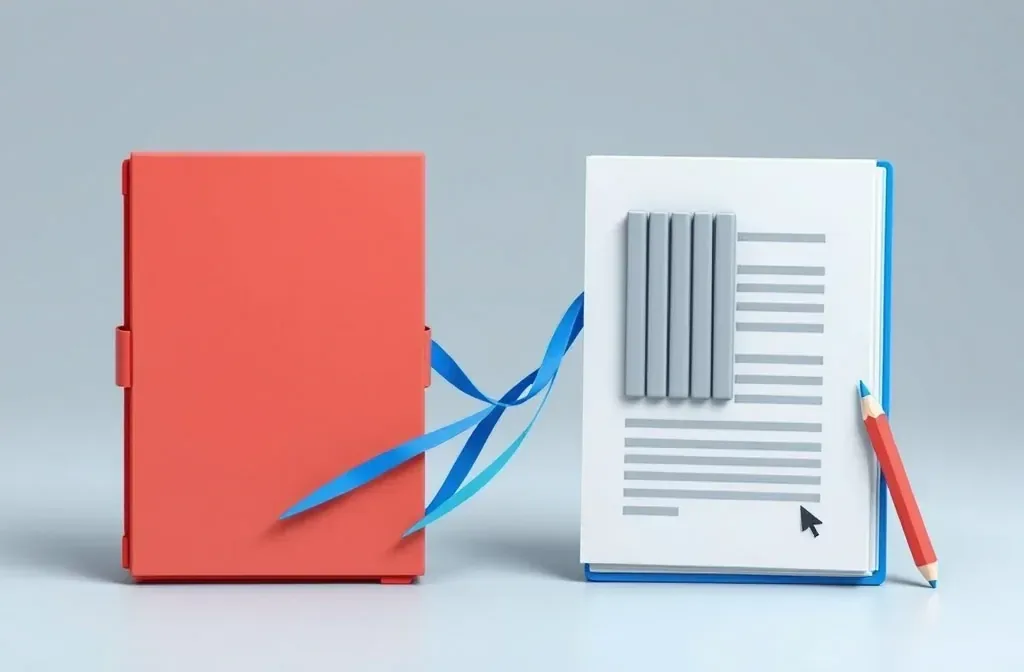
Eine PDF speichert keine Absätze. Sie speichert lediglich Anweisungen wie „Zeichne diesen Text an Position x, y in 11 Punkt Times“. Bei der Umwandlung in Word müssen Tausende solcher Anweisungen analysiert und daraus abgeleitet werden, was ein Absatz, eine Überschrift oder eine Tabellenzelle ist.
Deshalb liefert derselbe Konverter bei zwei verschiedenen Dateien oft völlig unterschiedliche Ergebnisse. Die gute Nachricht: Sie können das Resultat meist schon vorab anhand Ihrer Datei einschätzen.
PDF in Word
PDF-Datei hierher ziehen
PDF · bis zu 100 MB pro Datei
Dateien werden nach 2 Stunden gelöscht. Sie können sie direkt nach dem Download löschen.
Was sich gut umwandeln lässt – und was nicht
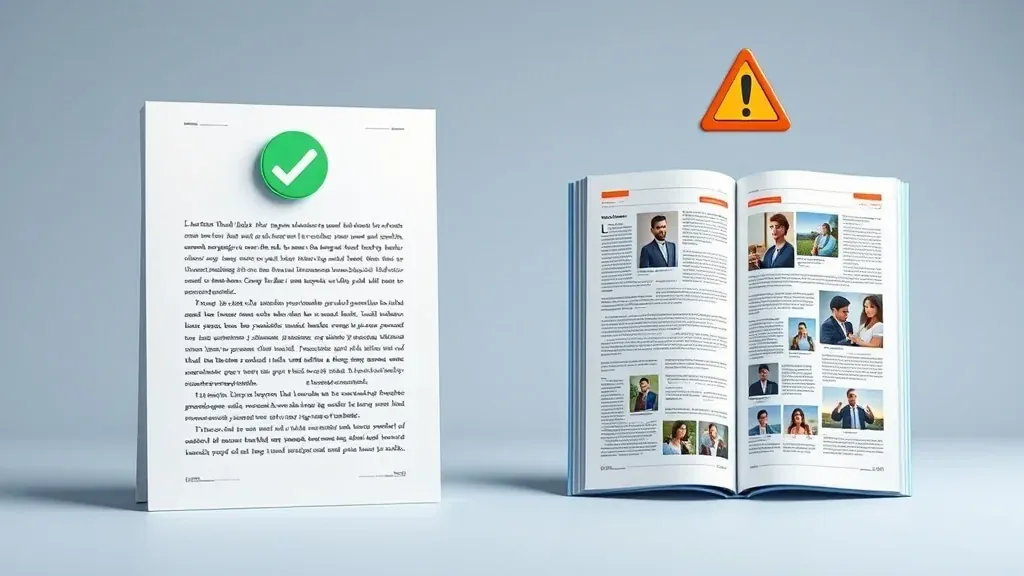
Einspaltige Dokumente lassen sich gut umwandeln. Mehrspaltige Seiten mit eingebetteten Bildern bereiten oft Probleme.
| Lässt sich meist gut umwandeln | Bereitet meist Probleme |
|---|---|
| PDFs, die direkt aus Word, Google Docs oder LibreOffice exportiert wurden | Scans und Fotos von Dokumenten |
| Einspaltige, textbasierte Dokumente | Magazine und Broschüren mit Bildern im Textfluss |
| Tabellen mit durchgehenden Rahmenlinien | Tabellen, die nur mit Leerzeichen statt Linien ausgerichtet sind |
| Dateien mit eingebetteten Schriftarten | Dateien ohne eingebettete Schriftarten |
Wenn Ihre Datei zur linken Spalte passt, können Sie sie einfach umwandeln. Trifft die rechte Spalte zu, sollten Sie etwas Nacharbeit einplanen oder die folgenden Schritte beachten.
Gescannte Dokumente: Zuerst OCR durchführen
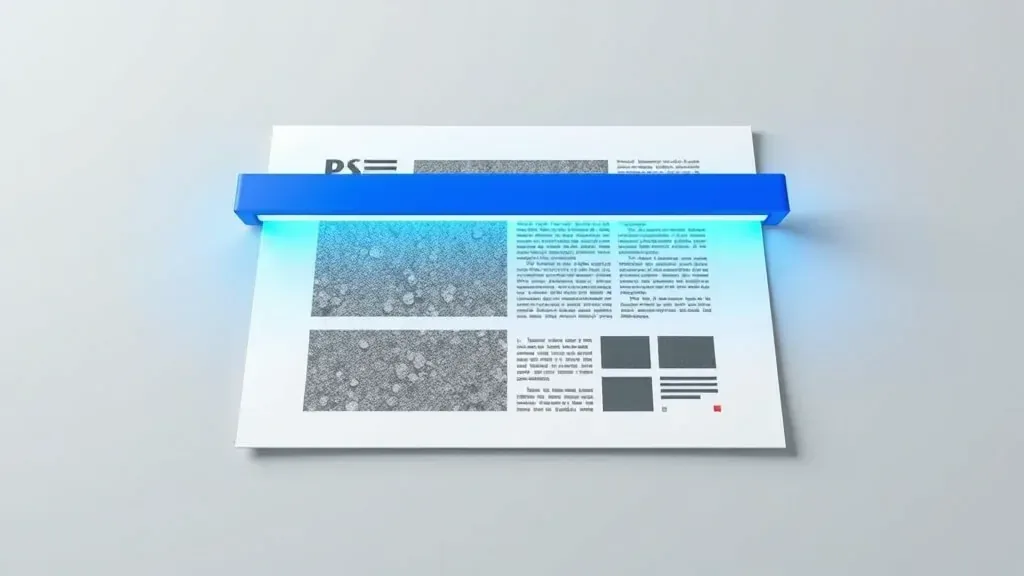
OCR verwandelt Pixel in Zeichen. Erst danach ist Text vorhanden, der in Word umgewandelt werden kann.
Ein Scan ist im Grunde ein Foto jeder Seite, weshalb kein echter Text extrahiert werden kann. OCR (optische Zeichenerkennung) liest das Bild aus, erkennt die Buchstaben und bettet sie als Text in die Datei ein.
Schritte
Prüfen Sie, ob die Datei echten Text enthält
Versuchen Sie, eine Zeile zu markieren. Geht das nicht, handelt es sich um ein Bild.
Ist es ein Bild, nutzen Sie zuerst „PDF mit OCR“, damit die Zeichen erkannt und in die Datei eingebettet werden.
Wandeln Sie die erkannte Datei in Word um.
Blenden Sie in Word die Formatierungszeichen ein, um sofort zu sehen, wo manuelle Zeilenumbrüche statt echter Absätze stehen.
OCR schätzt Zeichen anhand von Bildpunkten ab und ist daher nie fehlerfrei – besonders bei Akzenten, Handschrift oder blassen Scans. Prüfen Sie Zahlen und Eigennamen noch einmal, bevor Sie sich darauf verlassen.
Schnelle Korrekturen in Word nach der Umwandlung
- Falsche oder fehlerhafte Schriftarten: Markieren Sie den gesamten Text und wechseln Sie zu einer Standardschriftart wie Arial oder Times New Roman.
- Jede Zeile ist ein eigener Absatz: Nutzen Sie „Suchen und Ersetzen“, um Zeilen wieder zu Absätzen zusammenzuführen.
- Verrutschende Bilder: Stellen Sie den Textumbruch der Bilder auf „Mit Text in Zeile“, um das Layout zu stabilisieren.
Benötigen Sie ein anderes Format als Word? Lesen Sie die Kurzanleitung zur Auswahl des passenden PDF-Zielformats.
Häufige Fragen
Jede Zeile wurde als eigener Absatz formatiert.
Das bedeutet, dass die PDF keine Absatzinformationen enthält, was bei Exporten aus Layout-Programmen häufig vorkommt. Verwenden Sie „Suchen und Ersetzen“ in Word, um die Zeilen wieder zu verbinden.
Kann irgendein Tool das Layout perfekt beibehalten?
Nein, und entsprechende Versprechen sind unseriös. Wenn das exakte Layout wichtiger ist als die Bearbeitung, behalten Sie die PDF-Datei und bearbeiten Sie sie direkt.
Ist das Ergebnis .doc oder .docx?
`.docx`. Word 2007 und neuere Versionen, Google Docs und LibreOffice können die Datei problemlos öffnen.
Werden meine Dateien auf dem Server gespeichert?
Sie werden nach 2 Stunden automatisch gelöscht. Sie können sie auch direkt nach dem Download selbst entfernen.
Mit Ihrer Datei ausprobieren
Kostenlos, ohne Anmeldung. Dateien werden nach 2 Stunden gelöscht.


