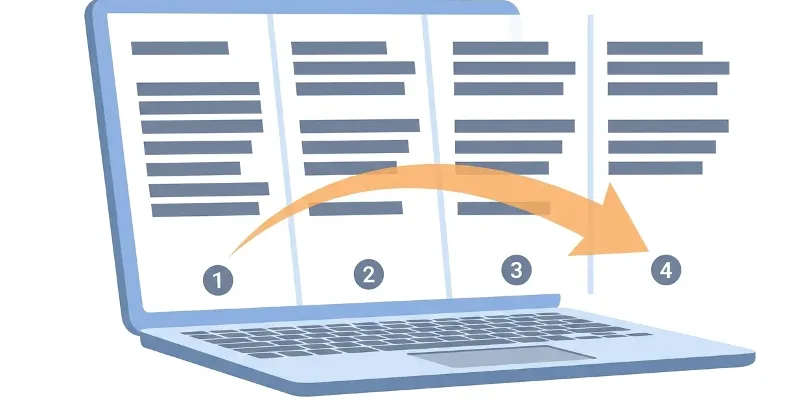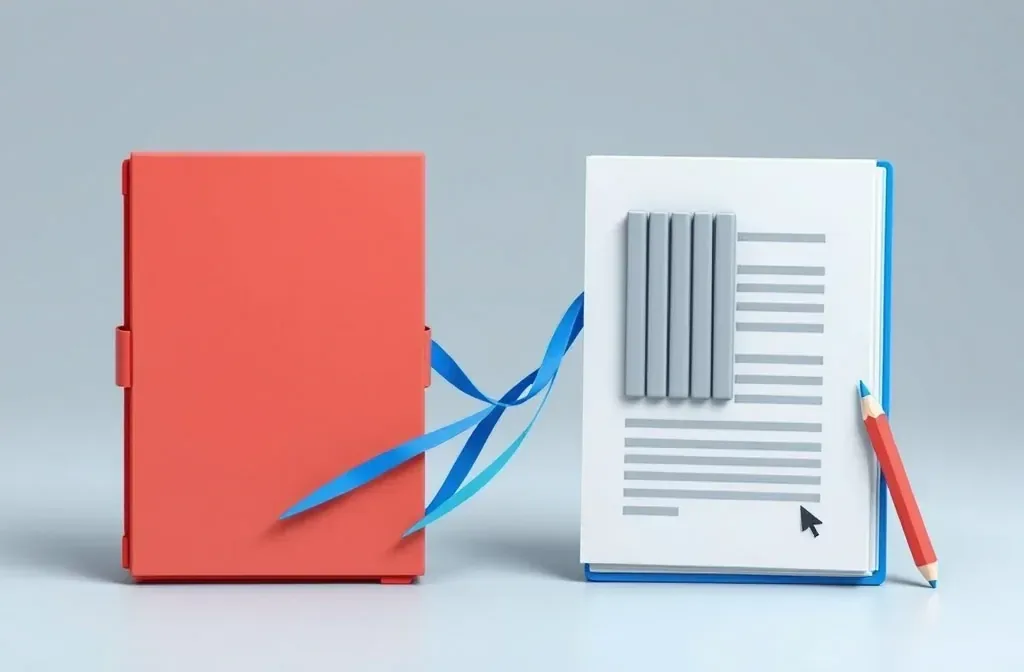
Một tệp PDF không lưu đoạn văn. Nó lưu những câu lệnh kiểu "đặt chữ này tại tọa độ x, y, cỡ 11, phông Times". Khi chuyển sang Word, công cụ phải đọc hàng nghìn câu lệnh như vậy rồi suy ra đâu là một đoạn, đâu là tiêu đề, đâu là ô trong bảng.
Vì thế cùng một công cụ có thể cho kết quả rất khác nhau, tùy tệp. Tin tốt là bạn có thể đoán trước kết quả chỉ bằng cách nhìn qua tệp của mình.
PDF sang Word
Kéo thả tệp PDF vào đây
PDF · tối đa 100 MB mỗi tệp
Tệp tự xóa sau 2 giờ. Bạn có thể xóa ngay sau khi tải về.
Tệp nào chuyển đẹp, tệp nào dễ vỡ
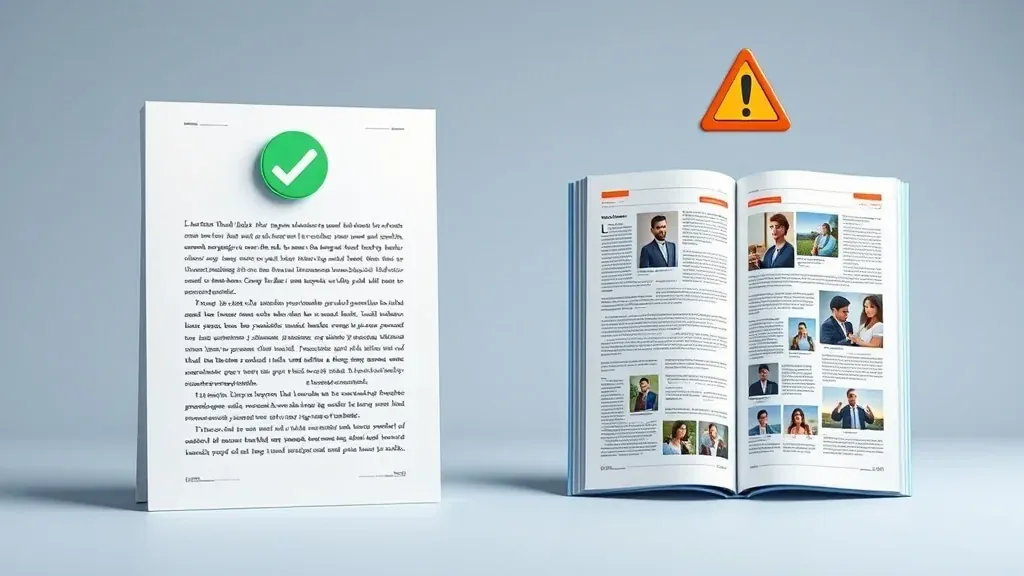
Tài liệu một cột thường chuyển đẹp. Trang dàn nhiều cột có ảnh chen giữa thì dễ vỡ.
| Thường chuyển đẹp | Thường dễ vỡ |
|---|---|
| PDF xuất trực tiếp từ Word, Google Docs hay LibreOffice | Bản scan, ảnh chụp tài liệu |
| Tài liệu một cột, chữ là chính | Tạp chí, brochure nhiều cột có ảnh chen giữa dòng |
| Bảng có kẻ khung đầy đủ | Bảng không kẻ khung, chỉ căn bằng khoảng trắng |
| Phông chữ được nhúng trong tệp | Tệp không nhúng phông |
Tệp của bạn nằm ở cột trái thì cứ chuyển thẳng. Nằm ở cột phải thì chuẩn bị tinh thần chỉnh lại một chút, hoặc làm theo các bước bên dưới.
Bản scan: chạy OCR trước
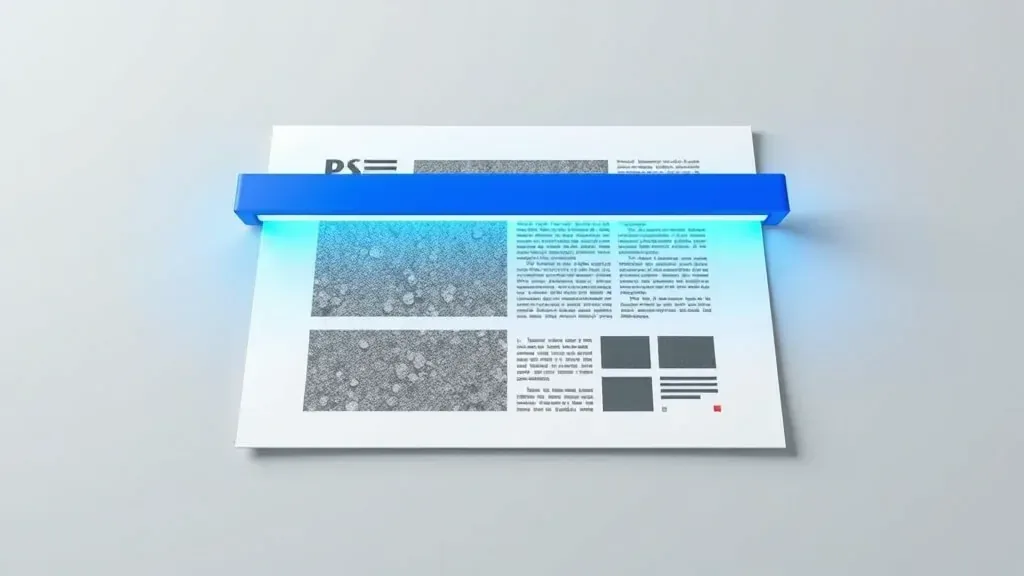
OCR biến điểm ảnh thành chữ. Có chữ rồi mới có cái để chuyển sang Word.
Bản scan thực chất là ảnh chụp từng trang, nên không có chữ nào để lấy ra. OCR, tức nhận dạng ký tự quang học, sẽ đọc ảnh và dựng lại chữ để gắn vào tệp.
Các bước
Kiểm tra xem tệp có chữ thật không
thử bôi đen một dòng. Không bôi được thì đó là ảnh.
Nếu là ảnh, chạy OCR PDF trước để nhận dạng chữ và gắn vào tệp.
Chuyển tệp đã OCR sang Word.
Trong Word, bật hiển thị ký tự ẩn để thấy ngay chỗ nào bị ngắt dòng thủ công thay vì đoạn thật.
OCR đoán chữ từ hình ảnh nên luôn có sai sót, nhất là với dấu tiếng Việt, chữ viết tay và bản scan mờ. Hãy đọc lại số liệu và tên riêng trước khi dùng.
Chỉnh nhanh trong Word sau khi chuyển
- Chữ bị lỗi phông: chọn toàn bộ văn bản và đổi sang một phông phổ biến như Arial hoặc Times New Roman.
- Mỗi dòng thành một đoạn riêng: dùng tìm kiếm và thay thế để gộp các dòng lại thành đoạn.
- Ảnh nhảy lung tung: đặt ảnh ở chế độ nằm cùng dòng với chữ, bố cục sẽ ổn định hơn.
Cần chuyển sang định dạng khác ngoài Word? Xem bảng chọn định dạng khi chuyển đổi PDF.
Câu hỏi thường gặp
Chuyển xong mở ra thấy mỗi dòng là một đoạn riêng?
Đó là dấu hiệu tệp PDF không có thông tin đoạn văn, thường gặp ở tệp xuất từ phần mềm dàn trang. Trong Word, dùng tìm kiếm và thay thế để gộp lại.
Có cách nào giữ đúng 100 % bố cục không?
Không, và công cụ nào hứa điều đó đều đang nói quá. Nếu bố cục quan trọng hơn khả năng sửa, hãy giữ nguyên PDF và chỉnh trực tiếp trên đó.
Kết quả là .doc hay .docx?
`.docx`, mở được bằng Word 2007 trở lên, Google Docs và LibreOffice.
Tệp của tôi có bị giữ lại trên máy chủ không?
Tệp tự xóa sau 2 giờ. Bạn cũng có thể xóa ngay sau khi tải kết quả về.
Thử ngay với tệp của bạn
Miễn phí, không cần đăng ký. Tệp tự xóa sau 2 giờ.