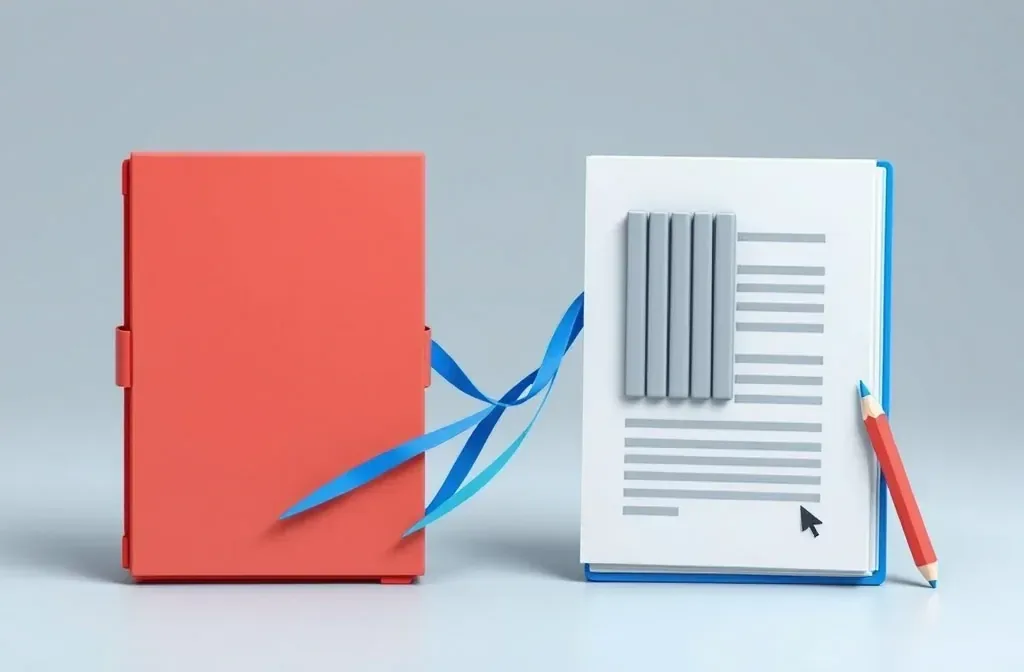
PDF tidak menyimpan paragraf secara langsung, melainkan instruksi seperti "tampilkan teks ini di posisi x, y, ukuran 11 pt, Times". Mengonversi ke Word berarti membaca ribuan instruksi tersebut dan menyimpulkan mana yang merupakan paragraf, judul, atau sel dalam tabel.
Itulah alasan alat konversi yang sama bisa memberikan hasil yang sangat berbeda pada dua berkas. Kabar baiknya, Anda bisa memprediksi hasilnya hanya dengan melihat jenis berkas Anda.
PDF ke Word
Letakkan berkas PDF di sini
PDF · hingga 100 MB per berkas
Berkas dihapus setelah 2 jam. Anda bisa menghapusnya begitu selesai mengunduh.
Mana yang mudah dikonversi dan mana yang berantakan
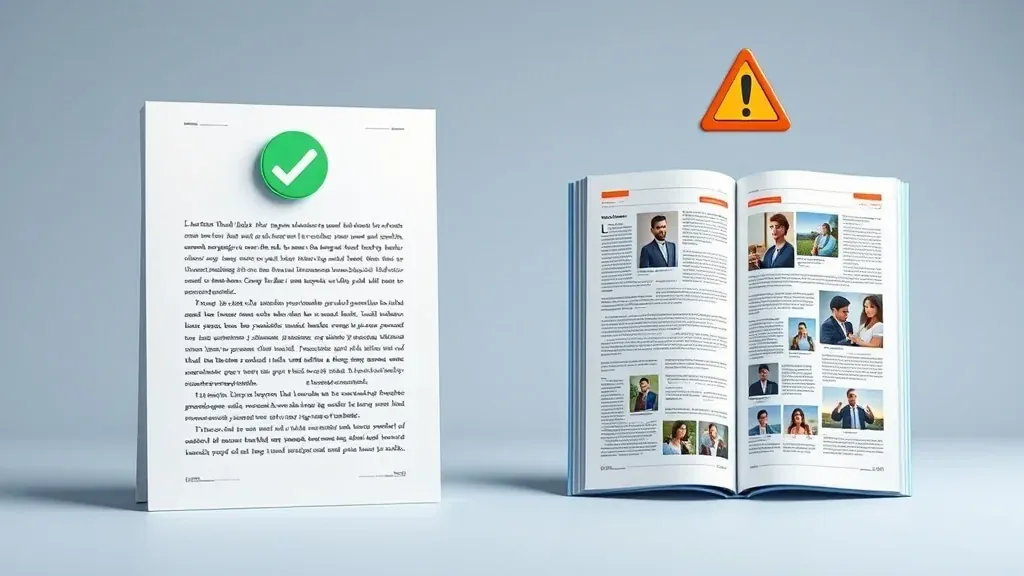
Dokumen satu kolom dapat dikonversi dengan baik. Halaman banyak kolom dengan gambar di sela-sela teks cenderung berantakan.
| Biasanya terkonversi dengan rapi | Biasanya berantakan |
|---|---|
| PDF yang diekspor langsung dari Word, Google Docs, atau LibreOffice | Hasil pindaian (scan) dan foto dokumen |
| Dokumen satu kolom yang didominasi teks | Majalah dan brosur dengan gambar di dalam kolom teks |
| Tabel dengan garis batas lengkap | Tabel yang diratakan dengan spasi, bukan garis tabel |
| Berkas dengan font yang tersemat (embedded fonts) | Berkas yang font-nya tidak tersemat |
Jika berkas Anda termasuk dalam kolom kiri, langsung konversikan saja. Jika termasuk dalam kolom kanan, bersiaplah untuk merapikannya sedikit, atau ikuti langkah-langkah di bawah ini.
Dokumen pindaian: jalankan OCR terlebih dahulu
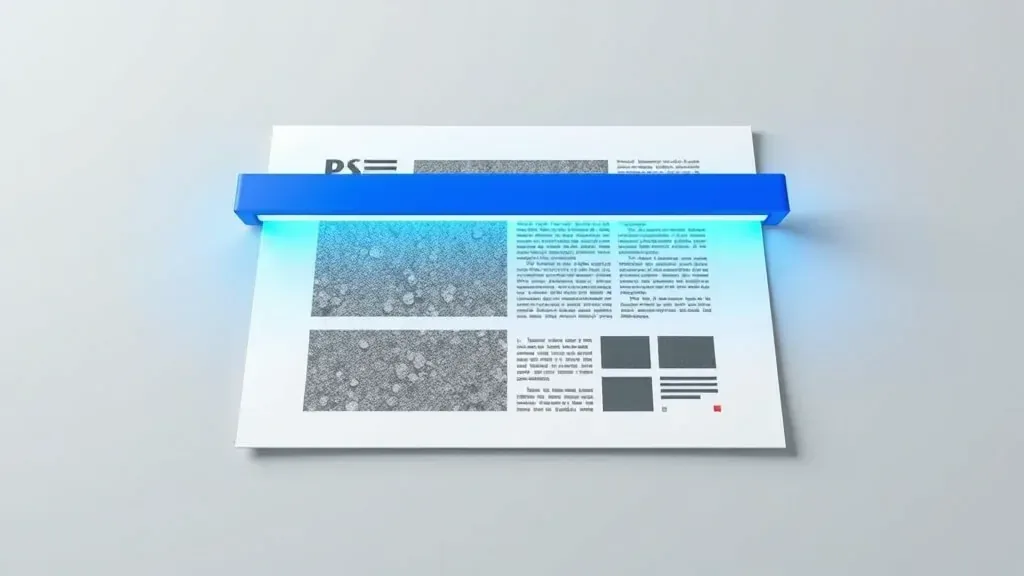
OCR mengubah piksel menjadi karakter. Setelah itu, barulah teks dapat dikonversi ke Word.
Dokumen hasil pindai sebenarnya adalah foto dari setiap halaman, sehingga tidak ada teks langsung yang bisa diekstrak. OCR (optical character recognition) membaca gambar tersebut dan menyusun ulang teksnya agar dapat disematkan ke dalam berkas.
Langkah
Periksa apakah berkas memiliki teks asli
coba sorot satu baris teks. Jika tidak bisa, berkas tersebut adalah gambar.
Jika berupa gambar, jalankan OCR PDF terlebih dahulu agar karakter dikenali dan disematkan ke dalam berkas.
Konversikan berkas yang sudah diproses tersebut ke Word.
Di Word, aktifkan tanda format (formatting marks) untuk langsung melihat bagian mana yang menggunakan pemisah baris manual alih-alih paragraf sebenarnya.
OCR mengenali karakter dari piksel gambar, sehingga hasilnya tidak pernah sempurna, terutama pada teks beraksen, tulisan tangan, dan hasil pindaian yang buram. Periksa kembali angka serta nama orang dan tempat sebelum Anda mengandalkannya.
Perbaikan cepat di Word setelah konversi
- Font salah atau rusak: pilih semua teks dan ubah ke font standar seperti Arial atau Times New Roman.
- Setiap baris menjadi paragraf sendiri: gunakan fitur cari dan ganti (find and replace) untuk menggabungkan kembali baris-baris tersebut menjadi paragraf utuh.
- Posisi gambar berantakan: atur tata letak gambar menjadi sejajar dengan teks (in line with text) agar posisi dokumen kembali rapi.
Membutuhkan format selain Word? Lihat panduan singkat memilih format tujuan PDF.
Pertanyaan umum
Mengapa setiap baris teks terpisah menjadi paragraf sendiri?
Itu berarti berkas PDF tidak menyimpan struktur paragraf, hal yang umum terjadi pada berkas hasil ekspor software desain tata letak. Gunakan fitur cari dan ganti (find and replace) di Word untuk menggabungkannya kembali.
Apakah ada alat yang bisa mempertahankan tata letak 100% sempurna?
Tidak ada, dan alat yang menjanjikannya sedang melebih-lebihkan. Jika mempertahankan tata letak lebih penting daripada mengedit teks, sebaiknya pertahankan format PDF dan edit langsung berkas tersebut.
Apakah format hasilnya .doc atau .docx?
Formatnya adalah `.docx`. Word 2007 ke atas, Google Docs, dan LibreOffice semuanya dapat membukanya.
Apakah berkas saya disimpan di server?
Berkas akan dihapus otomatis setelah 2 jam, dan Anda juga bisa langsung menghapusnya sendiri setelah selesai mengunduh hasilnya.
Coba dengan berkas Anda
Gratis, tanpa pendaftaran. Berkas dihapus setelah 2 jam.


