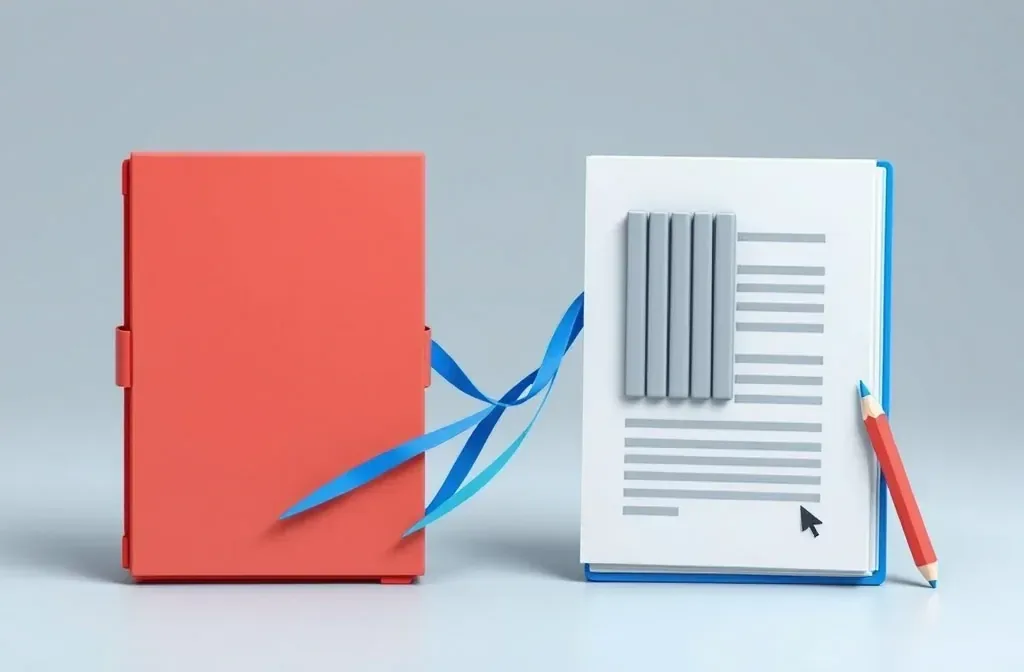
Bir PDF dosyası paragrafları olduğu gibi saklamaz. Bunun yerine "bu metni x, y koordinatında, 11 punto ve Times yazı tipiyle çiz" gibi talimatlar tutar. Dosyayı Word'e dönüştürmek, binlerce komutu okuyup hangilerinin bir paragraf, başlık veya tablo hücresi oluşturduğunu çıkarmak anlamına gelir.
Aynı dönüştürücünün iki farklı dosyada çok farklı sonuçlar vermesinin nedeni budur. Neyse ki sadece dosyanıza bakarak nasıl bir sonuç alacağınızı önceden tahmin edebilirsiniz.
PDF’den Word’e
PDF dosyasını buraya sürükleyin
PDF · dosya başına en fazla 100 MB
Dosyalar 2 saat sonra silinir. İndirdikten hemen sonra da silebilirsiniz.
Hangi dosyalar iyi dönüştürülür, hangilerinin düzeni bozulur
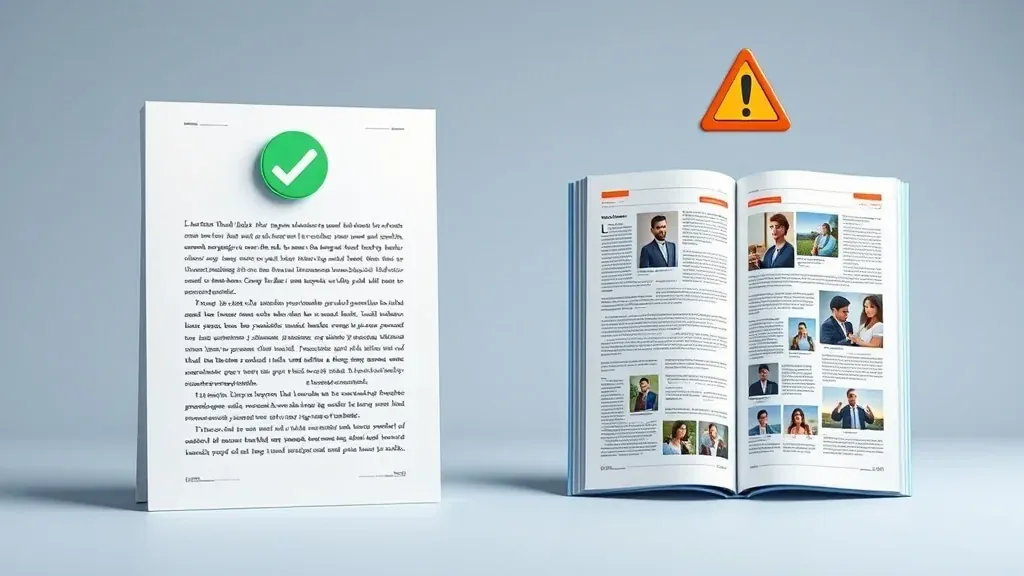
Tek sütunlu belgeler sorunsuz dönüştürülür. Metin içine gömülü görseller içeren çok sütunlu sayfalarda ise düzen genellikle bozulur.
| Genellikle sorunsuz dönüştürülür | Genellikle düzeni bozulur |
|---|---|
| Doğrudan Word, Google Docs veya LibreOffice'ten dışa aktarılan PDF'ler | Taranmış belgeler ve doküman fotoğrafları |
| Tek sütunlu, metin ağırlıklı belgeler | Sütunların arasına görsel yerleştirilmiş dergi ve broşürler |
| Çizgileri tam olan tablolar | Çizgi yerine boşluklarla hizalanmış tablolar |
| Yazı tipleri gömülü olan dosyalar | Yazı tipleri gömülmemiş dosyalar |
Dosyanız sol sütundaki özelliklere uyuyorsa doğrudan dönüştürebilirsiniz. Sağ sütundakilere benziyorsa dönüştürme sonrası biraz düzenleme yapmanız gerekebilir ya da aşağıdaki adımları izleyebilirsiniz.
Taranmış belgeler: Önce OCR uygulayın
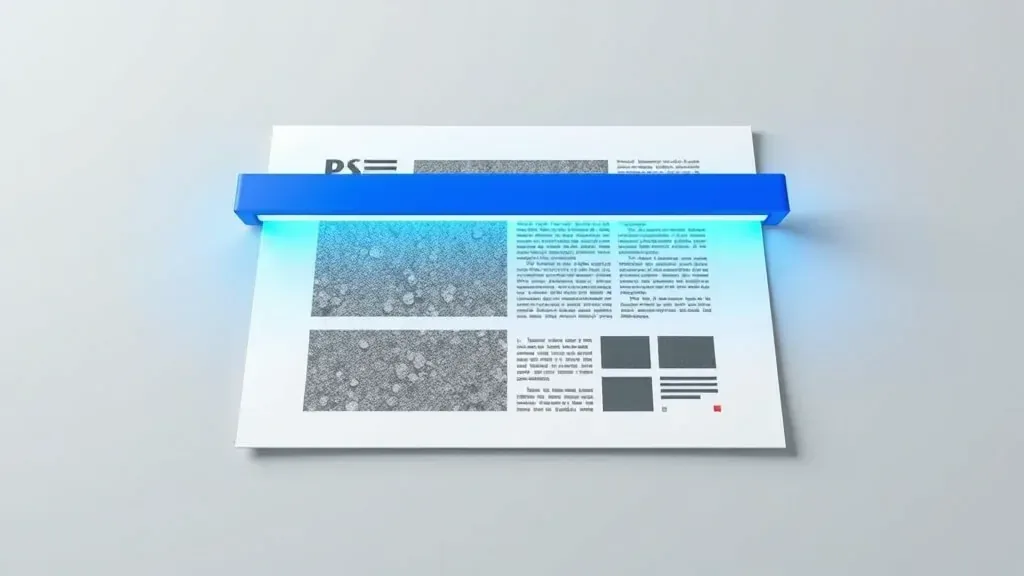
OCR pikselleri karakterlere dönüştürür. Ancak bundan sonra Word'e dönüştürülebilecek bir metin oluşur.
Taranmış bir belge aslında her sayfanın bir fotoğrafıdır; bu nedenle ayıklanabilecek hazır bir metin içermez. OCR (optik karakter tanıma), görseli okuyup metni yeniden oluşturur ve dosyaya işler.
Adımlar
Dosyada gerçek metin olup olmadığını kontrol edin
Bir satırı seçmeyi deneyin. Seçemiyorsanız belge bir görseldir.
Görselse karakterlerin tanınıp dosyaya eklenmesi için önce PDF OCR aracını kullanın.
Metni tanınan dosyayı Word'e dönüştürün.
Gerçek bir paragraf yerine nerede elle satır sonu eklendiğini görmek için Word'de biçimlendirme işaretlerini açın.
OCR karakterleri piksellere bakarak tahmin eder; bu yüzden hiçbir zaman kusursuz değildir, özellikle Türkçe karakterlerde (ç, ğ, ı, ö, ş, ü), el yazısında ve silik taramalarda. Önemli sayılara ve özel isimlere güvenmeden önce onları mutlaka tekrar kontrol edin.
Dönüştürme sonrasında Word'de hızlı düzeltmeler
- Yanlış veya bozuk yazı tipleri: Tüm metni seçin ve Arial veya Times New Roman gibi yaygın bir yazı tipine geçin.
- Her satırın ayrı bir paragraf olması: Satırları yeniden paragraflara dönüştürmek için bul ve değiştir özelliğini kullanın.
- Görsellerin kayması: Görselleri metinle aynı hizaya gelecek şekilde ayarladığınızda sayfa düzeni oturacaktır.
Word dışında bir formata mı ihtiyacınız var? PDF hedef formatını seçme rehberine göz atın.
Sık sorulan sorular
Her satır ayrı bir paragraf olarak çıktı.
Bu durum PDF'nin paragraf bilgisi taşımadığı anlamına gelir; mizanpaj programlarından aktarılan dosyalarda sıkça görülür. Satırları birleştirmek için Word'ün bul ve değiştir özelliğini kullanabilirsiniz.
Sayfa düzenini kusursuz şekilde koruyabilen bir araç var mı?
Hayır, bunu vadeden araçlar gerçeği yansıtmaz. Sayfa düzeni düzenleme yapmaktan daha önemliyse dosyayı PDF olarak tutup doğrudan üzerinde düzenleme yapın.
Çıktı .doc mu yoksa .docx mi?
`.docx`. Word 2007 ve üzeri sürümler, Google Docs ve LibreOffice bu formatı sorunsuz açar.
Dosyalarım sunucuda saklanıyor mu?
Dosyalarınız 2 saat sonra silinir; ayrıca işlemi tamamlar tamamlamaz kendiniz de hemen silebilirsiniz.
Kendi dosyanızla deneyin
Ücretsiz, kayıt gerekmez. Dosyalar 2 saat sonra silinir.


