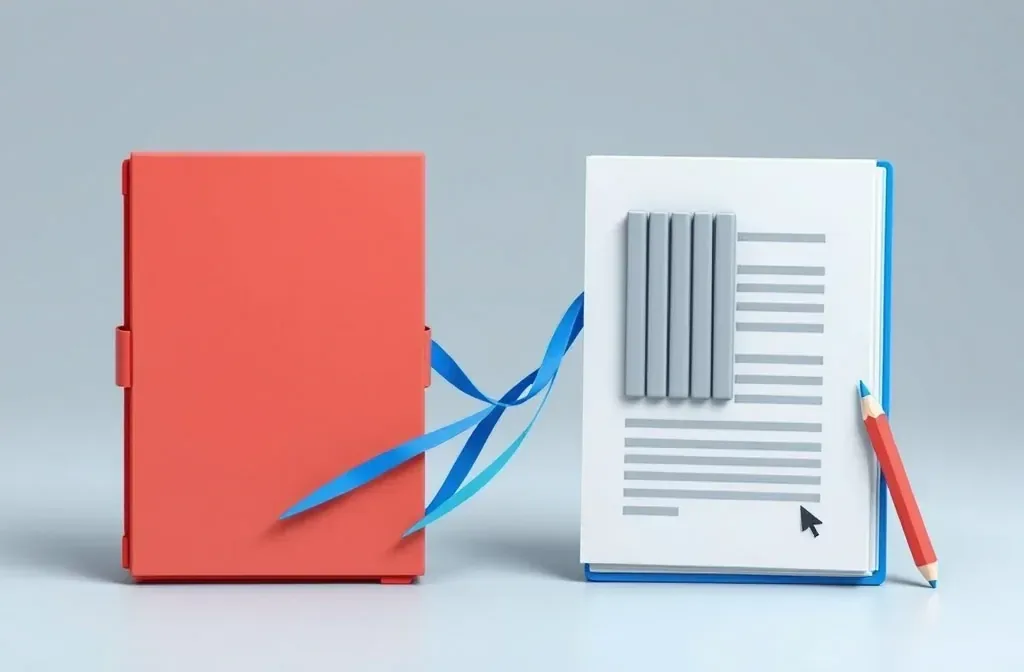
PDF 本身并不存储段落信息,而是记录类似于“在坐标 x, y 处以 11 磅 Times 字体绘制文本”这样的底层指令。将 PDF 转换为 Word,本质上是读取成千上万条此类指令,并推断哪些内容构成段落、标题或表格单元格。
正因如此,即使使用相同的转换工具,不同文件的转换效果也可能天差地别。好消息是,只需查看原文件,您就能预判出大致的转换效果。
PDF 转 Word
把PDF 文件拖到这里
PDF · 单个文件最大 100 MB
文件在 2 小时后删除,你也可以下载后立即删除。
哪些文件转换效果好,哪些容易排版错乱
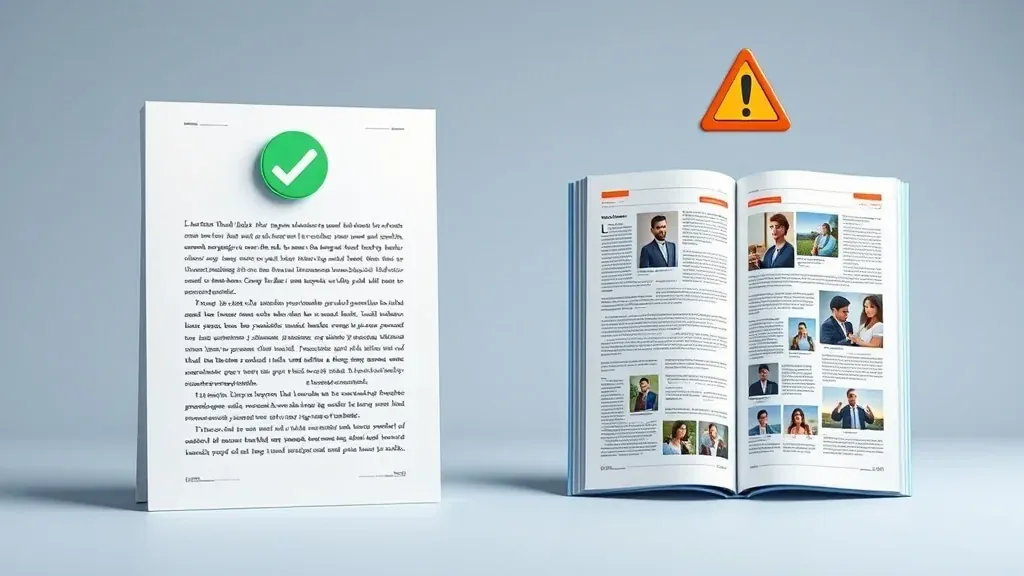
单栏排版的文档转换效果好;图文混排的多栏页面则容易出现排版错乱。
| 通常转换效果好 | 通常容易排版错乱 |
|---|---|
| 直接从 Word、Google Docs 或 LibreOffice 导出的 PDF | 文档扫描件和翻拍照片 |
| 单栏排版、以纯文字为主的文档 | 包含多栏图文混排的杂志与宣传册 |
| 带有完整边框线条的表格 | 仅用空格对齐而非实体边框的表格 |
| 已嵌入字体的文件 | 从未嵌入字体的文件 |
如果您的文件属于左列类型,直接转换即可;如果属于右列类型,可能需要进行后续微调,或者按照以下步骤操作。
扫描件:先进行 OCR 文字识别
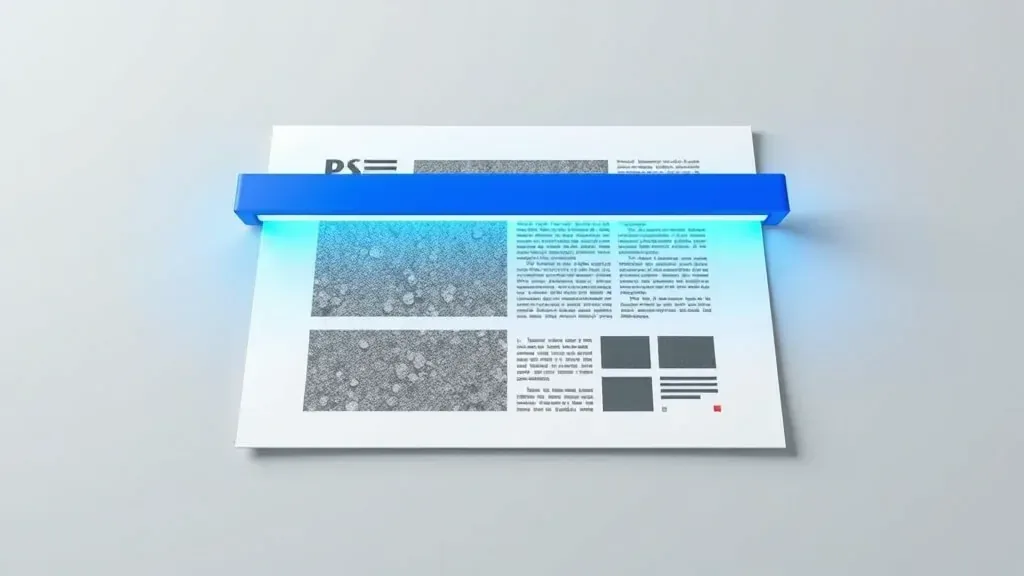
OCR 将像素转化为字符,生成可供转换为 Word 的实际文本。
扫描件本质上是每一页的图片,因此无法直接提取文本。OCR(光学字符识别)通过读取图像来重建文本内容,并将其附加到文件中。
步骤
检查文件是否包含真实文本:尝试选中一行文字,如果无法选中,则说明它是纯图片。
如果是纯图片,先使用 PDF 文字识别 工具识别字符并附加到文件中。
将识别后的文件转换为 Word。
在 Word 中开启格式标记,快速查看哪些地方使用了手动换行符而非真正的段落标记。
OCR 是通过像素推测字符,因此无法做到百分之百准确,尤其是在处理带变音符号的文字、手写体和模糊扫描件时。在使用前,请务必仔细校对数字和专有名词。
转换后在 Word 中的快速修复技巧
- 字体错误或乱码: 全选文本并切换为 Arial、Times New Roman 等常用字体。
- 每行都变成了独立段落: 使用“查找和替换”功能将断行重新拼接为完整段落。
- 图片位置错乱: 将图片环绕方式设置为“嵌入型”(与文字同行),排版就会恢复整齐。
需要 Word 以外的其他格式?请参阅选择 PDF 目标格式的快速指南。
常见问题
转换后每行都变成了独立的段落怎么办?
这意味着原 PDF 没有包含段落信息,常见于从排版设计软件导出的文件。您可以在 Word 中使用“查找和替换”功能重新合并段落。
有没有工具能百分之百完美保留排版?
没有,任何声称能完美保留排版的工具都言过其实。如果排版比编辑内容更重要,建议保留 PDF 格式并直接对 PDF 进行编辑。
转换后的文件格式是 .doc 还是 .docx?
是 `.docx`。Word 2007 及更高版本、Google Docs 以及 LibreOffice 均可直接打开。
我的文件会一直保存在服务器上吗?
文件会在 2 小时后自动删除,转换完成后您也可以立即手动将其删除。
用自己的文件试试
免费,无需注册。文件 2 小时后自动删除。


