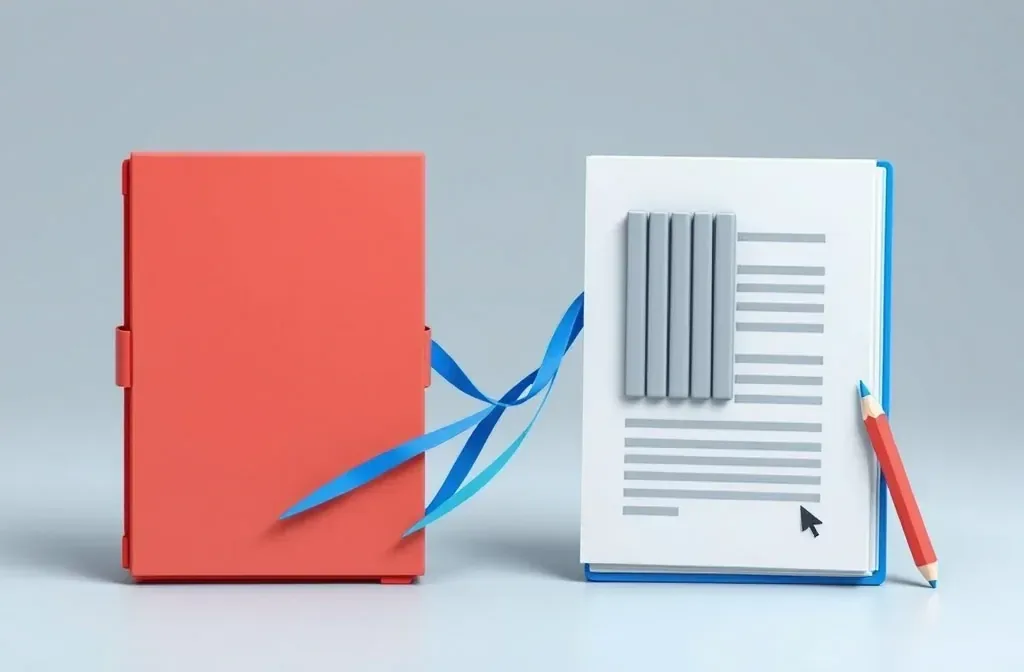
В PDF-файлах нет абзацев в привычном виде. В них хранятся лишь инструкции вроде «нарисуй этот текст в точке x, y, кегль 11, шрифт Times». Конвертация в Word — это чтение тысяч таких команд и попытка догадаться, какие из них образуют абзац, заголовок или ячейку таблицы.
Именно поэтому один и тот же конвертер может дать совершенно разный результат для двух файлов. Хорошая новость: вы можете заранее понять, каким будет итог, просто взглянув на исходный документ.
PDF в Word
Перетащите файл PDF сюда
PDF · до 100 MB на файл
Файлы удаляются через 2 ч. Их можно удалить сразу после скачивания.
Что конвертируется хорошо, а что ломается
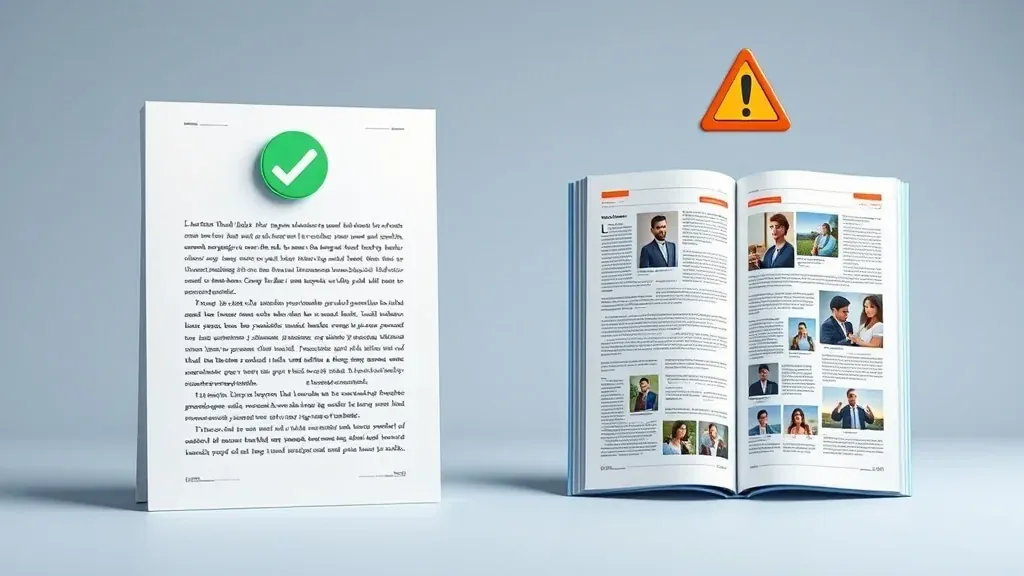
Одноколоночные документы конвертируются хорошо. Страницы в несколько колонок с обтеканием картинок часто ломаются.
| Обычно конвертируется хорошо | Обычно ломается |
|---|---|
| PDF, экспортированные напрямую из Word, Google Docs или LibreOffice | Сканы и фотографии документов |
| Одноколоночные текстовые документы | Журналы и брошюры с иллюстрациями внутри колонок |
| Таблицы с четкими разделительными линиями | Таблицы, выровненные пробелами вместо линий |
| Файлы со встроенными шрифтами | Файлы без встроенных шрифтов |
Если ваш файл подходит под описание из левой колонки, просто конвертируйте его. Если из правой — будьте готовы к ручной правке или следуйте инструкциям ниже.
Сканы: сначала выполните OCR
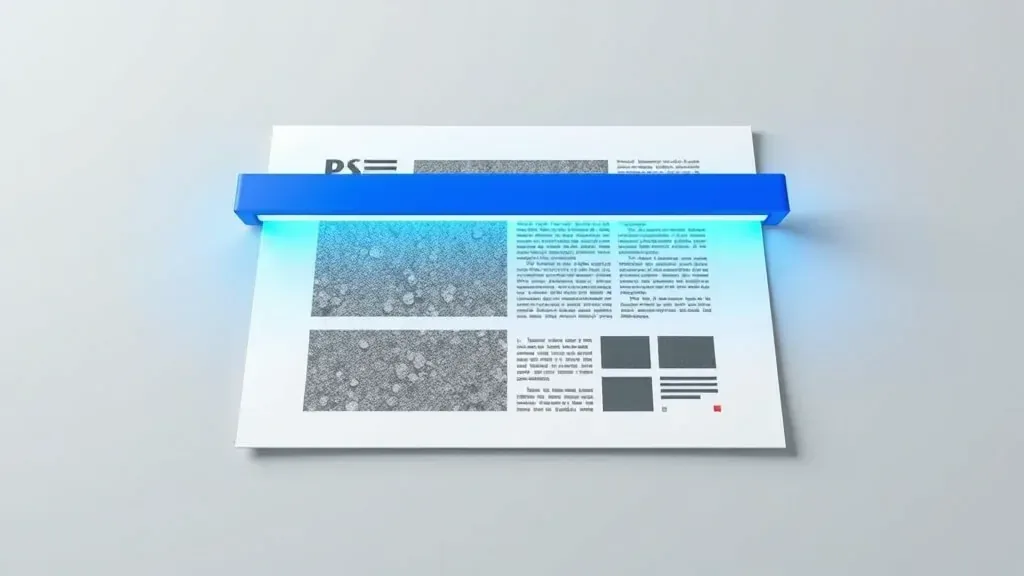
OCR превращает пиксели в символы. Только после этого текст можно конвертировать в Word.
Скан — это просто фотография страницы, в которой нет текстового слоя для извлечения. Технология оптического распознавания символов (OCR) считывает изображение и воссоздает текст внутри файла.
Шаги
Проверьте, есть ли в файле реальный текст
попробуйте выделить строку. Если не получается, это изображение.
Если это изображение, сначала откройте «OCR для PDF», чтобы распознать символы и добавить текстовый слой в файл.
Конвертируйте распознанный файл в Word.
В Word включите отображение непечатаемых знаков, чтобы сразу увидеть, где вместо абзацев стоят ручные разрывы строк.
OCR подбирает символы по пикселям, поэтому результат не бывает идеальным, особенно с диакритическими знаками, рукописным текстом и бледными сканами. Перепроверьте числа и имена собственные, прежде чем на них полагаться.
Быстрые правки в Word после конвертации
- Неправильные или поврежденные шрифты: выделите весь текст и переключитесь на стандартный шрифт, например Arial или Times New Roman.
- Каждая строка стала отдельным абзацем: используйте функцию поиска и замены, чтобы объединить строки в нормальные абзацы.
- Изображения смещаются: измените обтекание на «В тексте», и разметка стабилизируется.
Нужен другой формат вместо Word? Ознакомьтесь с кратким руководством по выбору формата для конвертации PDF.
Частые вопросы
Каждая строка превратилась в отдельный абзац.
Это означает, что исходный PDF не содержит данных о структуре абзацев, что часто бывает при экспорте из программ верстки. Используйте функцию поиска и замены в Word, чтобы объединить строки.
Может ли какой-либо сервис сохранить разметку идеально?
Нет, и подобные обещания не соответствуют действительности. Если точное сохранение разметки важнее редактирования текста, оставьте файл в формате PDF и редактируйте его напрямую.
В каком формате сохраняется результат — .doc или .docx?
В формате `.docx`. Его открывают Word 2007 и новее, Google Docs и LibreOffice.
Хранятся ли мои файлы на сервере?
Они автоматически удаляются через 2 часа, а также вы можете удалить их вручную сразу после получения результата.
Попробуйте на своём файле
Бесплатно, без регистрации. Файлы удаляются через 2 часа.