스캔한 PDF는 종이 페이지를 찍은 사진일 뿐이에요. 사람 눈에는 글자가 보이지만 컴퓨터에는 보이지 않아요. Ctrl+F로 찾아도 아무것도 안 나오고, 한 줄도 선택할 수 없죠. OCR(광학 문자 인식)은 이미지를 읽고 글자를 하나하나 알아낸 다음, 모든 페이지 위에 숨은 텍스트 레이어를 얹어요.
PDF OCR
여기에 PDF 파일 놓기
PDF · 파일당 최대 100 MB
파일은 2시간 뒤에 삭제됩니다. 내려받은 뒤 바로 삭제할 수도 있습니다.
OCR이 파일에 더하는 것
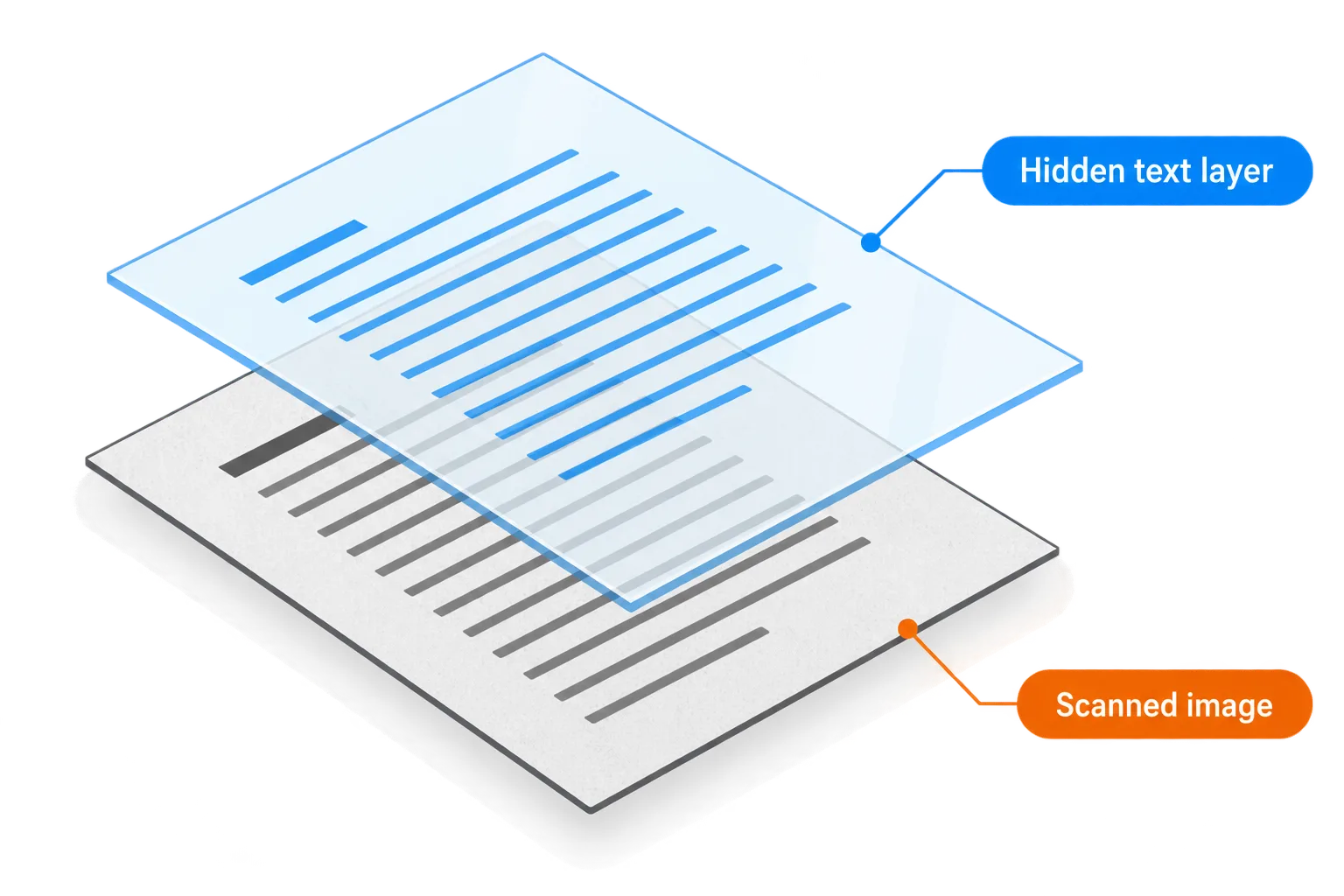
페이지 이미지는 그대로 두고, 단어마다 투명한 텍스트 레이어를 겹쳐 놓아요.
OCR을 거친 페이지는 스캔본과 똑같아 보여요. 원래 이미지가 그 자리에 그대로 있기 때문이에요. 새로 생긴 건 이미지 속 단어마다 위치를 맞춰 놓은 투명한 텍스트 레이어예요. 검색하고 선택하고 복사하는 대상은 이 레이어이고, 인쇄하면 여전히 원래 페이지가 나와요.
OCR 오류를 알아채기 어려운 이유도 여기에 있어요. 이미지에는 맞는 단어가 보이는데, 그 아래 텍스트 레이어에는 다른 글자가 적혀 있을 수 있거든요.
글자가 제대로 읽히게 스캔하는 법
| 요소 | 이렇게 하세요 | 이건 피하세요 |
|---|---|---|
| 해상도 | 보통 크기 글자는 300 DPI | 200 DPI 미만: 작은 부호와 악센트가 사라짐 |
| 정렬 | 반듯한 페이지, 수평인 글줄 | 비뚤어진 페이지, 책 제본 쪽으로 휘어지는 글줄 |
| 빛 | 고르고 밝게, 흰 바탕에 검은 글자 | 그림자, 반사광, 너무 어둡거나 누렇게 바랜 종이 |
| 색상 | 흑백(그레이스케일)이든 컬러든 괜찮음 | OCR 전에 강하게 압축하기 |
악센트, 점, 쉼표는 높이가 몇 픽셀밖에 안 돼요. 해상도가 낮으면 “e”와 “c”, “5”와 “S”가 비슷해 보이기 시작하고, 베트남어 같은 언어의 성조 부호는 아예 사라져요. 정확한 OCR을 원한다면 해상도에 투자하는 게 가장 효과적이에요.
휴대폰으로도 돼요. 종이를 평평하게 놓고 창가에서 바로 위에서 찍으세요. 이미지를 PDF로 도구로 사진을 합친 다음, 계속 버튼을 누르고 PDF OCR을 고르세요.
알맞은 언어 고르기
기본값은 둘 다, 즉 베트남어와 영어예요. 계약서처럼 두 언어가 함께 쓰인 문서에 알맞아요. 문서가 한 언어로만 되어 있다면 그 언어를 고르세요. 엔진이 한 가지 문자 체계 안에서만 추측하게 되어 헷갈리는 글자가 줄어요.
OCR 뒤에 텍스트 레이어 확인하기
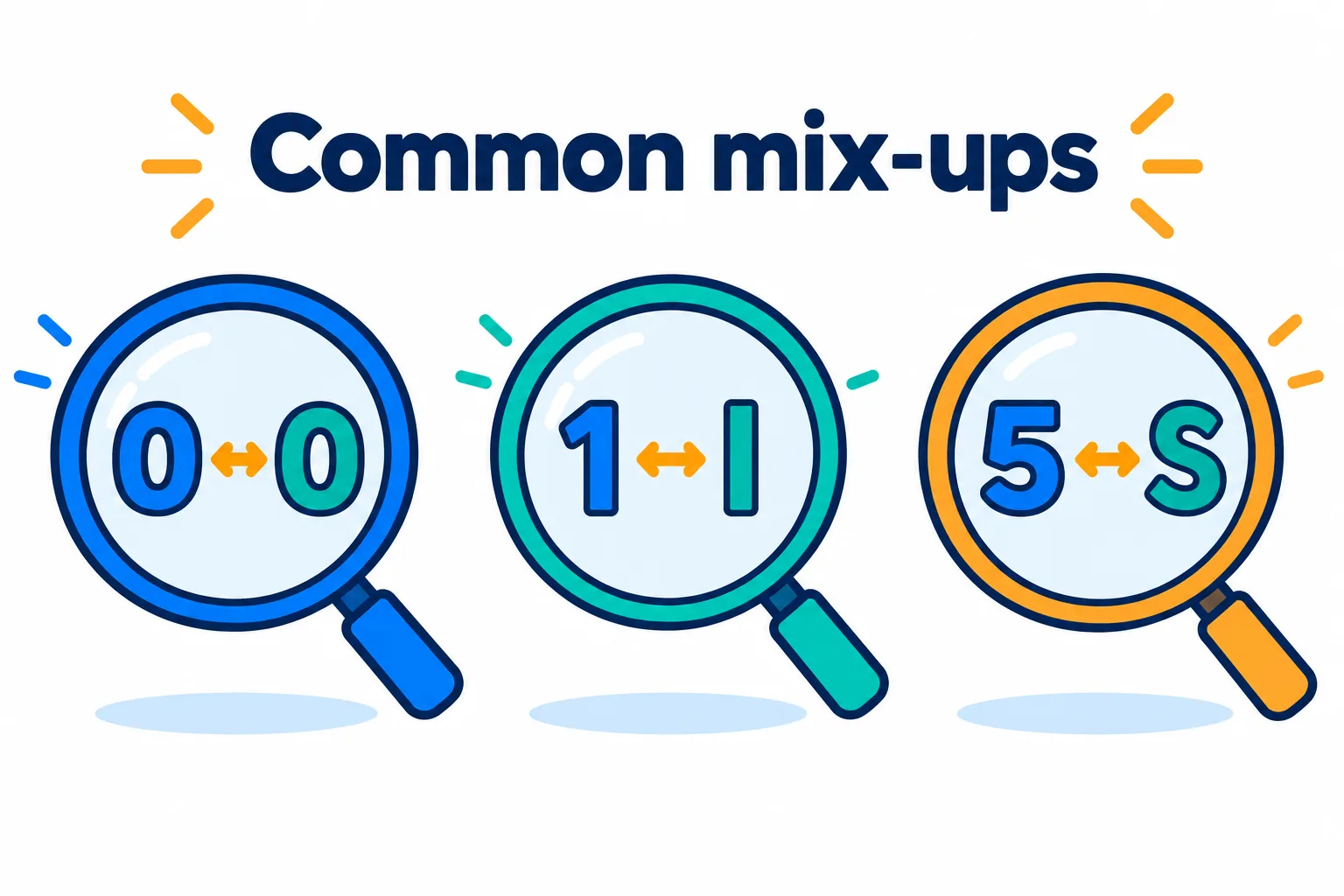
이 글자 쌍은 서로 닮았으니 숫자는 따로 확인하세요.
단계
Ctrl+F를 누르고 여러 번 나오는 단어를 검색하세요. 모두 찾아진다면 텍스트 레이어 상태가 좋은 거예요.
문단 하나를 선택해서 일반 텍스트 편집기에 붙여 넣어 보세요. 레이어에 실제로 무엇이 적혀 있는지 알 수 있어요.
숫자는 따로 확인하세요. 0과 O, 1과 l, 5와 S가 흔히 헷갈려요.
내용을 편집하려면 계속 버튼을 누르고 PDF를 Word로 도구를 고르세요.
손글씨, 도장, 서명은 잘못 읽히거나 빠지는 일이 많아요. 금액, 계약 번호, 날짜는 믿고 쓰기 전에 눈으로 직접 확인하세요.
실제로 필요한 게 편집할 수 있는 Word 파일이라면 PDF를 Word로 변환하는 방법을 참고하세요.
자주 묻는 질문
PDF에 OCR이 필요한지 어떻게 알 수 있나요?
한 줄을 선택해 보세요. 단어가 선택된다면 이미 텍스트가 있으니 OCR이 필요 없어요. 선택되지 않거나 페이지 전체가 그림 한 장처럼 선택된다면 스캔본이에요.
압축은 OCR 전에 할까요, 후에 할까요?
후에 하세요. 먼저 압축하면 이미지가 흐려져서 OCR이 덜 정확해져요. 원본으로 OCR을 한 다음, 파일이 무거우면 그때 압축하세요.
결과 파일 이름은 어떻게 되나요?
원래 파일 이름 뒤에 -ocr이 붙어요. 그래서 `편지.pdf`는 `편지-ocr.pdf`가 돼요.
제 파일이 서버에 남아 있나요?
2시간 뒤에 삭제되고, 결과를 받자마자 직접 지울 수도 있어요.
내 파일로 바로 해 보기
무료, 가입 없음. 파일은 2시간 뒤 삭제됩니다.


