PDF ที่สแกนมาเป็นเพียงภาพถ่ายของหน้ากระดาษ คุณมองเห็นตัวอักษร แต่คอมพิวเตอร์มองไม่เห็น กด Ctrl+F ก็หาอะไรไม่เจอ และเลือกข้อความไม่ได้แม้แต่บรรทัดเดียว OCR หรือการรู้จำอักขระด้วยแสง จะอ่านภาพ แยกแยะอักขระทีละตัว แล้ววาง ชั้นข้อความที่ซ่อนอยู่ ทับไว้บนทุกหน้า
OCR ไฟล์ PDF
ลากไฟล์ PDF ของคุณมาวางที่นี่
PDF · สูงสุดไฟล์ละ 100 MB
ไฟล์จะถูกลบหลัง 2 ชั่วโมง คุณลบเองได้ทันทีหลังดาวน์โหลด
OCR เพิ่มอะไรให้ไฟล์ของคุณ
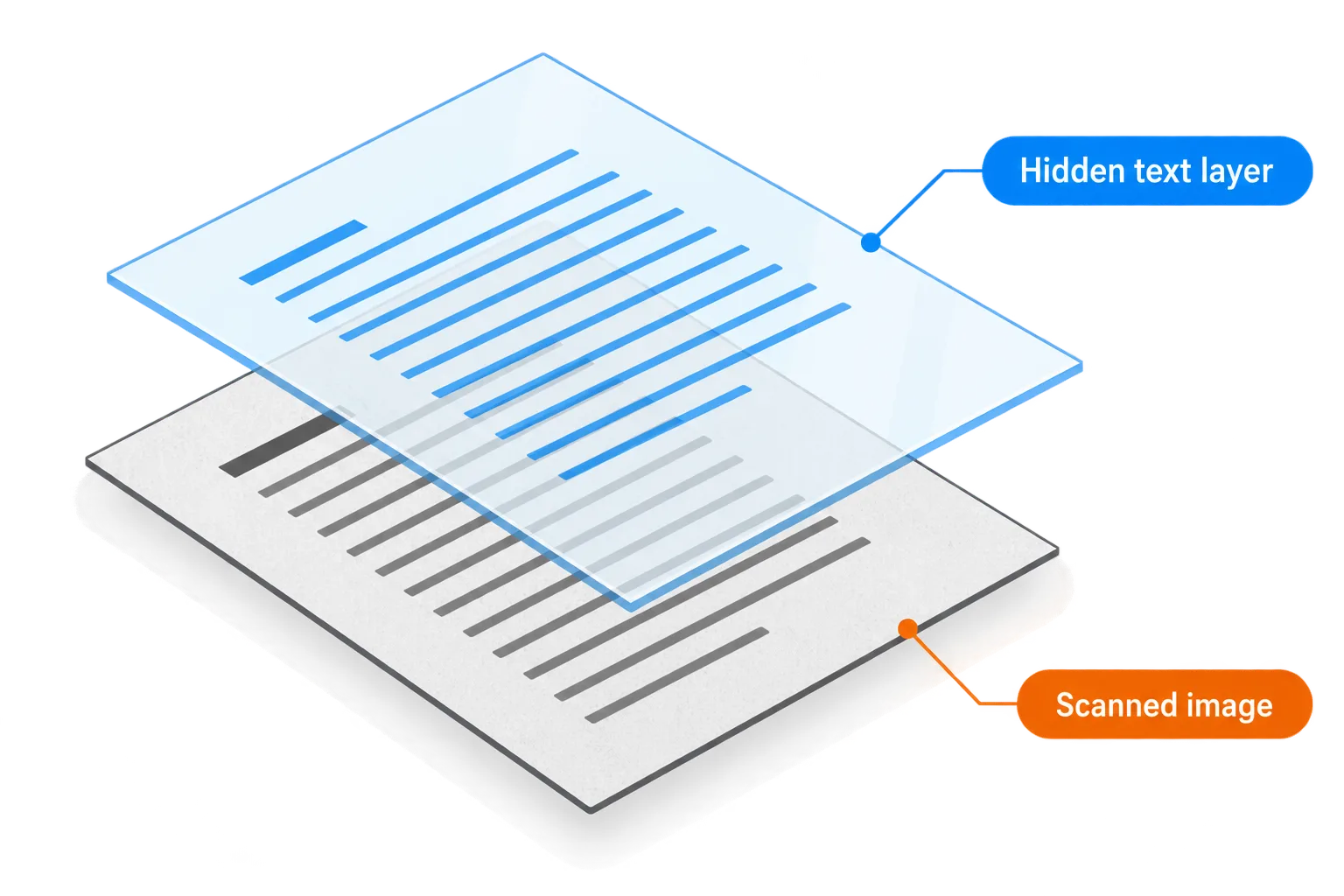
ภาพของหน้ายังคงเดิม และมีชั้นข้อความโปร่งใสวางทับอยู่บนแต่ละคำ
หลังทำ OCR หน้าเอกสารจะดูเหมือนภาพสแกนทุกประการ เพราะภาพต้นฉบับยังอยู่ที่เดิม สิ่งที่เพิ่มขึ้นมาคือชั้นข้อความโปร่งใสที่เรียงตรงกับแต่ละคำในภาพ ชั้นนี้คือสิ่งที่คุณใช้ค้นหา เลือก และคัดลอก ส่วนเวลาพิมพ์ คุณก็ยังได้หน้าต้นฉบับเหมือนเดิม
นี่จึงเป็นเหตุผลที่ข้อผิดพลาดของ OCR สังเกตได้ยาก ภาพแสดงคำที่ถูกต้อง แต่ชั้นข้อความที่ซ่อนอยู่อาจเป็นคำอื่น
สแกนอย่างไรให้อ่านข้อความได้ถูกต้อง
| ปัจจัย | ควรเป็น | ควรหลีกเลี่ยง |
|---|---|---|
| ความละเอียด | 300 DPI สำหรับตัวอักษรขนาดปกติ | ต่ำกว่า 200 DPI ซึ่งทำให้เครื่องหมายเล็ก ๆ และเครื่องหมายกำกับเสียงหายไป |
| การจัดวาง | หน้ากระดาษตรง บรรทัดได้ระดับ | หน้าเอียง บรรทัดโค้งใกล้สันหนังสือ |
| แสง | สม่ำเสมอและสว่าง ตัวอักษรเข้มบนพื้นขาว | เงา แสงสะท้อน กระดาษที่มืดมากหรือเหลือง |
| สี | ใช้ได้ทั้งโทนเทาและภาพสี | การบีบอัดหนัก ๆ ก่อนทำ OCR |
เครื่องหมายกำกับเสียง จุด และจุลภาค สูงเพียงไม่กี่พิกเซล ที่ความละเอียดต่ำ ตัว “e” กับ “c” หรือ “5” กับ “S” จะเริ่มดูคล้ายกัน และเครื่องหมายกำกับเสียงของภาษาอย่างภาษาเวียดนามก็จะหายไปเลย หากต้องการ OCR ที่แม่นยำ ความละเอียดคือสิ่งที่คุ้มค่าที่สุดที่จะลงทุน
ใช้โทรศัพท์ก็ได้ วางกระดาษให้เรียบแล้วถ่ายตรงจากด้านบนใกล้หน้าต่าง รวมรูปด้วย “รูปภาพเป็น PDF” จากนั้นกด “ดำเนินการต่อ” แล้วเลือก “OCR ไฟล์ PDF”
เลือกภาษาให้ถูกต้อง
ค่าเริ่มต้นคือ ทั้งสองภาษา หมายถึงภาษาเวียดนามและภาษาอังกฤษ ซึ่งเหมาะกับเอกสารสองภาษา เช่น สัญญา หากเอกสารใช้ภาษาเดียว ให้เลือกภาษานั้น ระบบจะได้เดาจากชุดตัวอักษรเพียงชุดเดียวและสับสนอักขระน้อยลง
ตรวจชั้นข้อความหลังทำ OCR
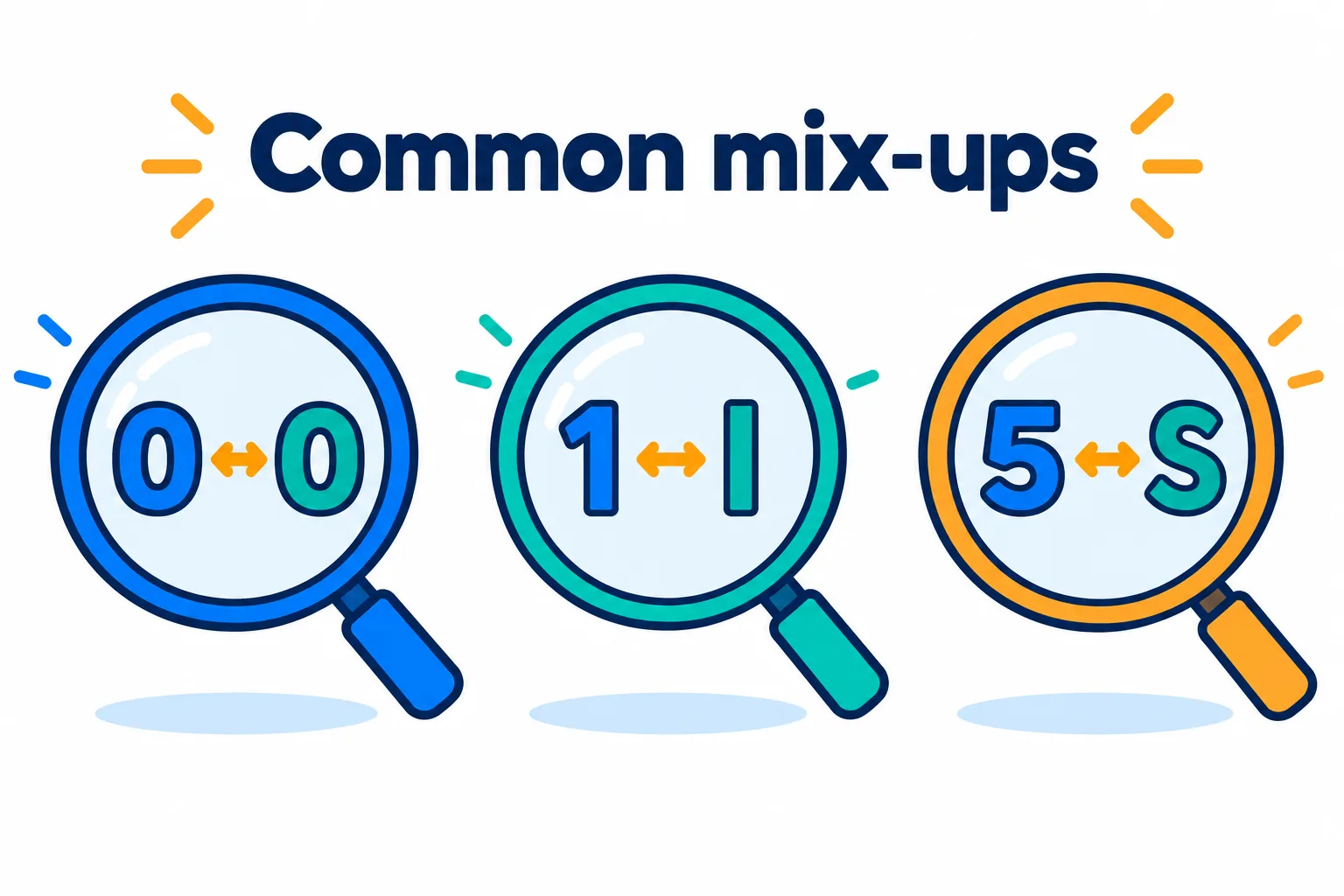
อักขระคู่นี้หน้าตาคล้ายกัน จึงควรตรวจตัวเลขแยกต่างหาก
ขั้นตอน
กด Ctrl+F แล้วค้นหาคำที่ปรากฏหลายครั้ง หากพบครบทุกตำแหน่ง แสดงว่าชั้นข้อความอยู่ในสภาพดี
เลือกข้อความหนึ่งย่อหน้าแล้ววางลงในโปรแกรมแก้ไขข้อความธรรมดา เพื่อดูว่าชั้นข้อความเขียนไว้ว่าอะไรจริง ๆ
ตรวจตัวเลขแยกต่างหาก เพราะ 0 กับ O, 1 กับ l, 5 กับ S คือคู่ที่สับสนกันบ่อย
หากต้องการแก้ไขเนื้อหา ให้กด “ดำเนินการต่อ” แล้วเลือก “PDF เป็น Word”
ลายมือ ตราประทับ และลายเซ็นมักถูกอ่านผิดหรือถูกข้ามไป ควรตรวจยอดเงิน เลขที่สัญญา และวันที่ด้วยตาตัวเองก่อนนำไปใช้
หากสิ่งที่คุณต้องการจริง ๆ คือไฟล์ Word ที่แก้ไขได้ ดูวิธีแปลง PDF เป็น Word
คำถามที่พบบ่อย
จะรู้ได้อย่างไรว่า PDF ต้องทำ OCR หรือไม่?
ลองเลือกข้อความสักบรรทัด หากเลือกคำได้ แสดงว่าไฟล์มีข้อความอยู่แล้วและไม่ต้องทำ OCR หากเลือกไม่ได้ หรือทั้งหน้าถูกเลือกเป็นภาพเดียว แสดงว่าเป็นไฟล์สแกน
ควรบีบอัดก่อนหรือหลังทำ OCR?
หลังทำ OCR เพราะการบีบอัดก่อนจะทำให้ภาพไม่คมและ OCR แม่นยำน้อยลง ให้ทำ OCR กับต้นฉบับ แล้วค่อยบีบอัดหากไฟล์มีขนาดใหญ่
ไฟล์ผลลัพธ์จะมีชื่อว่าอะไร?
ใช้ชื่อไฟล์ของคุณแล้วต่อท้ายด้วย -ocr เช่น `letter.pdf` จะกลายเป็น `letter-ocr.pdf`
ไฟล์ของฉันจะถูกเก็บไว้บนเซิร์ฟเวอร์หรือไม่?
ไฟล์จะถูกลบหลังจาก 2 ชั่วโมง และคุณสามารถลบเองได้ทันทีที่ได้รับผลลัพธ์
ลองกับไฟล์ของคุณ
ฟรี ไม่ต้องสมัคร ไฟล์จะถูกลบหลัง 2 ชั่วโมง


