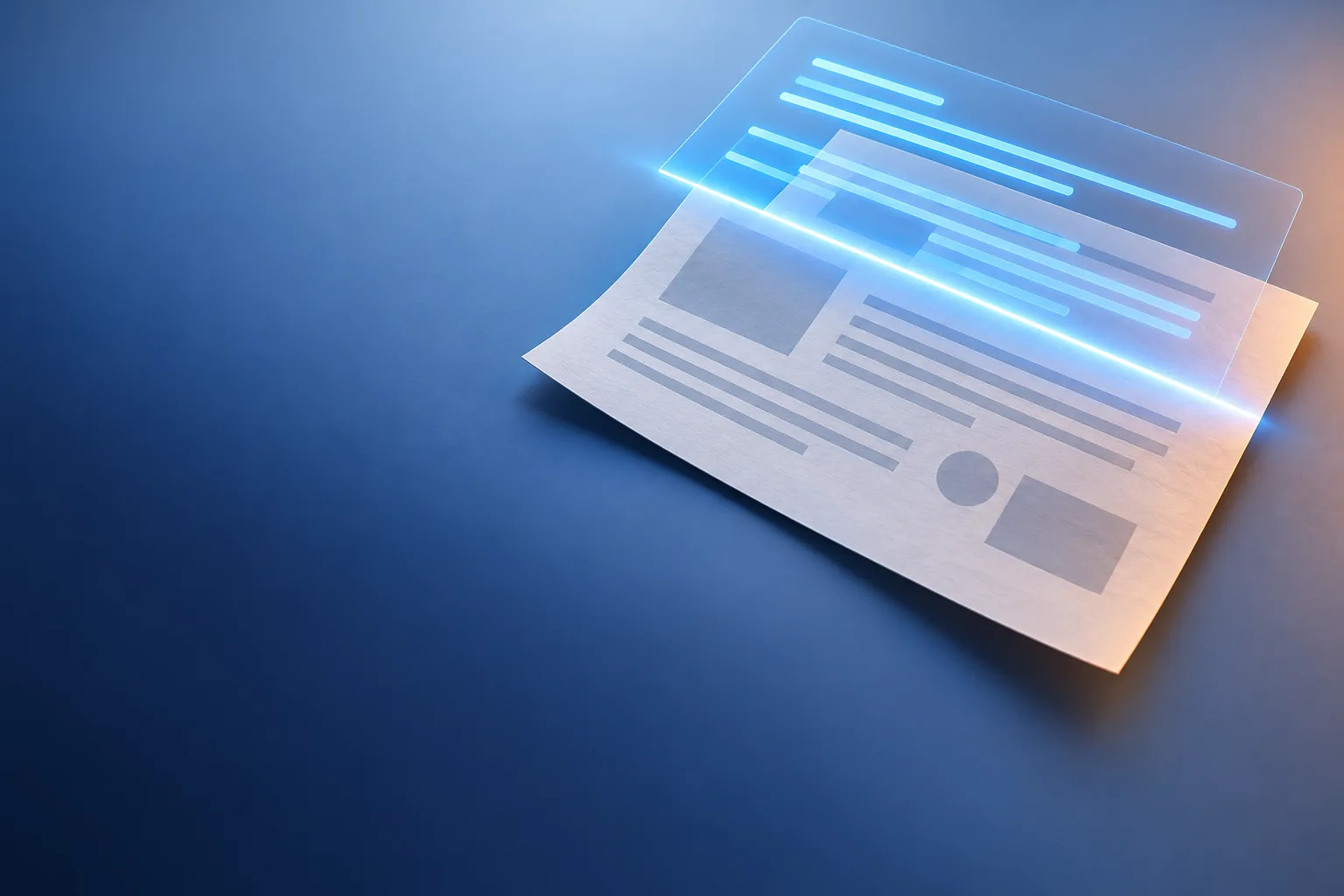
Отсканированный PDF — это просто фотографии бумажных страниц. Вы видите слова, а компьютер — нет: Ctrl+F ничего не находит, и нельзя выделить ни одной строки. OCR, оптическое распознавание символов, анализирует изображение, определяет каждый символ и накладывает на каждую страницу скрытый текстовый слой.
OCR для PDF
Перетащите файл PDF сюда
PDF · до 100 MB на файл
Файлы удаляются через 2 ч. Их можно удалить сразу после скачивания.
Что OCR добавляет в файл
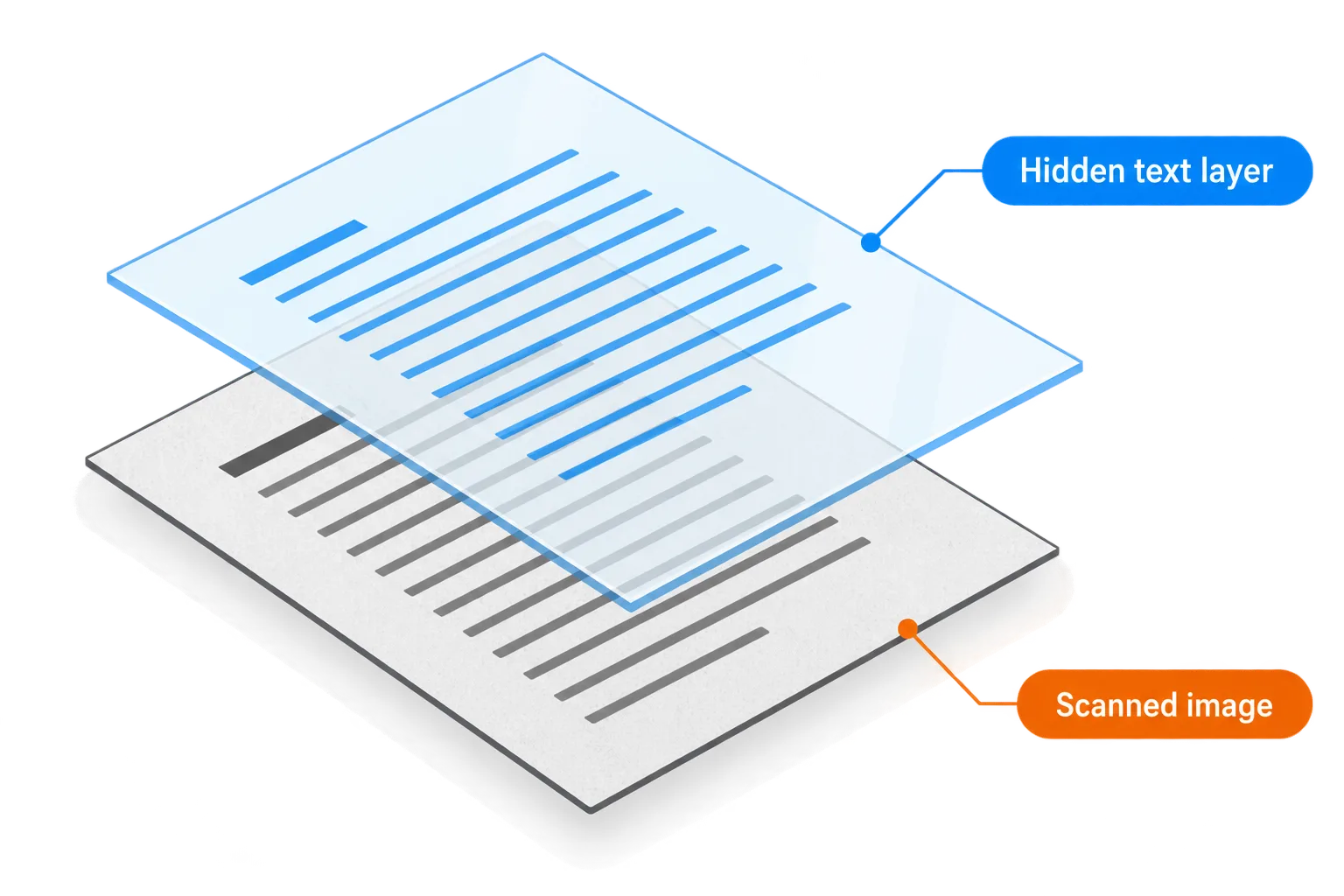
Изображение страницы остаётся прежним, а поверх каждого слова ложится прозрачный текстовый слой.
После OCR страница выглядит точно так же, как скан, потому что исходное изображение остаётся на месте. Новое — это прозрачный слой текста, выровненный по каждому слову на изображении. Именно по этому слою работают поиск, выделение и копирование, а при печати вы по-прежнему получаете исходную страницу.
По этой же причине ошибки OCR трудно заметить: на изображении видно правильное слово, а в текстовом слое под ним может быть написано что-то другое.
Как сканировать, чтобы текст распознался правильно
| Фактор | К чему стремиться | Чего избегать |
|---|---|---|
| Разрешение | 300 DPI для текста обычного размера | Меньше 200 DPI: мелкие знаки и диакритика пропадают |
| Выравнивание | Ровная страница с горизонтальными строками | Перекошенные страницы, строки, изгибающиеся у корешка книги |
| Освещение | Равномерное и яркое, тёмный текст на белом | Тени, блики, слишком тёмная или пожелтевшая бумага |
| Цвет | Подходят и оттенки серого, и цвет | Сильное сжатие перед OCR |
Диакритические знаки, точки и запятые занимают всего несколько пикселей в высоту. При низком разрешении «e» и «c» или «5» и «S» становятся похожи, а диакритика таких языков, как вьетнамский, просто исчезает. Если вам нужно точное распознавание, лучше всего вложиться в разрешение.
Подойдёт и телефон: положите лист на ровную поверхность и снимайте строго сверху у окна. Соберите фото инструментом «Изображение в PDF», затем нажмите «Продолжить» и выберите «OCR для PDF».
Выберите правильный язык
По умолчанию выбран вариант Оба, то есть вьетнамский и английский, — он подходит для двуязычных документов, например договоров. Если документ написан только на одном языке, выберите его: тогда системе приходится угадывать символы только одного алфавита, и она реже их путает.
Проверьте текстовый слой после OCR
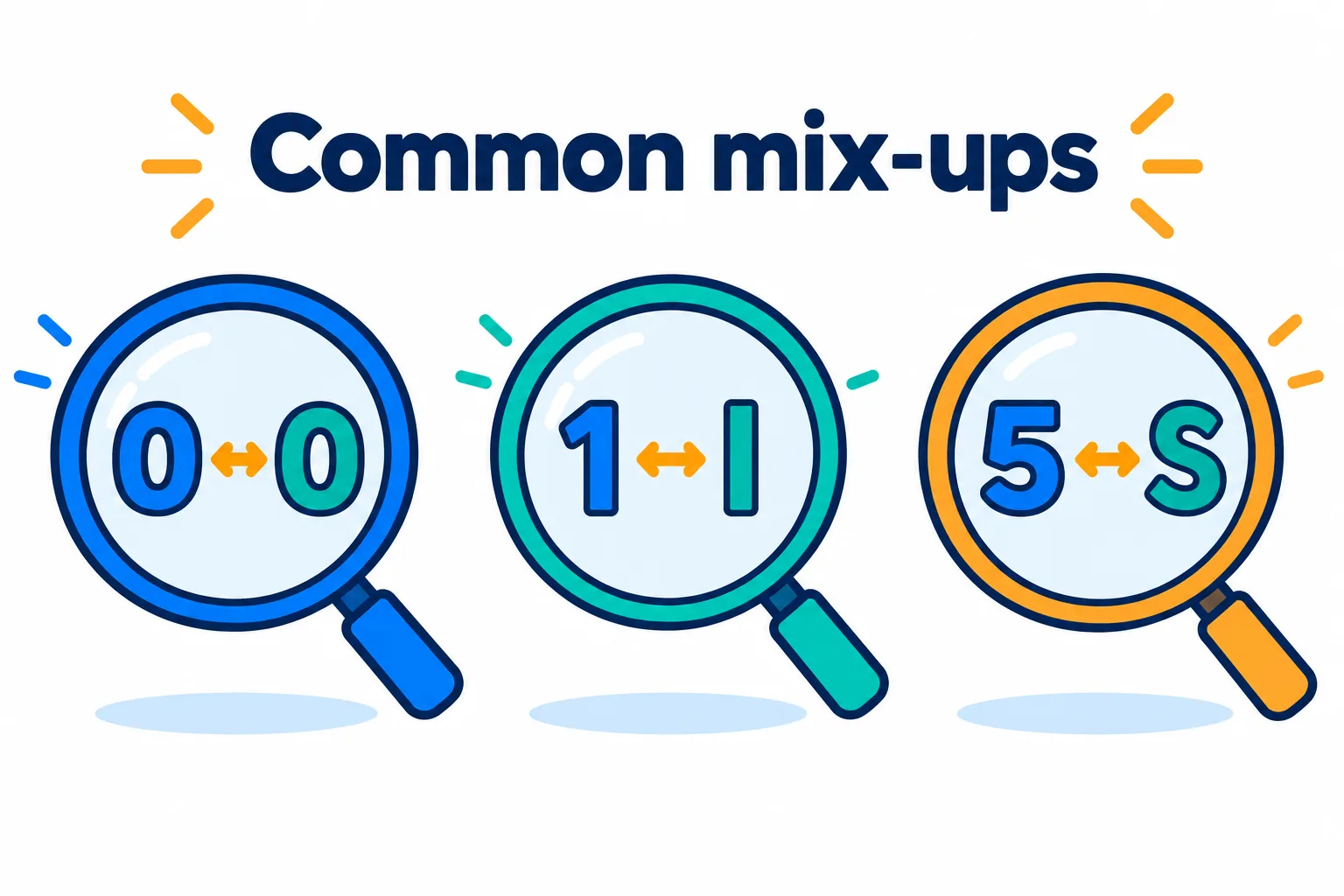
Эти пары похожи друг на друга, поэтому цифры проверяйте отдельно.
Шаги
Нажмите Ctrl+F и найдите слово, которое встречается несколько раз. Если находятся все вхождения, текстовый слой в порядке.
Выделите абзац и вставьте его в простой текстовый редактор, чтобы увидеть, что на самом деле записано в слое.
Отдельно проверьте цифры
чаще всего путаются 0 и O, 1 и l, 5 и S.
Чтобы отредактировать содержимое, нажмите «Продолжить» и выберите «PDF в Word».
Рукописный текст, печати и подписи часто распознаются неверно или пропускаются. Прежде чем полагаться на суммы, номера договоров и даты, сверьте их вручную.
Если на самом деле вам нужен редактируемый файл Word, прочитайте, как преобразовать PDF в Word.
Частые вопросы
Как понять, нужен ли PDF распознавание текста?
Попробуйте выделить строку. Если слова выделяются, в файле уже есть текст и OCR не нужен. Если не выделяются или вся страница выделяется как одна картинка, это скан.
Сжимать до OCR или после?
После. Если сжать сначала, изображение станет менее чётким и OCR будет ошибаться чаще. Распознайте текст в оригинале, а затем, если файл тяжёлый, сожмите его.
Как будет называться результат?
К имени вашего файла добавится -ocr: `письмо.pdf` превратится в `письмо-ocr.pdf`.
Хранятся ли мои файлы на сервере?
Они удаляются через 2 часа, а удалить их самостоятельно можно сразу после получения результата.
Попробуйте на своём файле
Бесплатно, без регистрации. Файлы удаляются через 2 часа.