
扫描版 PDF 只是一张张纸质页面的照片。你看得见文字,电脑却看不见:按 Ctrl+F 什么也找不到,连一行字都选不中。OCR(光学字符识别)会读取图像,逐个辨认字符,并在每一页上铺一层隐藏的文字层。
PDF 文字识别
把PDF 文件拖到这里
PDF · 单个文件最大 100 MB
文件在 2 小时后删除,你也可以下载后立即删除。
OCR 给文件增加了什么
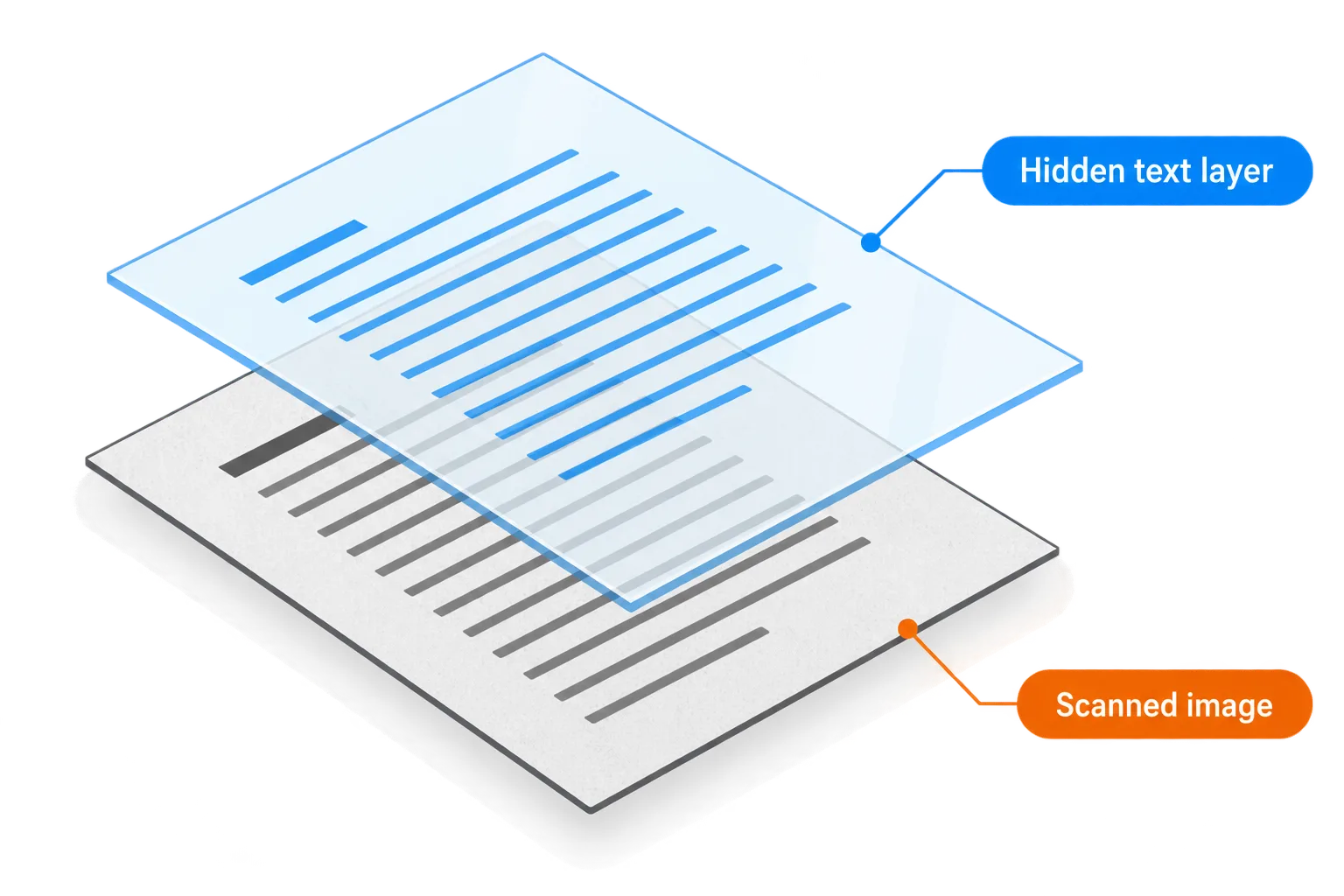
页面图像保持原样,每个字上方都叠着一层透明的文字。
OCR 之后,页面看上去和扫描件一模一样,因为原始图像仍在原处。新增的是一层透明的文字,与图像中的每个字一一对齐。你搜索、选择和复制的都是这一层,而打印出来的依然是原始页面。
这也是 OCR 错误难以发现的原因:图像显示的是正确的字,下面的文字层却可能是别的内容。
怎样扫描才能识别准确
| 因素 | 目标 | 避免 |
|---|---|---|
| 分辨率 | 普通字号的文字用 300 DPI | 低于 200 DPI,细小的标点和变音符号会消失 |
| 摆放 | 页面端正,文字行保持水平 | 页面歪斜,靠近书脊处的文字行弯曲 |
| 光线 | 均匀明亮,白底黑字 | 阴影、反光,纸张过暗或发黄 |
| 颜色 | 灰度或彩色都可以 | OCR 之前过度压缩 |
变音符号、点和逗号只有几个像素高。分辨率一低,“e”和“c”、“5”和“S”就会变得相像,越南语等语言的变音符号更是会直接消失。想要准确的 OCR,分辨率是最值得投入的地方。
用手机也可以:把纸张平放,在窗边从正上方拍摄。先用“图片转 PDF”把照片合成一个文件,再点击“继续处理”,选择“PDF 文字识别”。
选对语言
默认选项是越南语 + 英语,适合合同等双语文件。如果文件只使用一种语言,就只选那一种:这样识别引擎只需在一套字母中辨认,混淆的字符也会更少。
OCR 后检查文字层

这几对字符长得很像,数字要单独检查。
步骤
按 Ctrl+F 搜索一个出现多次的词。如果每一处都能找到,说明文字层状态良好。
选中一段文字,粘贴到纯文本编辑器里,看看文字层实际写的是什么。
单独检查数字:0 和 O、1 和 l、5 和 S 最容易混淆。
如果要编辑内容,点击“继续处理”,选择“PDF 转 Word”。
手写字、印章和签名经常被识别错误或直接跳过。金额、合同编号和日期,在正式使用之前请亲眼核对一遍。
如果你真正需要的是可编辑的 Word 文件,请参阅如何把 PDF 转成 Word。
常见问题
怎样判断一个 PDF 是否需要 OCR?
试着选中一行文字。如果能选中文字,说明文件本来就有文字,不需要 OCR。如果选不中,或者整页被当成一张图片选中,那就是扫描件。
应该在 OCR 之前还是之后压缩?
之后。先压缩会让图像变模糊,降低 OCR 的准确度。请先对原文件做 OCR,文件太大再压缩。
结果文件叫什么名字?
在原文件名后加上 -ocr,例如 `信函.pdf` 会变成 `信函-ocr.pdf`。
我的文件会保存在服务器上吗?
文件会在 2 小时后删除,拿到结果后你也可以立即自行删除。
用自己的文件试试
免费,无需注册。文件 2 小时后自动删除。


