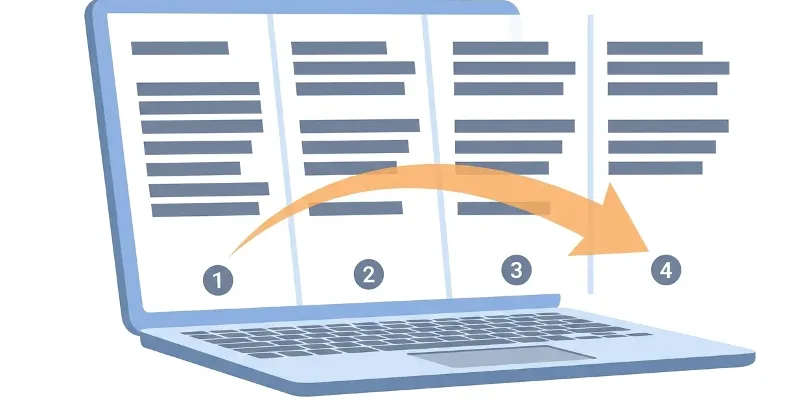
Một tệp PDF scan chỉ là ảnh chụp các trang giấy. Bạn nhìn thấy chữ, nhưng máy tính thì không: Ctrl+F không tìm được gì, bôi đen cũng không chọn được dòng nào. OCR, tức nhận dạng ký tự quang học, đọc ảnh, đoán ra từng chữ rồi gắn một lớp chữ ẩn lên mỗi trang.
OCR PDF
Kéo thả tệp PDF vào đây
PDF · tối đa 100 MB mỗi tệp
Tệp tự xóa sau 2 giờ. Bạn có thể xóa ngay sau khi tải về.
OCR thêm gì vào tệp của bạn
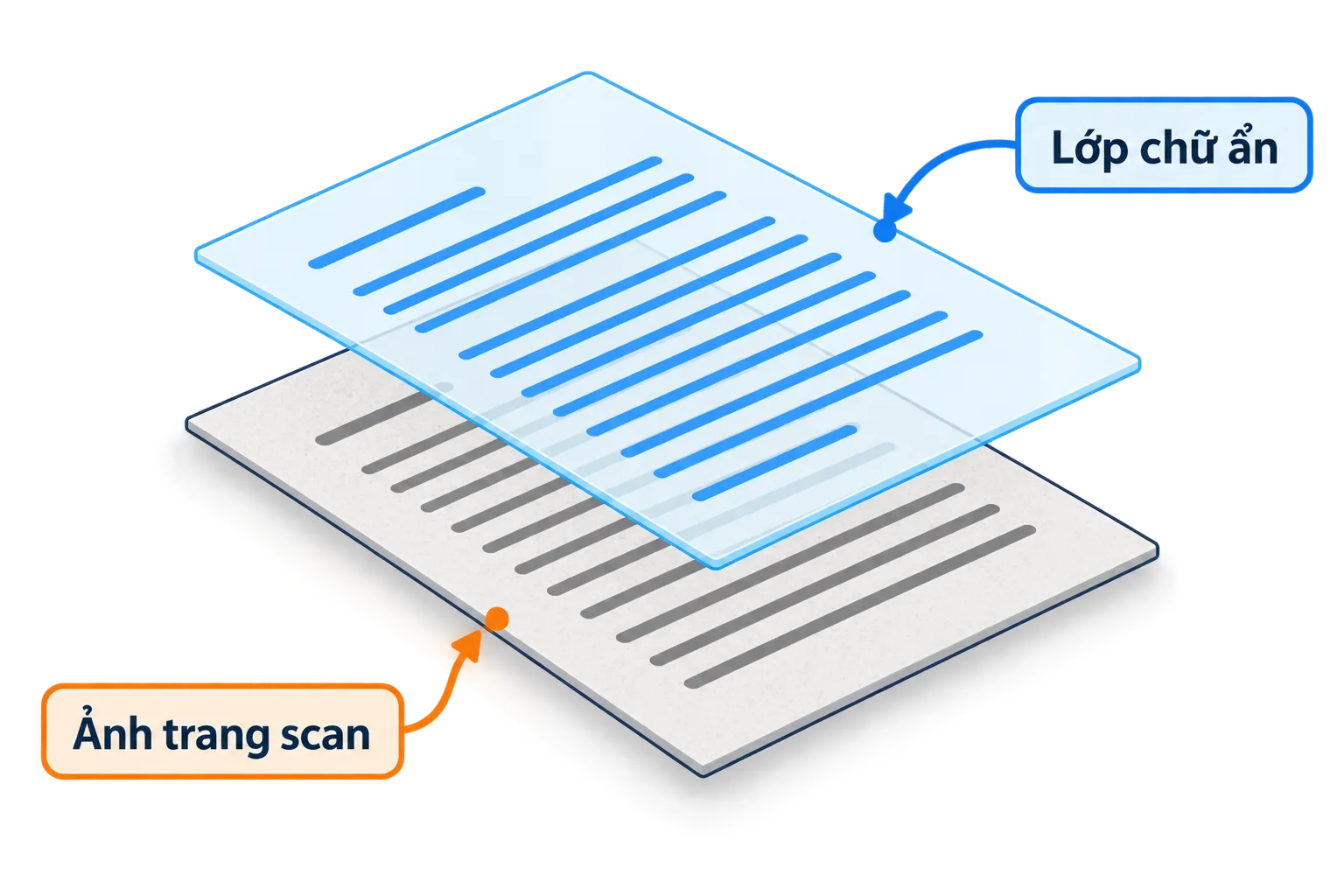
Ảnh trang giữ nguyên, lớp chữ trong suốt nằm khớp lên từng chữ.
Trang PDF sau khi OCR trông y hệt bản scan, vì ảnh gốc vẫn nằm nguyên. Chỉ có thêm một lớp chữ trong suốt đặt khớp lên vị trí từng chữ trong ảnh. Nhờ lớp này bạn tìm kiếm, bôi đen và sao chép được, còn khi in ra thì trang vẫn giống hệt bản gốc.
Cũng vì vậy mà lỗi OCR khó thấy bằng mắt: ảnh vẫn hiện đúng chữ, trong khi lớp chữ bên dưới có thể đang ghi sai.
Scan thế nào để máy đọc đúng
| Yếu tố | Nên | Tránh |
|---|---|---|
| Độ phân giải | 300 DPI cho chữ cỡ thường | Dưới 200 DPI, dấu tiếng Việt dễ bị mất |
| Độ thẳng | Trang đặt thẳng, dòng chữ nằm ngang | Trang nghiêng, chữ cong gần gáy sách |
| Ánh sáng | Đều, đủ sáng, chữ đen rõ trên nền trắng | Bóng đổ, lóa sáng, giấy ố vàng quá tối |
| Màu | Thang xám hay màu đều được | Nén ảnh thật mạnh trước khi OCR |
Dấu tiếng Việt là những nét rất nhỏ nằm trên và dưới chữ. Ở độ phân giải thấp, dấu nặng hay dấu hỏi chỉ còn vài điểm ảnh, nên "mẫu" dễ bị đọc thành "mâu" hoặc "mầu". Muốn OCR đúng dấu, độ phân giải là thứ đáng đầu tư nhất.
Chụp bằng điện thoại cũng được: đặt giấy phẳng, chụp thẳng từ trên xuống, gần cửa sổ. Sau đó ghép ảnh bằng Ảnh sang PDF, bấm Làm tiếp và chọn OCR PDF.
Chọn đúng ngôn ngữ
Mặc định là Việt + Anh, hợp với tài liệu có cả hai thứ tiếng như hợp đồng song ngữ. Nếu tài liệu chỉ dùng một thứ tiếng, hãy chọn đúng ngôn ngữ đó: máy chỉ phải đoán trong một bộ chữ nên ít nhầm hơn.
Kiểm tra lớp chữ sau khi OCR
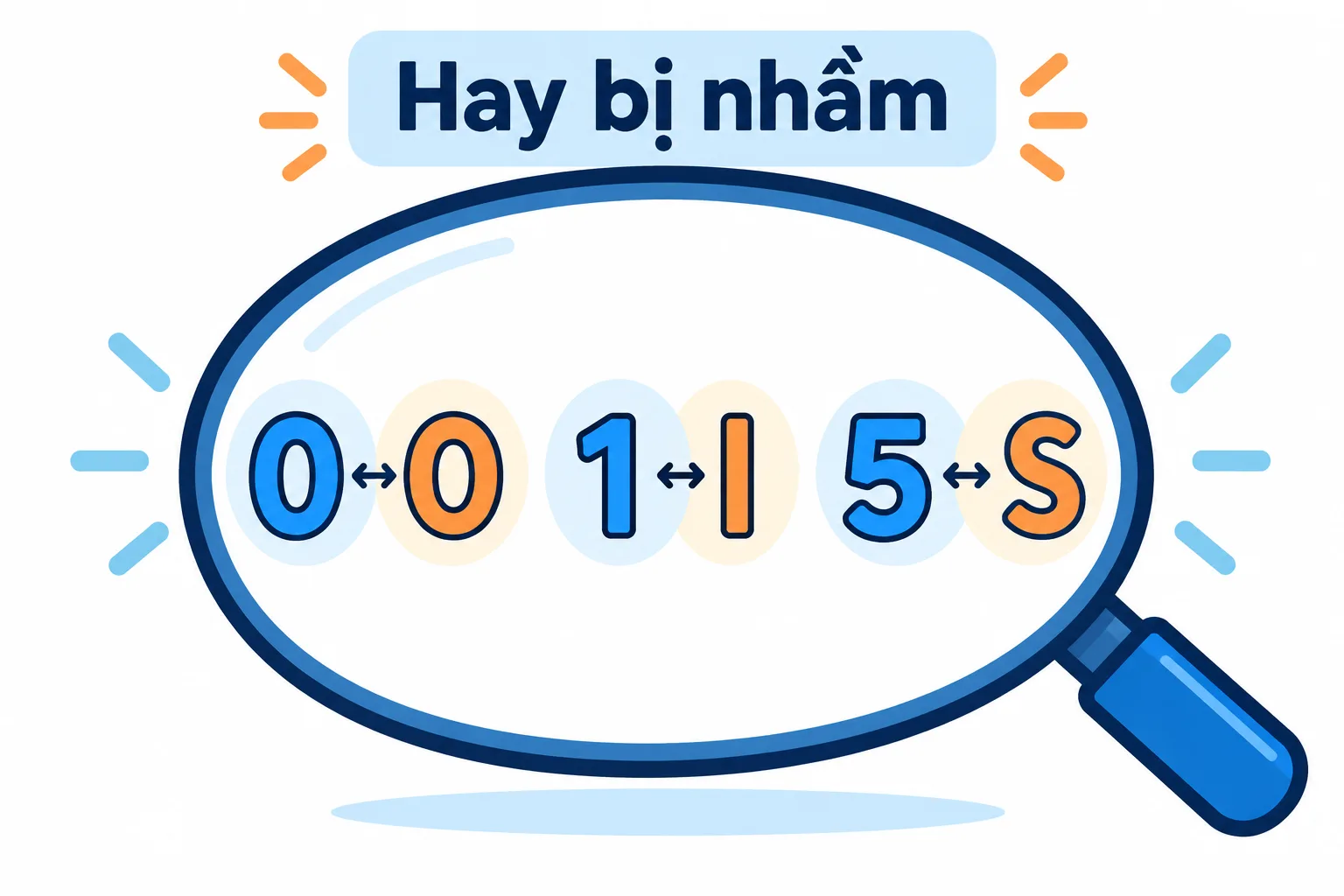
Những cặp này trông gần giống nhau, nên hãy soi riêng các con số.
Các bước
Nhấn Ctrl+F, tìm một từ có dấu xuất hiện nhiều lần trong tài liệu. Tìm thấy đủ các lần xuất hiện nghĩa là lớp chữ đang tốt.
Bôi đen một đoạn, dán vào Notepad hoặc một ô soạn thảo bất kỳ để xem lớp chữ thực sự ghi gì.
Soi riêng các con số
0 và O, 1 và l, 5 và S là những cặp hay bị nhầm.
Muốn sửa nội dung, bấm Làm tiếp và chọn PDF sang Word.
Chữ viết tay, con dấu và chữ ký thường bị đọc sai hoặc bỏ qua. Với số tiền, số hợp đồng và ngày tháng, hãy đối chiếu bằng mắt trước khi dùng.
Nếu thứ bạn cần là một tệp Word sửa được, xem thêm cách chuyển PDF sang Word.
Câu hỏi thường gặp
Làm sao biết PDF có cần OCR không?
Thử bôi đen một dòng. Chọn được chữ thì tệp đã có lớp chữ, không cần OCR. Không chọn được, hoặc cả trang bị chọn như một khối ảnh, thì đó là bản scan.
Nên nén PDF trước hay sau khi OCR?
Sau. Nén trước làm ảnh kém nét và OCR dễ sai hơn. Hãy OCR trên bản gốc, rồi mới nén nếu tệp nặng.
Tệp kết quả có tên gì?
Tên gốc thêm đuôi -ocr, ví dụ `cong-van.pdf` thành `cong-van-ocr.pdf`.
Tệp của tôi có bị giữ lại trên máy chủ không?
Tệp tự xóa sau 2 giờ. Bạn cũng có thể xóa ngay sau khi tải kết quả về.
Thử ngay với tệp của bạn
Miễn phí, không cần đăng ký. Tệp tự xóa sau 2 giờ.