
Un PDF scanné n’est qu’une suite de photos de pages papier. Vous voyez les mots, mais votre ordinateur, lui, ne les voit pas : Ctrl+F ne trouve rien et vous ne pouvez pas sélectionner une seule ligne. L’OCR, ou reconnaissance optique de caractères, lit l’image, identifie chaque caractère et pose un calque de texte caché sur chaque page.
OCR d’un PDF
Déposez un PDF ici
PDF · jusqu’à 100 MB par fichier
Les fichiers sont supprimés au bout de 2 heures. Vous pouvez les supprimer dès le téléchargement.
Ce que l’OCR ajoute à votre fichier
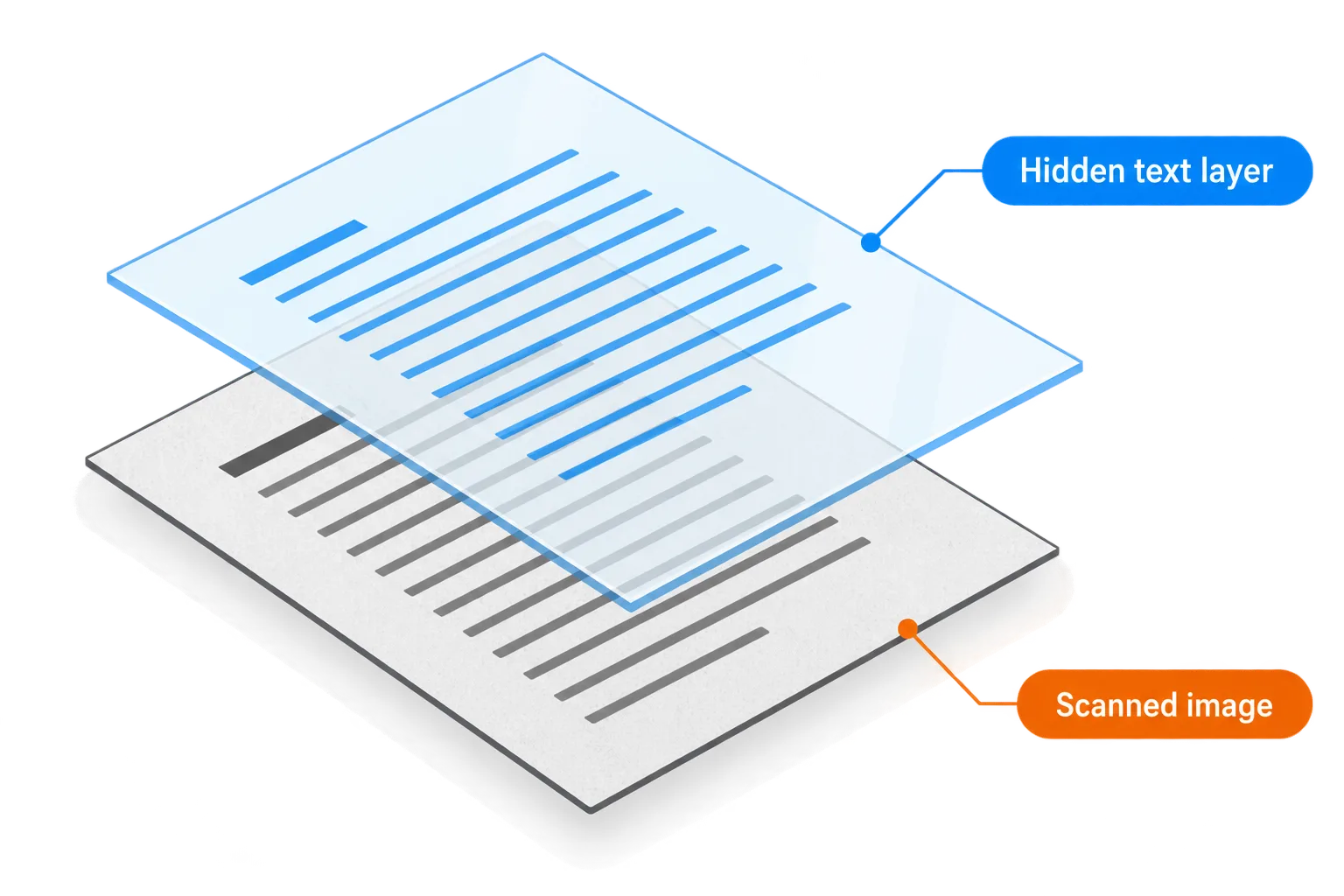
L’image de la page reste intacte ; un calque de texte transparent se superpose à chaque mot.
Après l’OCR, une page ressemble trait pour trait au scan, car l’image d’origine reste en place. La nouveauté, c’est un calque de texte transparent, aligné sur chaque mot de l’image. C’est dans ce calque que vous recherchez, sélectionnez et copiez, tandis que l’impression donne toujours la page d’origine.
C’est aussi pour cela que les erreurs d’OCR sont difficiles à repérer : l’image affiche le bon mot, alors que le calque de texte invisible peut dire autre chose.
Bien numériser pour une reconnaissance fiable
| Facteur | Objectif | À éviter |
|---|---|---|
| Résolution | 300 DPI pour un texte de taille normale | Moins de 200 DPI : les petits signes et les accents disparaissent |
| Alignement | Page droite, lignes bien horizontales | Pages de travers, lignes qui s’incurvent près de la reliure d’un livre |
| Lumière | Homogène et vive, texte foncé sur fond blanc | Ombres, reflets, papier très sombre ou jauni |
| Couleur | Niveaux de gris ou couleur : les deux conviennent | Forte compression avant l’OCR |
Les accents, les points et les virgules ne font que quelques pixels de haut. À basse résolution, un « e » et un « c », ou un « 5 » et un « S », commencent à se ressembler, et les signes diacritiques de langues comme le vietnamien disparaissent tout simplement. Pour une OCR précise, c’est dans la résolution qu’il faut investir en priorité.
Un téléphone fait aussi l’affaire : posez la feuille à plat et photographiez-la à la verticale, près d’une fenêtre. Réunissez les photos avec Image en PDF, puis cliquez sur Continuer et choisissez OCR d’un PDF.
Choisissez la bonne langue
Par défaut, l’option est Les deux, c’est-à-dire vietnamien et anglais, ce qui convient aux documents bilingues comme les contrats. Si le document n’utilise qu’une seule langue, sélectionnez-la : le moteur n’a alors qu’un seul alphabet à deviner et confond moins de caractères.
Vérifiez le calque de texte après l’OCR

Ces paires se ressemblent : vérifiez les chiffres à part.
Étapes
Appuyez sur Ctrl+F et recherchez un mot qui revient plusieurs fois. Si toutes les occurrences sont trouvées, le calque de texte est en bon état.
Sélectionnez un paragraphe et collez-le dans un éditeur de texte brut pour voir ce que contient réellement le calque.
Vérifiez les chiffres à part
0 et O, 1 et l, 5 et S sont les confusions habituelles.
Pour modifier le contenu, cliquez sur Continuer et choisissez PDF en Word.
L’écriture manuscrite, les tampons et les signatures sont souvent mal lus ou ignorés. Vérifiez à l’œil les montants, les numéros de contrat et les dates avant de vous y fier.
Si vous avez surtout besoin d’un fichier Word modifiable, consultez comment convertir un PDF en Word.
Questions fréquentes
Comment savoir si un PDF a besoin de l’OCR ?
Essayez de sélectionner une ligne. Si vous arrivez à sélectionner les mots, le fichier contient déjà du texte et n’a pas besoin d’OCR. Sinon, ou si toute la page se sélectionne comme une seule image, c’est un scan.
Faut-il compresser avant ou après l’OCR ?
Après. Compresser d’abord rend l’image plus floue et l’OCR moins précise. Lancez l’OCR sur l’original, puis compressez si le fichier est lourd.
Comment s’appelle le résultat ?
Le nom de votre fichier suivi de -ocr : `courrier.pdf` devient ainsi `courrier-ocr.pdf`.
Mes fichiers sont-ils conservés sur le serveur ?
Ils sont supprimés au bout de 2 heures, et vous pouvez les supprimer vous-même dès que vous avez récupéré le résultat.
Essayez avec votre fichier
Gratuit, sans inscription. Les fichiers sont supprimés au bout de 2 heures.


