PDF hasil pindai hanyalah kumpulan foto halaman kertas. Anda bisa melihat kata-katanya, tetapi komputer tidak: Ctrl+F tidak menemukan apa pun dan Anda tidak bisa memilih satu baris pun. OCR, atau pengenalan karakter optis, membaca gambar, mengenali setiap karakter, lalu menempatkan lapisan teks tersembunyi di atas setiap halaman.
OCR PDF
Letakkan berkas PDF di sini
PDF · hingga 100 MB per berkas
Berkas dihapus setelah 2 jam. Anda bisa menghapusnya begitu selesai mengunduh.
Apa yang ditambahkan OCR ke file Anda
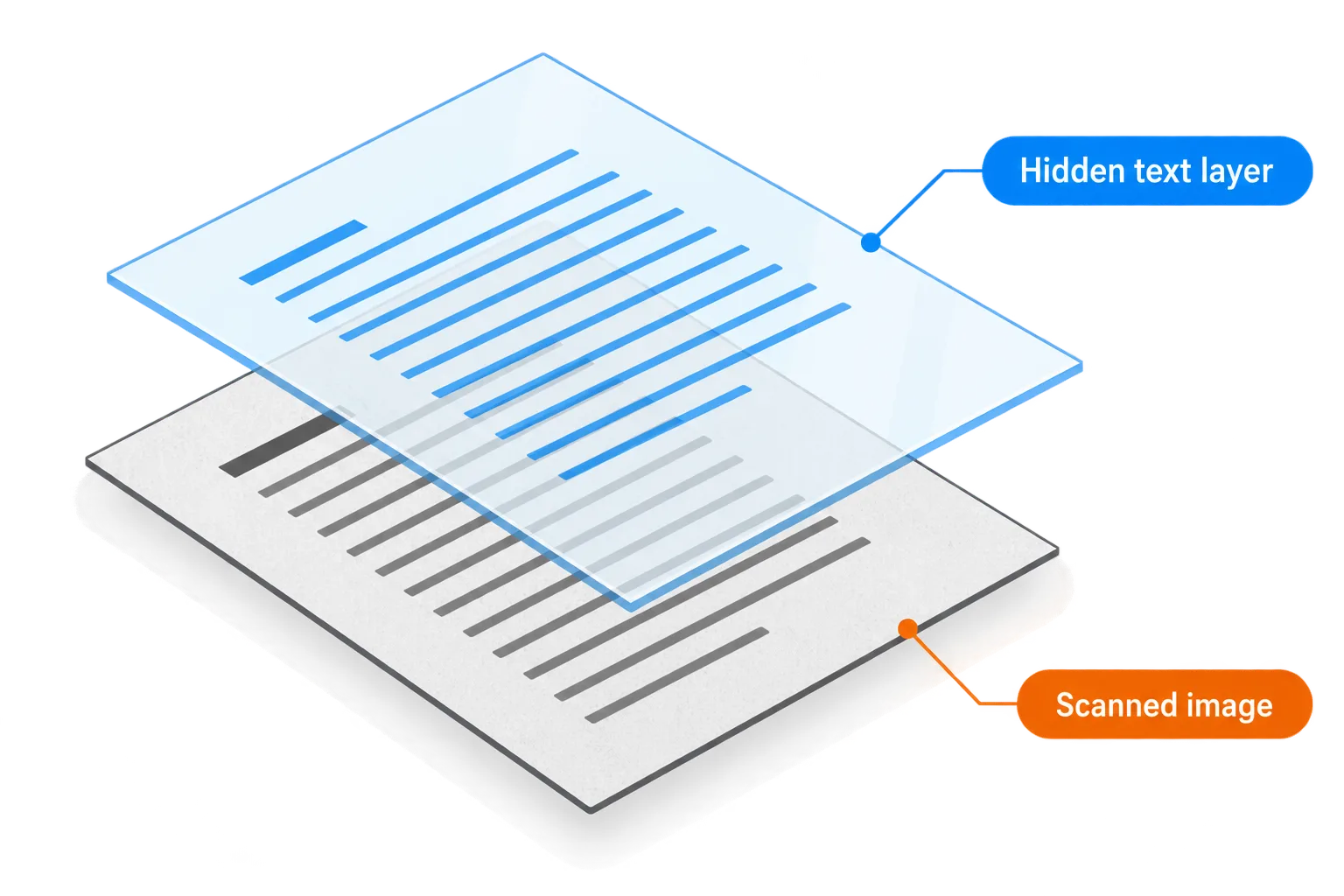
Gambar halaman tetap seperti semula; lapisan teks transparan berada di atas setiap kata.
Setelah OCR, halaman terlihat persis seperti hasil pindainya, karena gambar aslinya tetap di tempatnya. Yang baru adalah lapisan teks transparan yang diselaraskan di atas setiap kata pada gambar. Lapisan itulah yang Anda cari, pilih, dan salin, sementara saat dicetak Anda tetap mendapatkan halaman aslinya.
Itu juga sebabnya kesalahan OCR sulit dikenali: gambarnya menampilkan kata yang benar, sementara lapisan teks di baliknya mungkin berisi kata lain.
Cara memindai agar teks terbaca dengan benar
| Faktor | Targetkan | Hindari |
|---|---|---|
| Resolusi | 300 DPI untuk teks berukuran normal | Di bawah 200 DPI, karena tanda kecil dan aksen menghilang |
| Kelurusan | Halaman lurus dengan baris yang rata | Halaman miring, baris melengkung di dekat punggung buku |
| Cahaya | Merata dan terang, teks gelap di atas putih | Bayangan, silau, kertas yang sangat gelap atau menguning |
| Warna | Skala abu-abu maupun berwarna sama-sama bisa | Kompresi berat sebelum OCR |
Aksen, titik, dan koma hanya setinggi beberapa piksel. Pada resolusi rendah, “e” dan “c”, atau “5” dan “S”, mulai terlihat mirip, dan diakritik dalam bahasa seperti bahasa Vietnam langsung hilang. Jika Anda menginginkan OCR yang akurat, resolusi adalah hal yang paling layak diperhatikan.
Ponsel juga bisa: letakkan kertas rata dan potret tegak lurus dari atas di dekat jendela. Satukan foto-fotonya dengan Gambar ke PDF, lalu tekan Lanjutkan dan pilih OCR PDF.
Pilih bahasa yang tepat
Pilihan bawaannya adalah Keduanya, yaitu bahasa Vietnam dan Inggris, yang cocok untuk dokumen dwibahasa seperti kontrak. Jika dokumen hanya memakai satu bahasa, pilih bahasa itu: mesin hanya perlu menebak dari satu set huruf dan lebih jarang keliru mengenali karakter.
Periksa lapisan teks setelah OCR
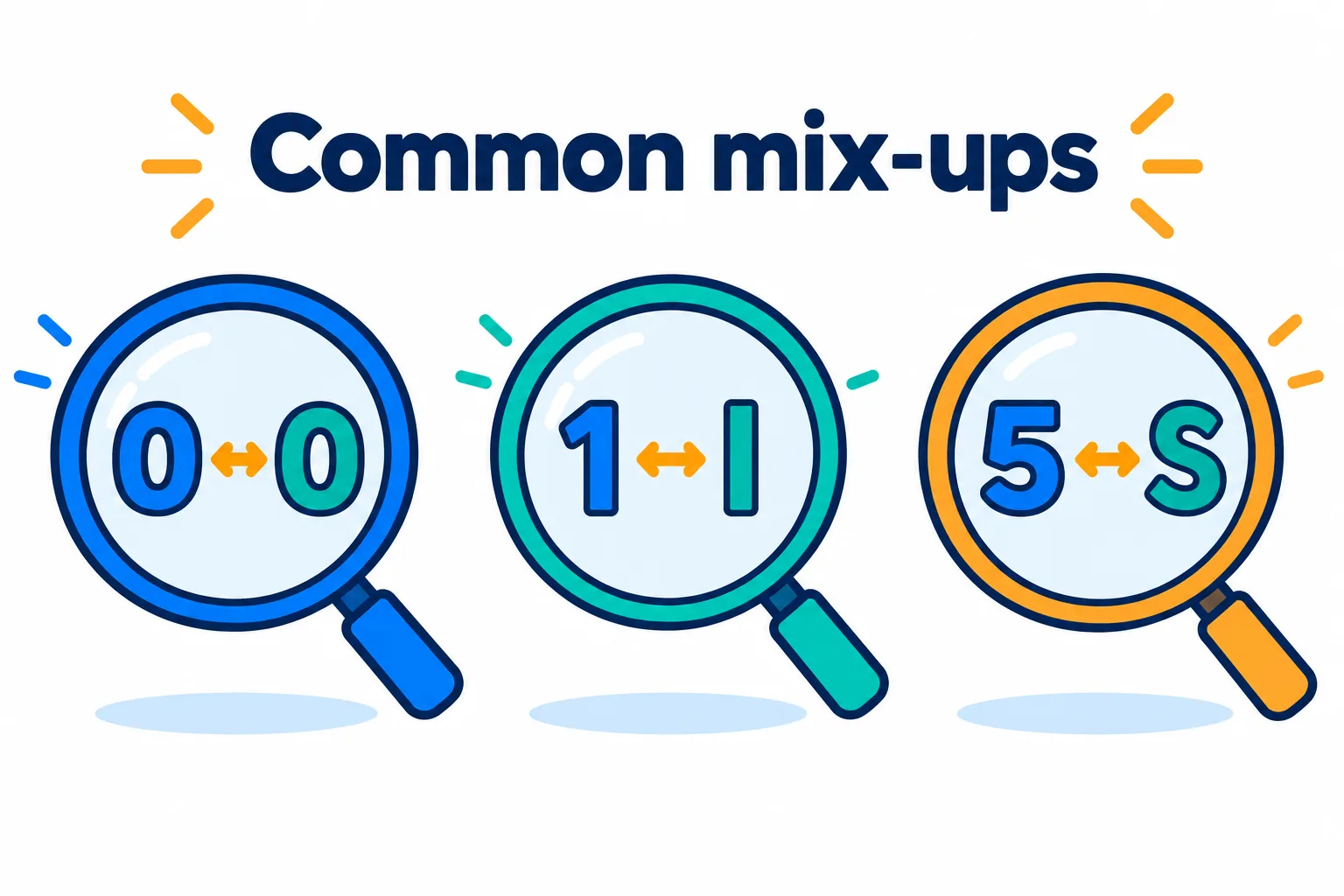
Pasangan ini terlihat mirip, jadi periksa angka secara khusus.
Langkah
Tekan Ctrl+F dan cari kata yang muncul beberapa kali. Jika semua kemunculannya ditemukan, lapisan teksnya dalam kondisi baik.
Pilih satu paragraf dan tempelkan ke editor teks biasa untuk melihat isi lapisan yang sebenarnya.
Periksa angka secara khusus
0 dan O, 1 dan l, 5 dan S adalah yang paling sering tertukar.
Untuk menyunting isinya, tekan Lanjutkan dan pilih PDF ke Word.
Tulisan tangan, stempel, dan tanda tangan sering salah dibaca atau terlewat. Periksa nominal, nomor kontrak, dan tanggal dengan mata Anda sendiri sebelum mengandalkannya.
Jika yang sebenarnya Anda butuhkan adalah file Word yang bisa disunting, lihat cara mengubah PDF ke Word.
Pertanyaan umum
Bagaimana cara mengetahui apakah PDF perlu di-OCR?
Coba pilih satu baris. Jika kata-katanya bisa dipilih, file tersebut sudah berisi teks dan tidak perlu OCR. Jika tidak bisa, atau seluruh halaman terpilih sebagai satu gambar, file itu adalah hasil pindai.
Sebaiknya kompres sebelum atau sesudah OCR?
Sesudahnya. Mengompres lebih dulu membuat gambar kurang tajam dan OCR jadi kurang akurat. Jalankan OCR pada file asli, lalu kompres jika file terlalu berat.
Apa nama file hasilnya?
Nama file Anda ditambah -ocr, jadi `surat.pdf` menjadi `surat-ocr.pdf`.
Apakah file saya disimpan di server?
File dihapus setelah 2 jam, dan Anda bisa menghapusnya sendiri begitu hasilnya sudah Anda terima.
Coba dengan berkas Anda
Gratis, tanpa pendaftaran. Berkas dihapus setelah 2 jam.


