掃描版 PDF 其實只是紙本頁面的照片。你看得到文字,電腦卻看不到:按 Ctrl+F 什麼也找不到,連一行字都選取不了。OCR(光學字元辨識)會讀取圖片、辨認出每一個字元,並在每一頁疊上一層隱藏文字層。
PDF 文字辨識
把你的 PDF 檔案拖到這裡
PDF · 單一檔案最大 100 MB
檔案會在 2 小時後刪除,你也可以在下載後立即刪除。
OCR 為檔案增加了什麼
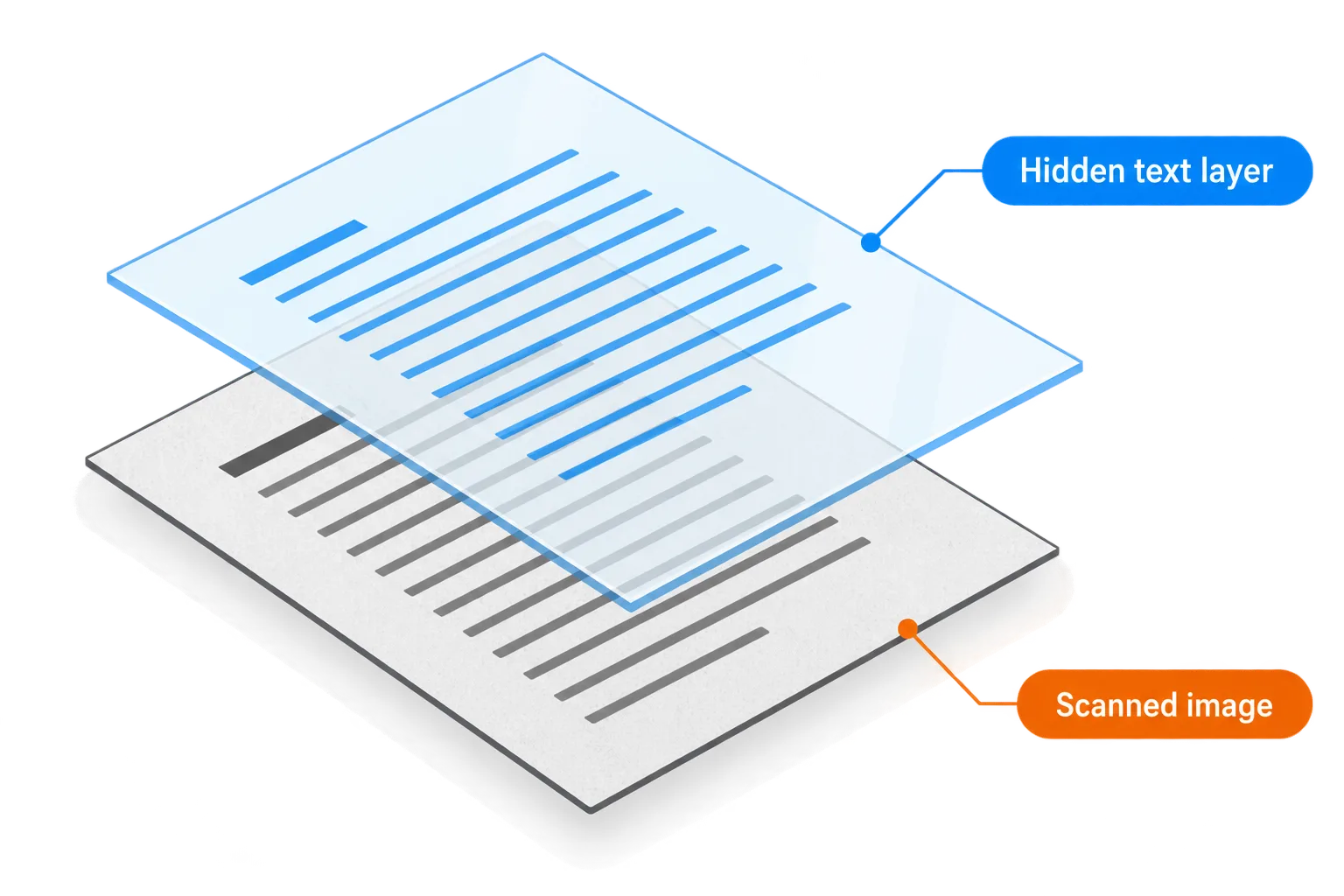
頁面圖片維持原樣,每個字上方都疊著一層透明文字。
經過 OCR 後,頁面看起來和掃描檔一模一樣,因為原始圖片仍在原處。新增的是一層透明文字,與圖片中的每個字對齊。你搜尋、選取和複製的就是這一層,而列印出來的仍然是原始頁面。
這也是 OCR 錯誤不容易發現的原因:圖片上顯示的是正確的字,底下的文字層卻可能寫著別的內容。
怎麼掃描才能正確辨識文字
| 因素 | 目標 | 避免 |
|---|---|---|
| 解析度 | 一般大小的文字用 300 DPI | 低於 200 DPI,細小的符號和聲調記號會消失 |
| 對齊 | 頁面擺正,文字行保持水平 | 頁面歪斜、靠近書脊處的文字行彎曲 |
| 光線 | 均勻明亮,白底黑字 | 陰影、反光、紙張過暗或泛黃 |
| 色彩 | 灰階或彩色都可以 | 在 OCR 之前大幅壓縮 |
聲調記號、點和逗號都只有幾個像素高。解析度太低時,「e」和「c」、「5」和「S」會開始變得難以分辨,越南文等語言的聲調記號更會直接消失。想要準確的 OCR,解析度是最值得投資的地方。
用手機也可以:把紙張平放,在窗邊從正上方拍攝。先用「圖片轉 PDF」合併照片,再按下「繼續」並選擇「PDF 文字辨識」。
選對語言
預設選項是「兩者」,也就是越南文和英文,適合合約這類雙語文件。如果文件只使用一種語言,請直接選擇該語言:辨識引擎只需要從一套字母中判斷,混淆的字元就會更少。
OCR 後檢查文字層
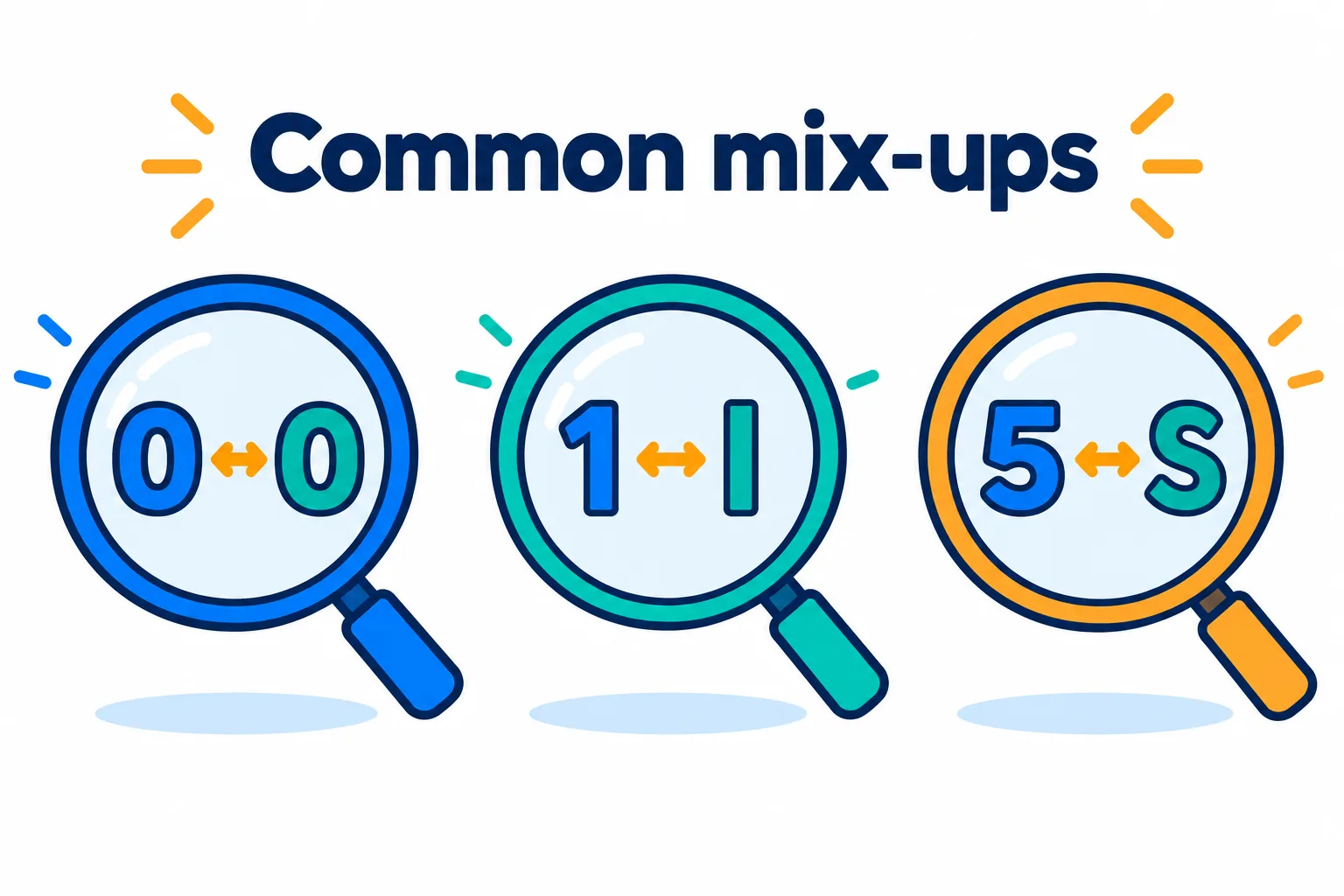
這幾組字元長得很像,所以要單獨檢查數字。
步驟
按 Ctrl+F 搜尋一個出現好幾次的字詞。如果每一處都找得到,文字層的狀況就不錯。
選取一段文字,貼到純文字編輯器中,看看文字層實際寫了什麼。
單獨檢查數字:0 和 O、1 和 l、5 和 S 是最常見的混淆。
如果要編輯內容,請按下「繼續」並選擇「PDF 轉 Word」。
手寫字、印章和簽名經常被誤讀或略過。在採用金額、合約編號和日期之前,請先用肉眼核對。
如果你真正需要的是可編輯的 Word 檔案,請參考如何把 PDF 轉成 Word。
常見問題
怎麼知道 PDF 需不需要 OCR?
試著選取一行文字。如果選得到文字,代表檔案已經有文字,不需要 OCR。如果選不到,或整頁被當成一張圖片選取,那就是掃描檔。
應該在 OCR 之前還是之後壓縮?
之後。先壓縮會讓圖片變模糊,降低 OCR 的準確度。請對原始檔執行 OCR,如果檔案太大再壓縮。
結果檔案叫什麼名稱?
在原本的檔名後面加上 -ocr,所以 `信件.pdf` 會變成 `信件-ocr.pdf`。
我的檔案會保留在伺服器上嗎?
檔案會在 2 小時後刪除,你也可以在拿到結果後立即自行刪除。
用自己的檔案試試
免費,不用註冊。檔案 2 小時後自動刪除。


