Un PDF escaneado no es más que fotografías de páginas de papel. Tú ves las palabras, pero tu equipo no: Ctrl+F no encuentra nada y no puedes seleccionar ni una línea. El OCR, o reconocimiento óptico de caracteres, lee la imagen, identifica cada carácter y coloca una capa de texto oculta sobre cada página.
OCR de PDF
Arrastra un PDF aquí
PDF · hasta 100 MB por archivo
Los archivos se borran a las 2 horas. Puedes borrarlos justo después de descargarlos.
Qué añade el OCR a tu archivo
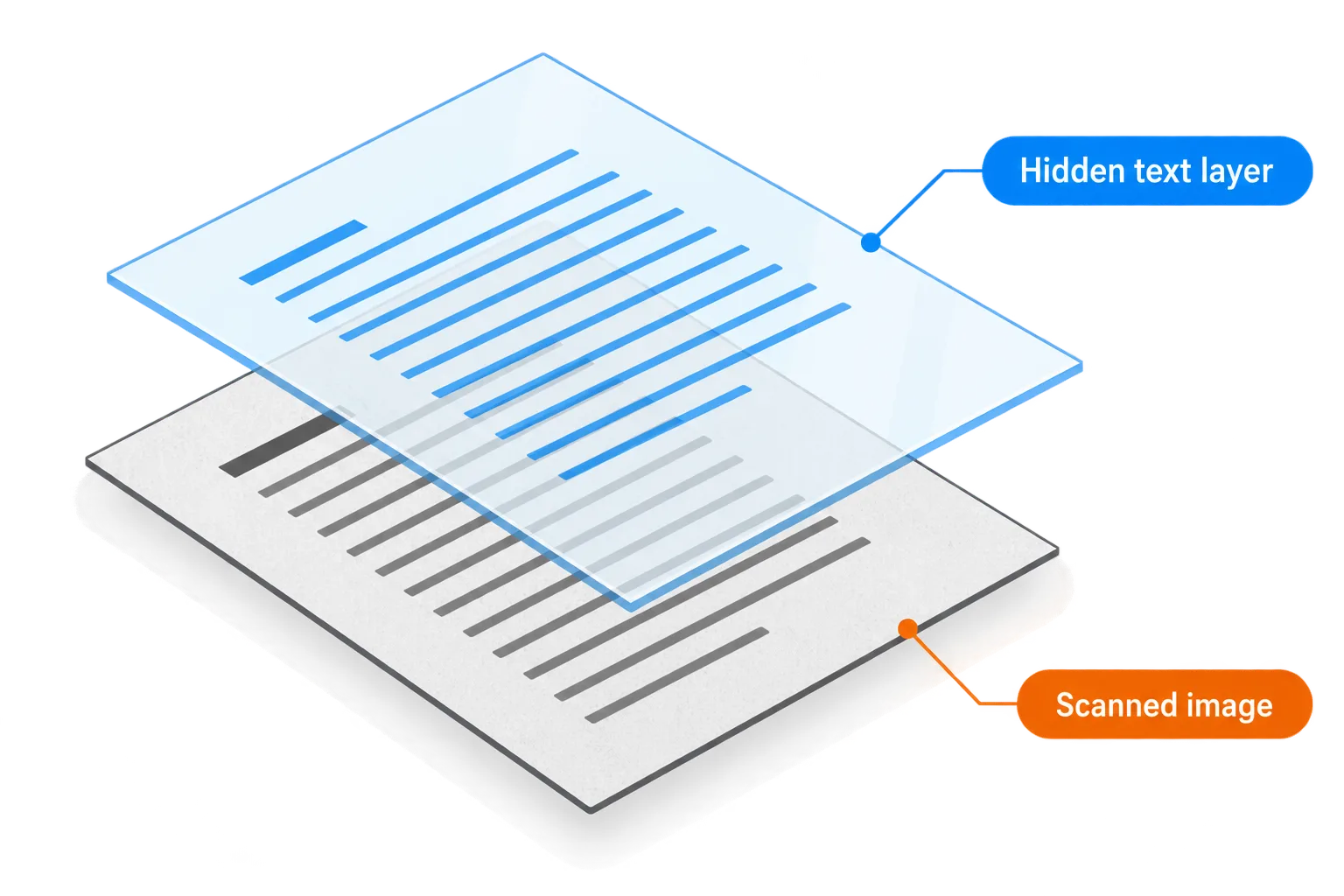
La imagen de la página no cambia; una capa de texto transparente se superpone a cada palabra.
Después del OCR, la página se ve exactamente igual que el escaneo, porque la imagen original sigue en su sitio. Lo nuevo es una capa transparente de texto alineada sobre cada palabra de la imagen. Esa capa es la que buscas, seleccionas y copias, mientras que al imprimir sigues obteniendo la página original.
Por eso también cuesta detectar los errores del OCR: la imagen muestra la palabra correcta, mientras que la capa de texto que hay debajo puede decir otra cosa.
Cómo escanear para que el texto se lea bien
| Factor | Lo ideal | Evita |
|---|---|---|
| Resolución | 300 DPI para texto de tamaño normal | Menos de 200 DPI, donde desaparecen las marcas pequeñas y los acentos |
| Alineación | Una página recta con las líneas horizontales | Páginas torcidas, líneas que se curvan cerca del lomo de un libro |
| Luz | Uniforme y clara, texto oscuro sobre blanco | Sombras, reflejos, papel muy oscuro o amarillento |
| Color | Escala de grises o color, ambos funcionan | Una compresión fuerte antes del OCR |
Los acentos, los puntos y las comas miden solo unos pocos píxeles. Con poca resolución, una «e» y una «c», o un «5» y una «S», empiezan a parecerse, y los signos diacríticos de idiomas como el vietnamita simplemente desaparecen. Si quieres un OCR preciso, la resolución es donde más merece la pena invertir.
También sirve un teléfono: coloca el papel plano y haz la foto desde arriba junto a una ventana. Une las fotos con Imagen a PDF, pulsa Continuar y elige OCR de PDF.
Elige el idioma correcto
La opción predeterminada es Ambos, es decir, vietnamita e inglés, ideal para documentos bilingües como los contratos. Si el documento está en un solo idioma, elígelo: así el motor solo tiene que adivinar dentro de un alfabeto y confunde menos caracteres.
Revisa la capa de texto después del OCR
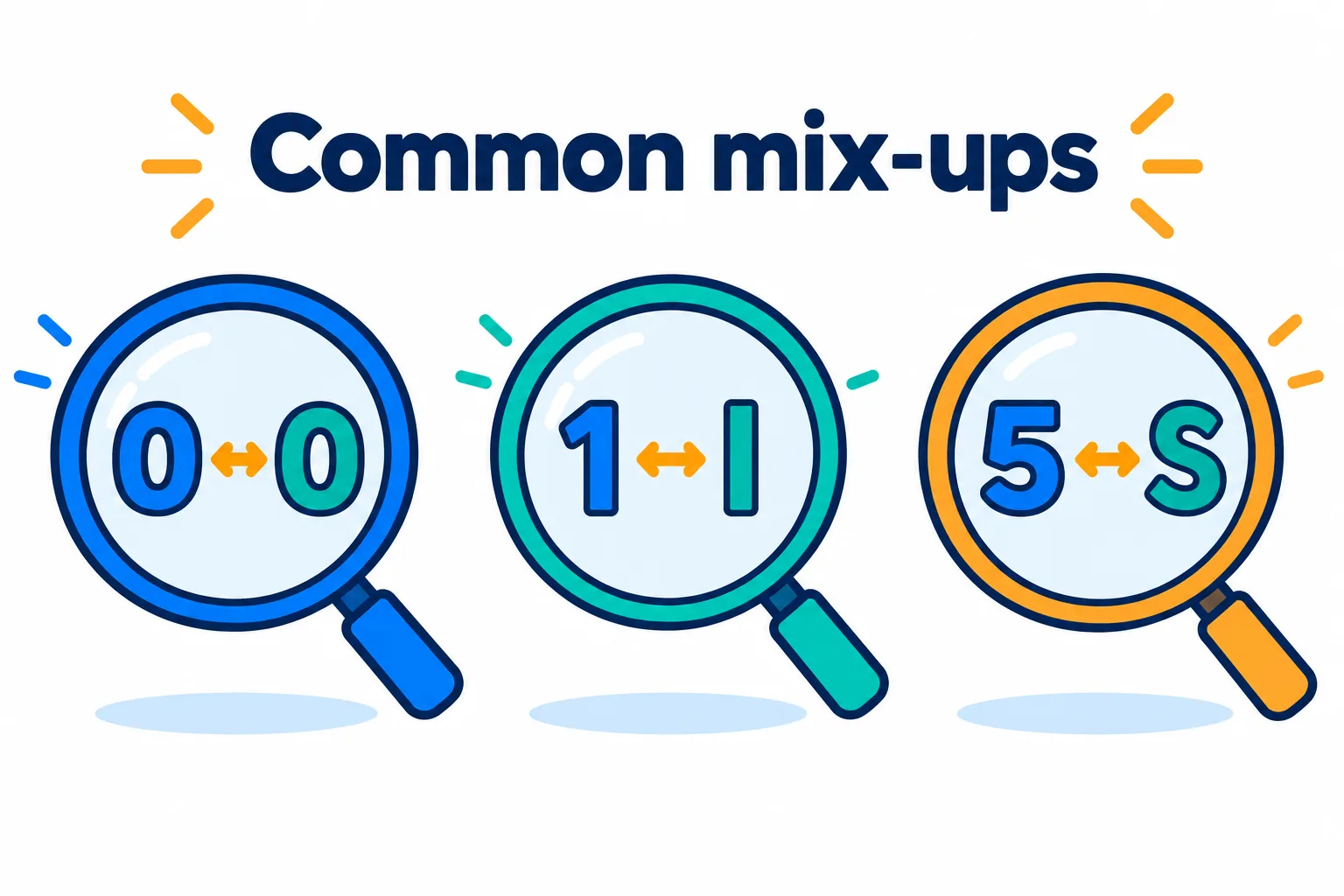
Estos pares se parecen, así que revisa los números por separado.
Pasos
Pulsa Ctrl+F y busca una palabra que aparezca varias veces. Si encuentra todas las apariciones, la capa de texto está en buen estado.
Selecciona un párrafo y pégalo en un editor de texto plano para ver lo que dice realmente la capa.
Revisa los números por separado
0 y O, 1 y l, 5 y S son las confusiones habituales.
Para editar el contenido, pulsa Continuar y elige PDF a Word.
La escritura a mano, los sellos y las firmas a menudo se leen mal o se omiten. Comprueba a ojo los importes, los números de contrato y las fechas antes de fiarte de ellos.
Si lo que realmente necesitas es un archivo de Word editable, consulta cómo convertir PDF a Word.
Preguntas frecuentes
¿Cómo sé si un PDF necesita OCR?
Prueba a seleccionar una línea. Si puedes seleccionar las palabras, el archivo ya tiene texto y no necesita OCR. Si no puedes, o toda la página se selecciona como una sola imagen, es un escaneo.
¿Comprimo antes o después del OCR?
Después. Comprimir primero suaviza la imagen y hace que el OCR sea menos preciso. Aplica el OCR al original y comprime después si el archivo pesa mucho.
¿Qué nombre tiene el resultado?
El nombre de tu archivo con -ocr añadido: `carta.pdf` pasa a ser `carta-ocr.pdf`.
¿Se guardan mis archivos en el servidor?
Se eliminan a las 2 horas, y tú mismo puedes borrarlos en cuanto tengas el resultado.
Pruébalo con tu archivo
Gratis y sin registro. Los archivos se borran a las 2 horas.


