スキャンしたPDFは、紙のページを撮影した写真にすぎません。人の目には文字が見えても、パソコンには読めないため、Ctrl+Fで検索しても何も見つからず、1行も選択できません。OCR(光学文字認識)は画像を読み取って1文字ずつ判別し、各ページに隠れたテキストレイヤーを重ねます。
PDF の OCR
ここにPDFをドロップ
PDF · 1 ファイル 100 MB まで
ファイルは 2 時間後に削除されます。ダウンロード後すぐに削除することもできます。
OCRでファイルに追加されるもの
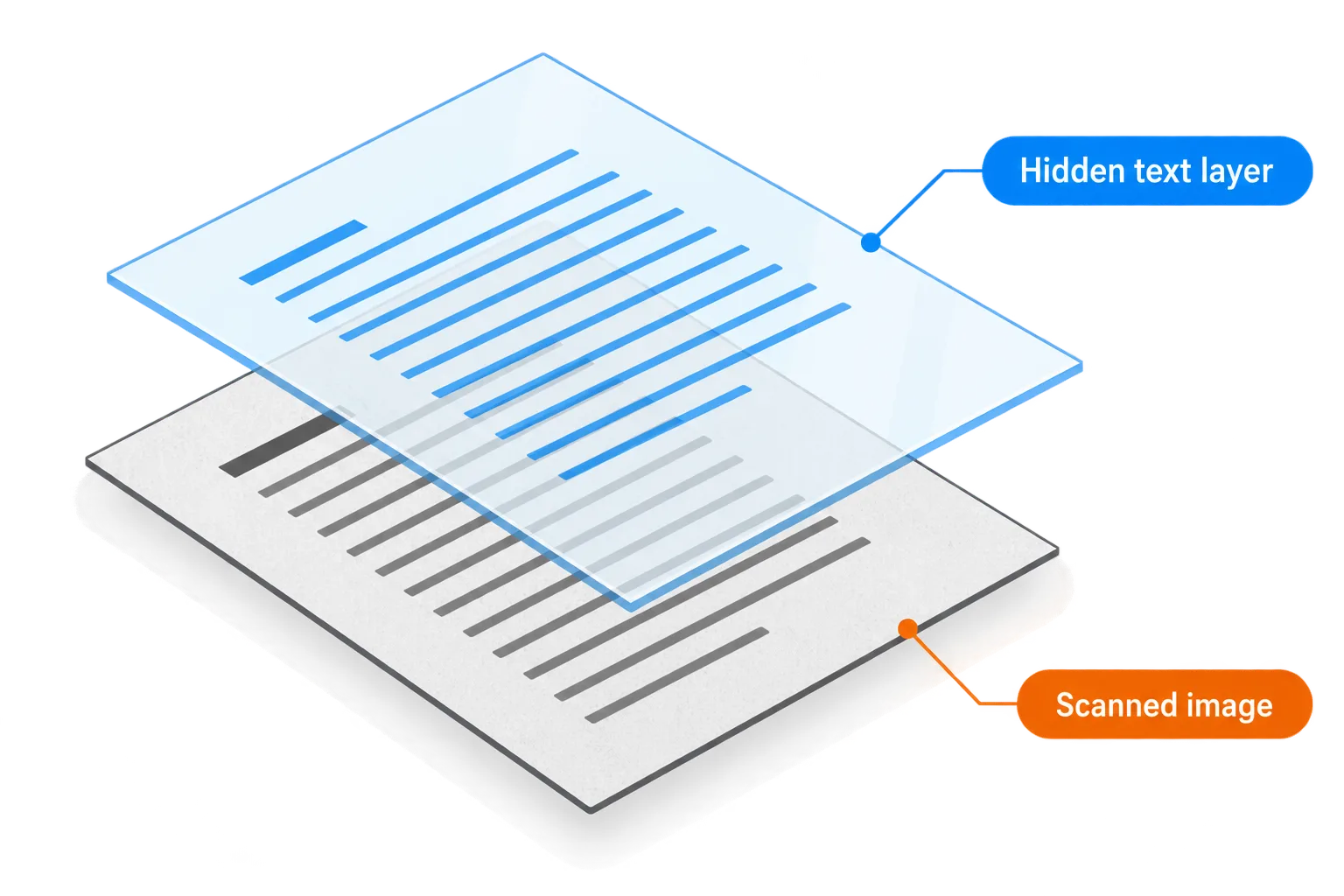
ページの画像はそのままで、透明なテキストレイヤーが各単語の上に重なります。
OCR後のページは、スキャンしたときとまったく同じに見えます。元の画像がそのまま残っているからです。新しく加わるのは、画像内の各単語の位置に合わせて重ねられた透明なテキストレイヤーです。検索、選択、コピーの対象になるのはこのレイヤーで、印刷すれば元のページがそのまま出てきます。
OCRの誤りが見つけにくいのも、このためです。画像には正しい単語が写っていても、その下のテキストレイヤーには別の文字が入っていることがあります。
文字を正しく読み取れるスキャンの方法
| 要素 | 目指すこと | 避けること |
|---|---|---|
| 解像度 | 通常サイズの文字なら300 DPI | 200 DPI未満(小さな記号やアクセントが消える) |
| 傾き | まっすぐなページで、行が水平 | 傾いたページ、本ののど付近で曲がった行 |
| 光 | 明るく均一で、白地に黒い文字 | 影、反射、暗すぎる紙や黄ばんだ紙 |
| 色 | グレースケールでもカラーでも可 | OCR前の強い圧縮 |
アクセント記号や点、カンマは、ほんの数ピクセルの高さしかありません。解像度が低いと「e」と「c」、「5」と「S」が似て見えるようになり、ベトナム語などの声調記号はそのまま消えてしまいます。OCRの精度を上げたいなら、解像度にこだわるのがいちばんです。
スマートフォンでも大丈夫です。紙を平らに置き、窓際で真上から撮影してください。写真を「画像を PDF に変換」で1つにまとめたら、「続ける」を押して「PDF の OCR」を選びます。
正しい言語を選ぶ
初期設定は両方で、ベトナム語と英語の両方を認識します。契約書のような2か国語の文書に向いています。文書が1つの言語だけで書かれている場合は、その言語を選んでください。推測の対象が1つの文字体系だけになるため、文字の取り違えが減ります。
OCR後にテキストレイヤーを確認する
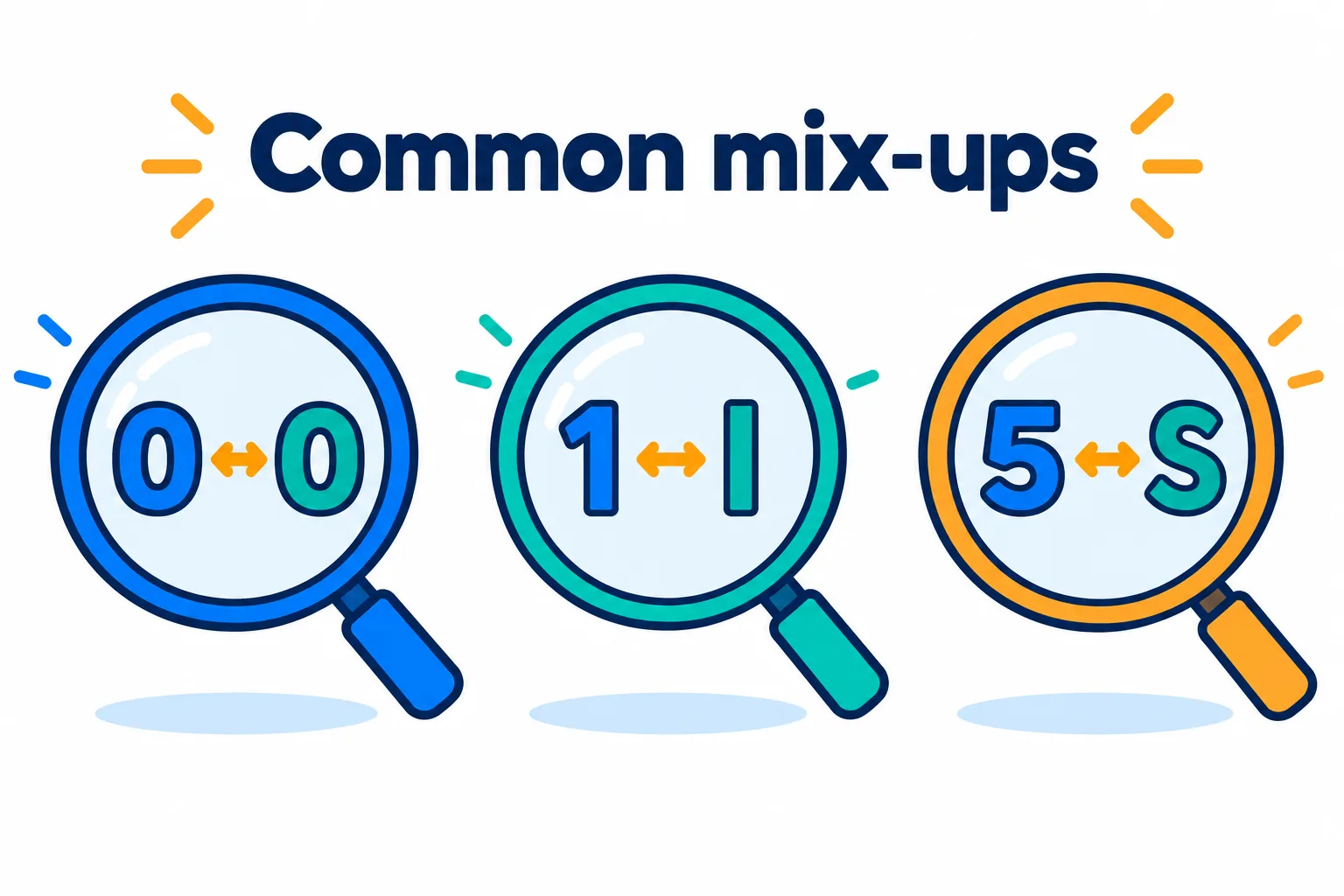
これらのペアはよく似ているため、数字は個別に確認してください。
手順
Ctrl+Fを押し、何度も出てくる単語を検索します。すべての箇所が見つかれば、テキストレイヤーは良好です。
段落を選択してプレーンテキストエディターに貼り付け、レイヤーに実際に何が書かれているかを確認します。
数字は個別に確認します。0とO、1とl、5とSがよくある取り違えです。
内容を編集したい場合は、「続ける」を押して「PDF を Word に変換」を選びます。
手書きの文字、印鑑、署名は、誤って読み取られたり読み飛ばされたりすることがよくあります。金額、契約番号、日付は、頼りにする前に必ず目で確認してください。
編集できるWordファイルが本当に必要な場合は、PDFをWordに変換する方法をご覧ください。
よくある質問
PDFにOCRが必要かどうかは、どうすれば分かりますか?
1行選択してみてください。文字を選択できれば、そのファイルにはすでにテキストがあり、OCRは不要です。選択できない場合や、ページ全体が1枚の画像として選択される場合は、スキャンしたファイルです。
圧縮はOCRの前と後、どちらで行うべきですか?
後です。先に圧縮すると画像がぼやけ、OCRの精度が下がります。元のファイルでOCRを実行し、ファイルが重ければそのあとで圧縮してください。
出力ファイルの名前はどうなりますか?
元のファイル名の末尾に -ocr が付きます。たとえば `書簡.pdf` は `書簡-ocr.pdf` になります。
ファイルはサーバーに保存されますか?
2時間後に自動で削除されます。また、結果を受け取ったらすぐにご自身で削除することもできます。
自分のファイルで試す
無料、登録不要。ファイルは 2 時間後に削除されます。


