Taranmış bir PDF, kâğıt sayfaların fotoğraflarından ibarettir. Kelimeleri siz görürsünüz ama bilgisayarınız göremez: Ctrl+F hiçbir şey bulmaz ve tek bir satırı bile seçemezsiniz. OCR, yani optik karakter tanıma, görseli okur, her karakteri tek tek çözer ve her sayfanın üzerine gizli bir metin katmanı yerleştirir.
PDF OCR
PDF dosyasını buraya sürükleyin
PDF · dosya başına en fazla 100 MB
Dosyalar 2 saat sonra silinir. İndirdikten hemen sonra da silebilirsiniz.
OCR dosyanıza ne ekler?
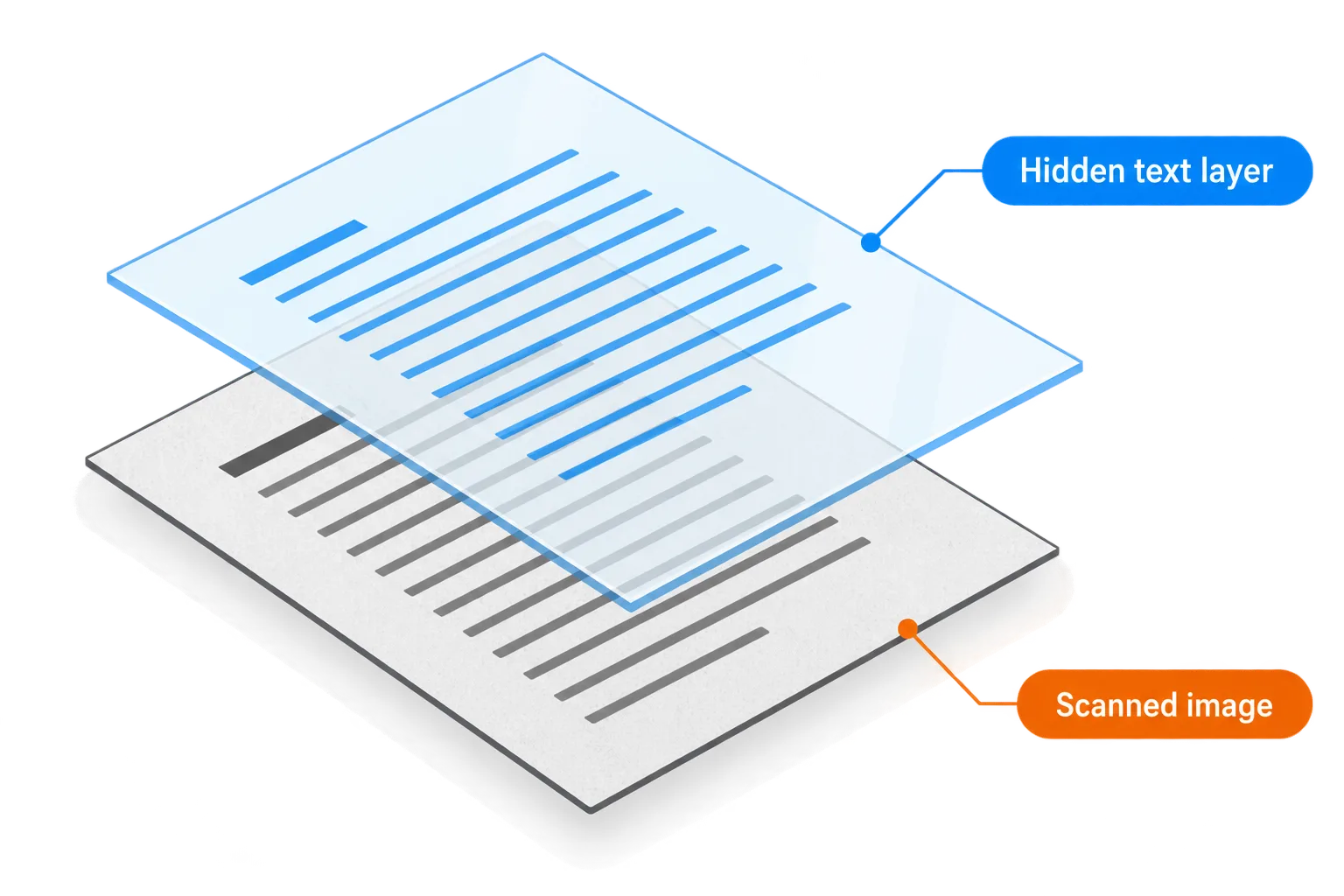
Sayfa görseli olduğu gibi kalır; her kelimenin üzerine şeffaf bir metin katmanı oturur.
OCR’den sonra sayfa, taramayla tamamen aynı görünür, çünkü orijinal görsel yerinde kalır. Yeni olan, görseldeki her kelimenin üzerine hizalanmış şeffaf bir metin katmanıdır. Aradığınız, seçtiğiniz ve kopyaladığınız şey bu katmandır; yazdırdığınızda ise yine orijinal sayfayı alırsınız.
OCR hatalarının zor fark edilmesinin nedeni de budur: görsel doğru kelimeyi gösterirken altındaki metin katmanında başka bir şey yazıyor olabilir.
Metnin doğru okunması için nasıl taramalı?
| Etken | Hedef | Kaçınılması gereken |
|---|---|---|
| Çözünürlük | Normal boyutlu metin için 300 DPI | 200 DPI altında kalan taramalar; küçük işaretler ve aksanlar kaybolur |
| Hizalama | Satırları düz, dik duran bir sayfa | Eğri sayfalar, kitap sırtına yakın yerlerde kıvrılan satırlar |
| Işık | Eşit ve aydınlık; beyaz üzerine koyu metin | Gölgeler, parlama, çok koyu veya sararmış kâğıt |
| Renk | Gri tonlamalı da renkli de olur | OCR öncesinde yoğun sıkıştırma |
Aksanlar, noktalar ve virgüller yalnızca birkaç piksel yüksekliğindedir. Düşük çözünürlükte “e” ile “c” ya da “5” ile “S” birbirine benzemeye başlar ve Vietnamca gibi dillerin aksan işaretleri tamamen kaybolur. Doğru bir OCR istiyorsanız yatırım yapılacak en iyi yer çözünürlüktür.
Telefon da iş görür: kâğıdı düz bir yere koyun ve pencere yakınında tam yukarıdan çekin. Fotoğrafları Görselden PDF’e ile birleştirin, ardından Devam et düğmesine basıp PDF OCR aracını seçin.
Doğru dili seçin
Varsayılan seçenek İkisi de, yani Vietnamca ve İngilizce; sözleşmeler gibi iki dilli belgeler için uygundur. Belge tek bir dil kullanıyorsa o dili seçin: motor bu durumda yalnızca tek bir alfabe içinden tahmin yürütür ve daha az karakteri karıştırır.
OCR’den sonra metin katmanını kontrol edin
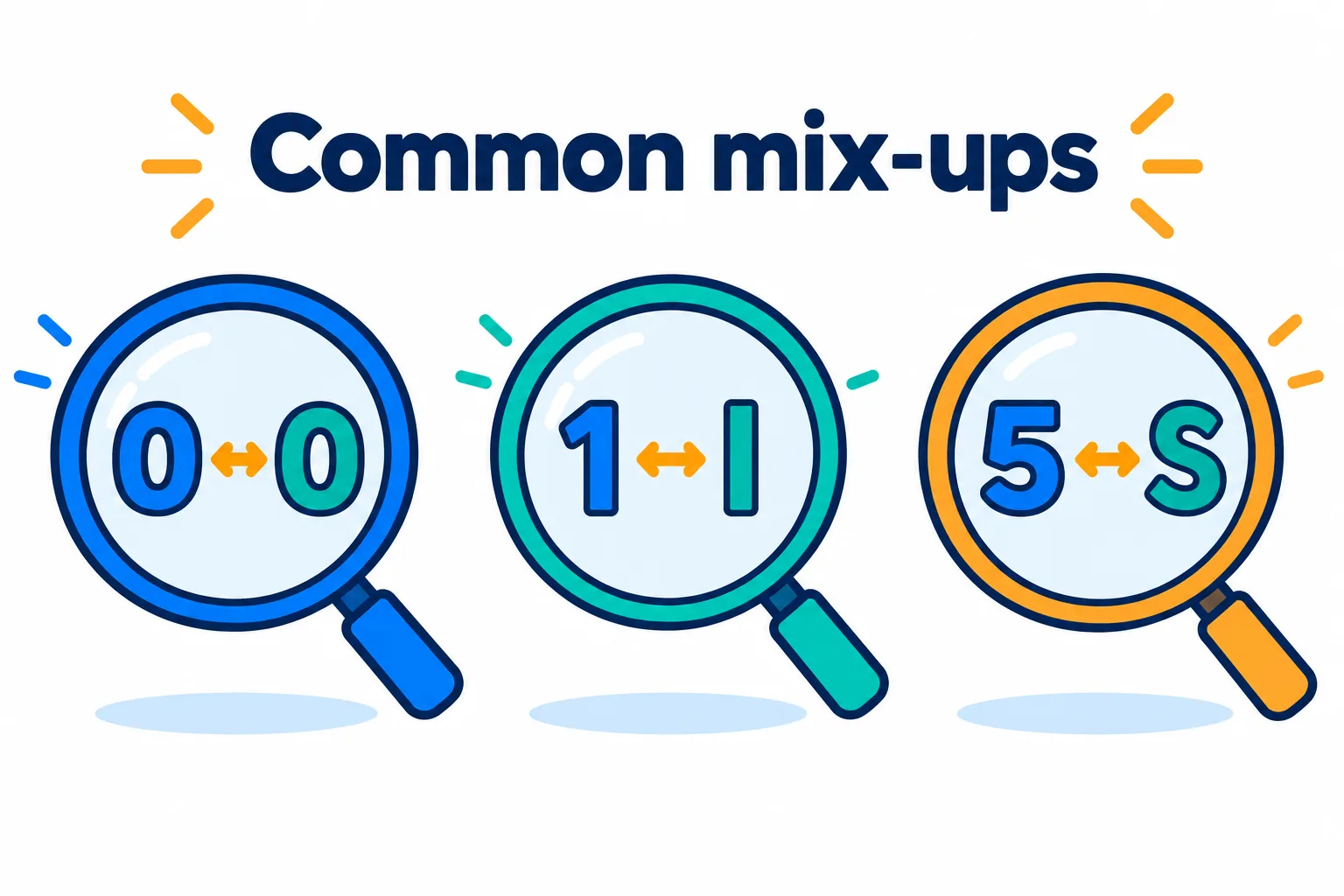
Bu çiftler birbirine benzer; bu yüzden sayıları ayrıca kontrol edin.
Adımlar
Ctrl+F’ye basın ve birkaç kez geçen bir kelimeyi arayın. Kelimenin geçtiği her yer bulunuyorsa metin katmanı iyi durumdadır.
Bir paragrafı seçip düz bir metin düzenleyicisine yapıştırın ve katmanda gerçekte ne yazdığını görün.
Sayıları ayrıca kontrol edin
0 ile O, 1 ile l, 5 ile S en sık karıştırılan çiftlerdir.
İçeriği düzenlemek için **Devam et** düğmesine basın ve PDF’den Word’e aracını seçin.
El yazısı, kaşeler ve imzalar çoğu zaman yanlış okunur veya atlanır. Tutarlara, sözleşme numaralarına ve tarihlere güvenmeden önce bunları gözle kontrol edin.
Asıl ihtiyacınız düzenlenebilir bir Word dosyasıysa PDF’i Word’e dönüştürme rehberine göz atın.
Sık sorulan sorular
Bir PDF’in OCR’ye ihtiyacı olup olmadığını nasıl anlarım?
Bir satırı seçmeyi deneyin. Kelimeleri seçebiliyorsanız dosyada zaten metin vardır ve OCR gerekmez. Seçemiyorsanız ya da tüm sayfa tek bir resim gibi seçiliyorsa dosya bir taramadır.
OCR’den önce mi sıkıştırmalıyım, sonra mı?
Sonra. Önce sıkıştırmak görüntüyü yumuşatır ve OCR’nin doğruluğunu düşürür. OCR’yi orijinal dosyada çalıştırın, dosya ağırsa ardından sıkıştırın.
Sonuç dosyasının adı ne olur?
Dosya adınızın sonuna -ocr eklenir; yani `mektup.pdf`, `mektup-ocr.pdf` olur.
Dosyalarım sunucuda saklanıyor mu?
2 saat sonra otomatik olarak silinir; ayrıca sonucu aldıktan sonra dosyalarınızı kendiniz de hemen silebilirsiniz.
Kendi dosyanızla deneyin
Ücretsiz, kayıt gerekmez. Dosyalar 2 saat sonra silinir.


