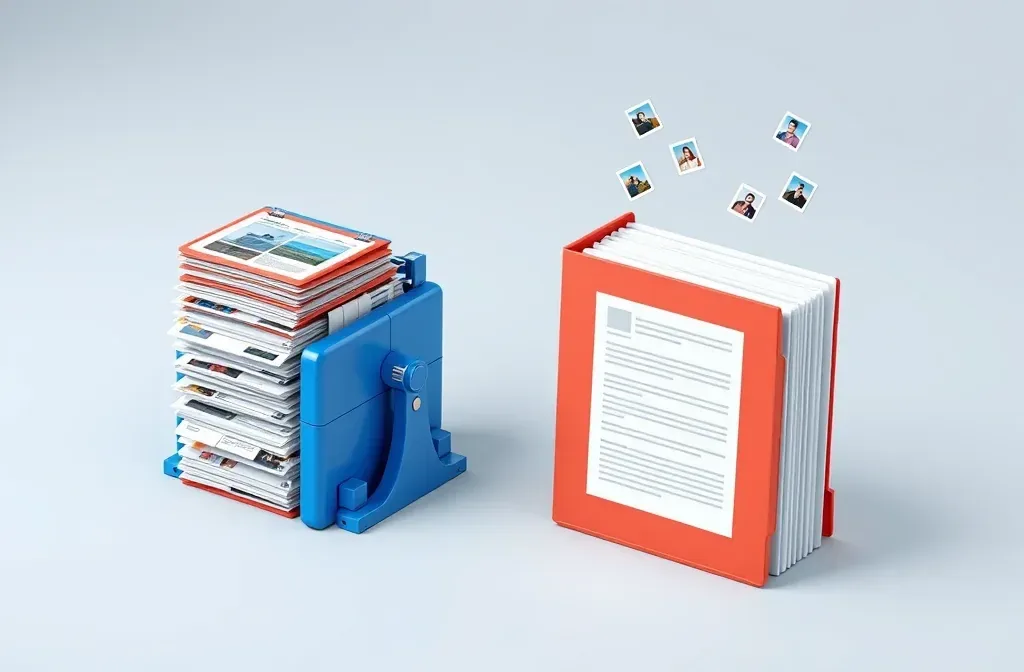
El texto ocupa muy poco espacio en un PDF. Cincuenta páginas de solo texto suelen ocupar unos cientos de kilobytes. Cuando un PDF llega a decenas de megabytes, casi siempre se debe a las imágenes: capturas de pantalla, páginas escaneadas, logotipos en alta resolución o gráficos pegados como imagen.
Por tanto, al elegir un nivel de compresión, lo que realmente estás eligiendo es la resolución y calidad de las imágenes. El texto seguirá estando tan nítido como al principio.
Comprimir PDF
Arrastra un PDF aquí
PDF · hasta 100 MB por archivo
Los archivos se borran a las 2 horas. Puedes borrarlos justo después de descargarlos.
Qué hace cada uno de los tres niveles con tus imágenes
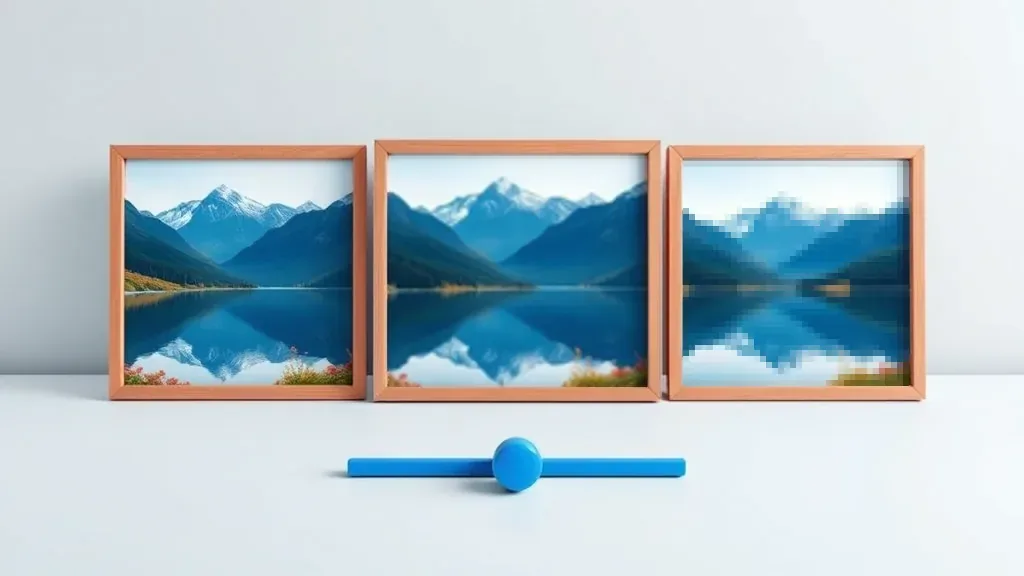
La misma foto en tres niveles: sin cambios, remuestreada a unos 150 DPI y remuestreada a unos 72 DPI.
| Nivel | Imágenes internas | Reducción de tamaño | Ideal para |
|---|---|---|---|
| Bajo | Se mantienen en alta resolución; solo se eliminan datos redundantes y fuentes no utilizadas | 10–30 % | Documentos para imprimir |
| Equilibrado | Remuestreadas a unos 150 DPI, nítidas en pantalla y en impresión A4 | 50–70 % | Correo electrónico, formularios y portales web |
| Fuerte | Remuestreadas a unos 72 DPI, resolución de pantalla | La máxima | Leer en el móvil, archivar |
Si no estás seguro, empieza con Equilibrado. Es la mejor opción para la mayoría de los casos. Pasa a Fuerte solo si el archivo sigue superando el límite de subida.
Gmail limita los archivos adjuntos a 25 MB y muchos portales web fijan límites aún más bajos. Conocer el límite del destinatario te indicará cuánto necesitas comprimir.
Cuándo merece la pena usar escala de grises
En documentos escaneados como contratos, facturas y formularios, activar la escala de grises suele reducir el tamaño a la mitad otra vez. La razón es simple: el escaneo de una página blanca sigue almacenando tres canales de color aunque solo contenga tinta negra.
Desactívalo en documentos con gráficos en color, fotos de productos o sellos cuyo color deba apreciarse.
La compresión es irreversible. Nada recupera el nivel de detalle eliminado, ni siquiera volver a comprimir a un nivel más bajo. Conserva el archivo original hasta asegurarte de que el resultado sea adecuado.
Comprueba el resultado antes de enviarlo
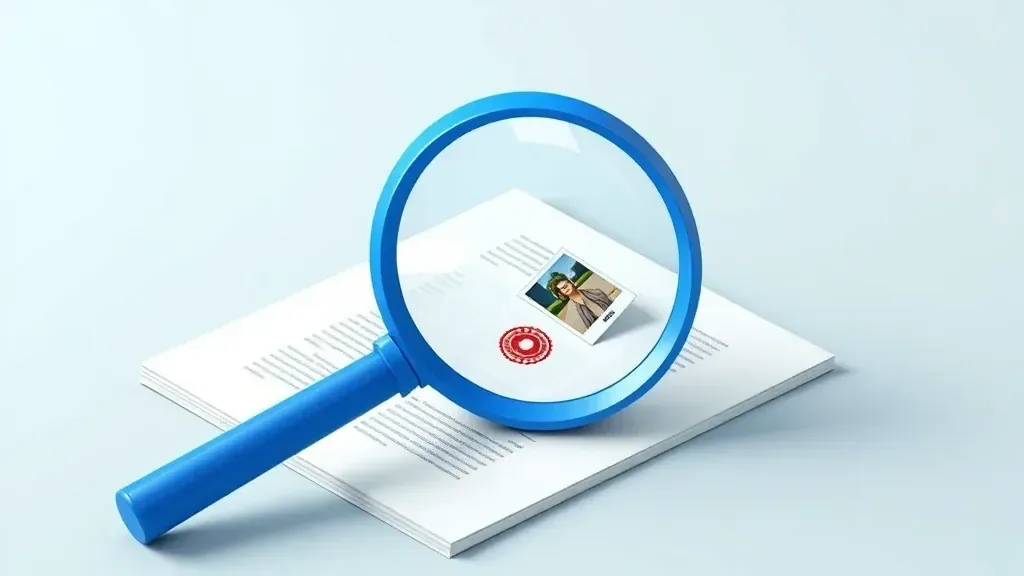
Amplía al 200 % y revisa las zonas que se deterioran primero.
Abre el archivo comprimido al 200 % de zoom y comprueba tres cosas:
Pasos
El texto más pequeño del documento
notas al pie, encabezados y pies de página, números de referencia. Si se ve nítido, el texto está bien.
Logotipos y sellos. Se deterioran primero porque tienen trazos finos y detalles precisos.
Fotografías y gráficos. Busca bloques borrosos o bordes pixelados alrededor de las etiquetas de los gráficos.
Si los tres elementos se ven bien, el archivo comprimido está listo para enviarse. Si un sello se ve borroso, vuelve al original y comprime a un nivel más suave.
Sigue siendo demasiado grande tras comprimir
- Elimina las páginas que no necesites enviar, como anexos o páginas en blanco, y luego comprime.
- Comprime las fotos antes de combinarlas, si el PDF se ha creado a partir de imágenes del móvil. Fotos ligeras generan un PDF ligero.
- Envía dos archivos en lugar de forzar uno solo para que entre dentro del límite.
Si necesitas combinar varios archivos antes de enviarlos, consulta cómo unir PDF en el orden correcto.
Preguntas frecuentes
He comprimido el archivo y apenas ha cambiado de tamaño.
El archivo ya estaba comprimido o solo contiene texto. No queda nada más por reducir.
¿Comprimir un PDF invalida la firma digital?
Sí. Cualquier cambio en un PDF invalida su firma, ya que esta certifica los bytes exactos que se firmaron. Comprime primero y firma después.
¿Comprimir dos veces reduce aún más el tamaño?
Apenas, y cada pasada reduce la calidad. Una sola pasada con el nivel adecuado es suficiente.
¿Se guardan mis archivos en el servidor?
Se eliminan automáticamente tras 2 horas, y puedes eliminarlos tú mismo en cuanto obtengas el resultado.
Pruébalo con tu archivo
Gratis y sin registro. Los archivos se borran a las 2 horas.


