Cortar audio parece sencillo: eliges un inicio y un final. Aun así, un corte torpe se delata por los dos extremos, cuando la música entra a mitad de una palabra o se detiene en seco en medio de una frase. Elegir bien los puntos de corte y usar los fundidos de volumen resuelve ambas cosas.
Cortar audio
Arrastra un archivo de audio aquí
MP3, M4A, WAV, OGG, OGA, FLAC… · hasta 100 MB por archivo
Los archivos se borran a las 2 horas. Puedes borrarlos justo después de descargarlos.
Elige el inicio y el final
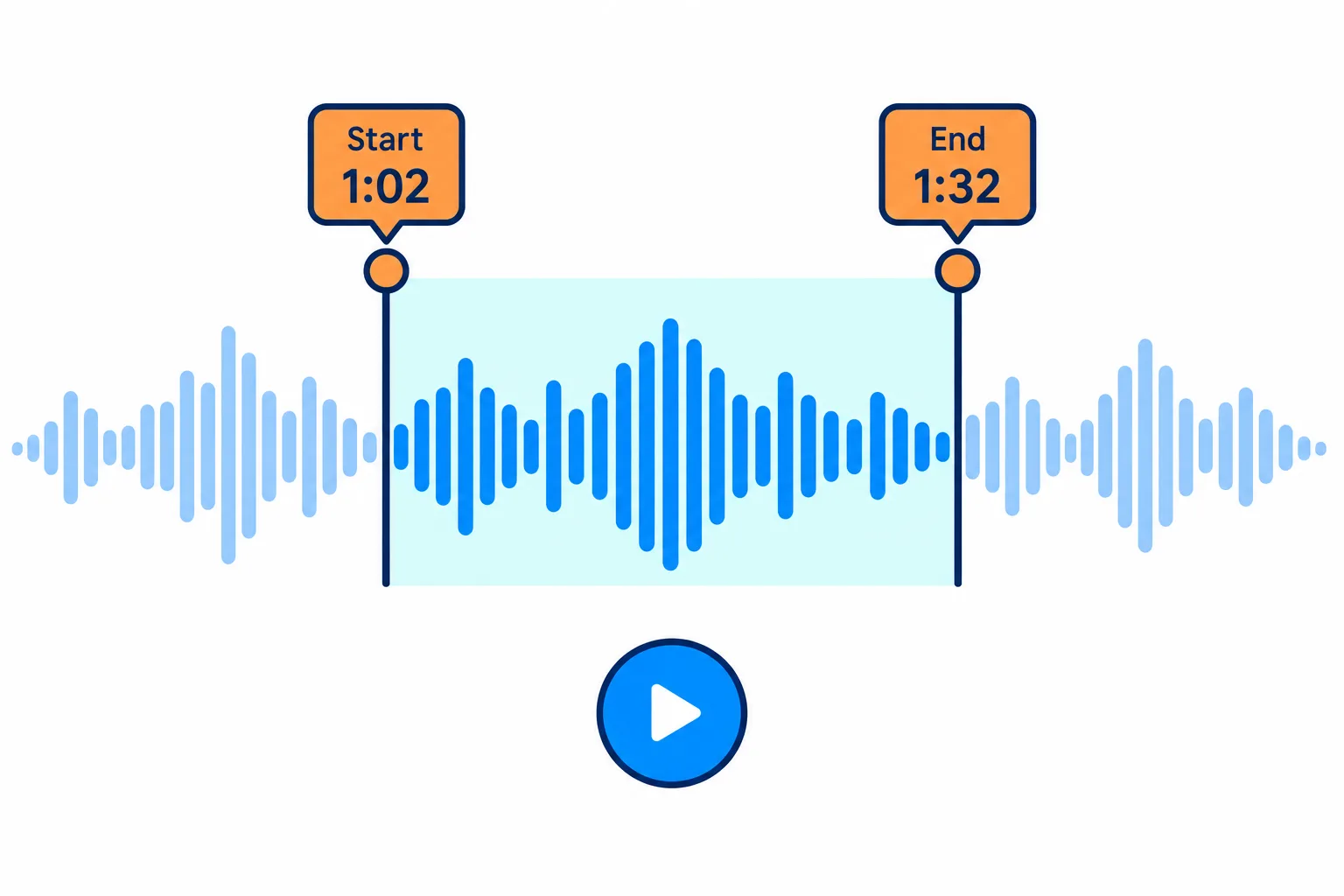
Elige el fragmento con los dos marcadores o escribe los tiempos exactos.
Con los archivos que añades desde tu dispositivo, escuchas el audio y arrastras los dos marcadores del reproductor. Con los archivos de Google Drive y los enlaces no hay reproductor de vista previa, así que escribes los tiempos de inicio y fin en los dos campos de tiempo.
Pasos
Escucha el audio una vez y anota dónde empieza el fragmento que quieres, por ejemplo el estribillo en 1:02.
Pon el inicio un instante antes, justo antes del primer golpe fuerte, para no cortar el primer sonido de la frase.
Pon el final cuando la última nota se haya apagado del todo, o en la pausa entre dos versos.
Reproduce la selección antes de hacer clic en Cortar audio.
Para sacar una sola frase de una grabación larga, fíjate en la forma de onda: donde se vuelve casi plana está el silencio entre frases, y si cortas ahí nunca te comerás una palabra.
Fundido de entrada y fundido de salida
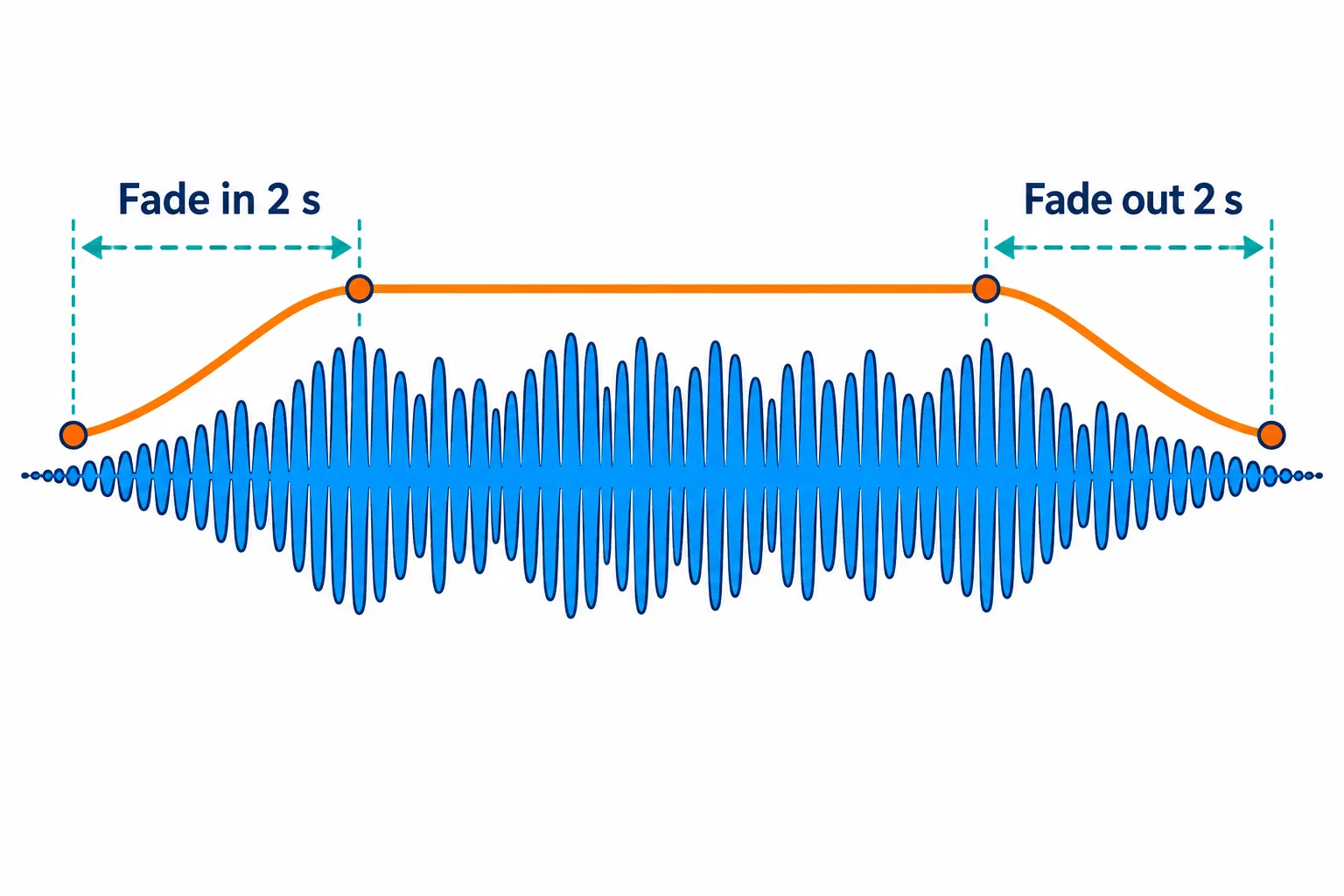
Los fundidos evitan que el clip empiece o termine de golpe.
Los dos efectos se activan por separado. El fundido de entrada sube el volumen durante los 2 primeros segundos; el fundido de salida lo baja durante los 2 últimos.
- Usa el fundido de entrada cuando el corte empiece en mitad de un pasaje intenso, para que el sonido no irrumpa de golpe.
- Usa el fundido de salida cuando el corte termine mientras la canción sigue sonando, algo que ocurre casi siempre con los tonos de llamada.
- Desactiva los dos si se trata de voz, porque un fundido de entrada de 2 segundos puede tragarse la primera palabra.
Crea un tono de llamada
| Teléfono | Formato | Duración | Cómo instalarlo |
|---|---|---|---|
| iPhone | M4R | Hasta 40 segundos | Sincronízalo con el iPhone mediante el Finder en un Mac o iTunes en Windows y luego elígelo en Ajustes › Sonidos y vibraciones › Tono de llamada |
| Android | MP3 | Depende del teléfono | Cópialo al teléfono y elígelo en los ajustes de sonido; los nombres de los menús cambian según la marca |
Un tono de llamada solo suena unas pocas veces antes de que contestes, así que un clip de 20–30 segundos que empiece en la mejor parte funciona mejor que uno largo con introducción.
Elige el formato de salida
MP3 se reproduce en todas partes. M4A ocupa menos con la misma calidad. WAV o FLAC son ideales para archivos que vas a seguir editando, porque no añaden más pérdida de calidad. OGG va bien para sitios web y juegos.
¿El sonido está dentro de un vídeo? La herramienta acepta vídeos MP4, MOV, MKV y WebM y se queda solo con el audio. Si quieres la banda sonora completa, consulta cómo extraer el audio de un vídeo.
Preguntas frecuentes
¿Cómo junto dos clips cortados en uno solo?
Pulsa Continuar, elige Unir audio y añade el segundo clip.
Mi clip suena más bajo que otras canciones.
Pulsa Continuar y elige Cambiar volumen para subir el nivel.
¿Qué nombre tiene el resultado?
El nombre de tu archivo con -cat añadido: `intro.mp3` pasa a ser `intro-cat.mp3`.
¿Se guardan mis archivos en el servidor?
Se eliminan a las 2 horas, y tú mismo puedes borrarlos en cuanto tengas el resultado.
Pruébalo con tu archivo
Gratis y sin registro. Los archivos se borran a las 2 horas.


