
El peso de un archivo de vídeo es pura aritmética: tasa de bits multiplicada por duración. Un clip de un minuto a 8 Mbps pesa unos 60 MB, porque 8 Mbps × 60 segundos ÷ 8 = 60 MB. Para reducir el archivo tienes tres opciones: bajar la tasa de bits, bajar la resolución para que una tasa de bits baja siga viéndose bien o acortar el vídeo.
Comprimir vídeo
Arrastra un vídeo aquí
MP4, MOV, MKV, WEBM, AVI, M4V… · hasta 100 MB por archivo
Los archivos se borran a las 2 horas. Puedes borrarlos justo después de descargarlos.
Dos mandos: calidad y resolución
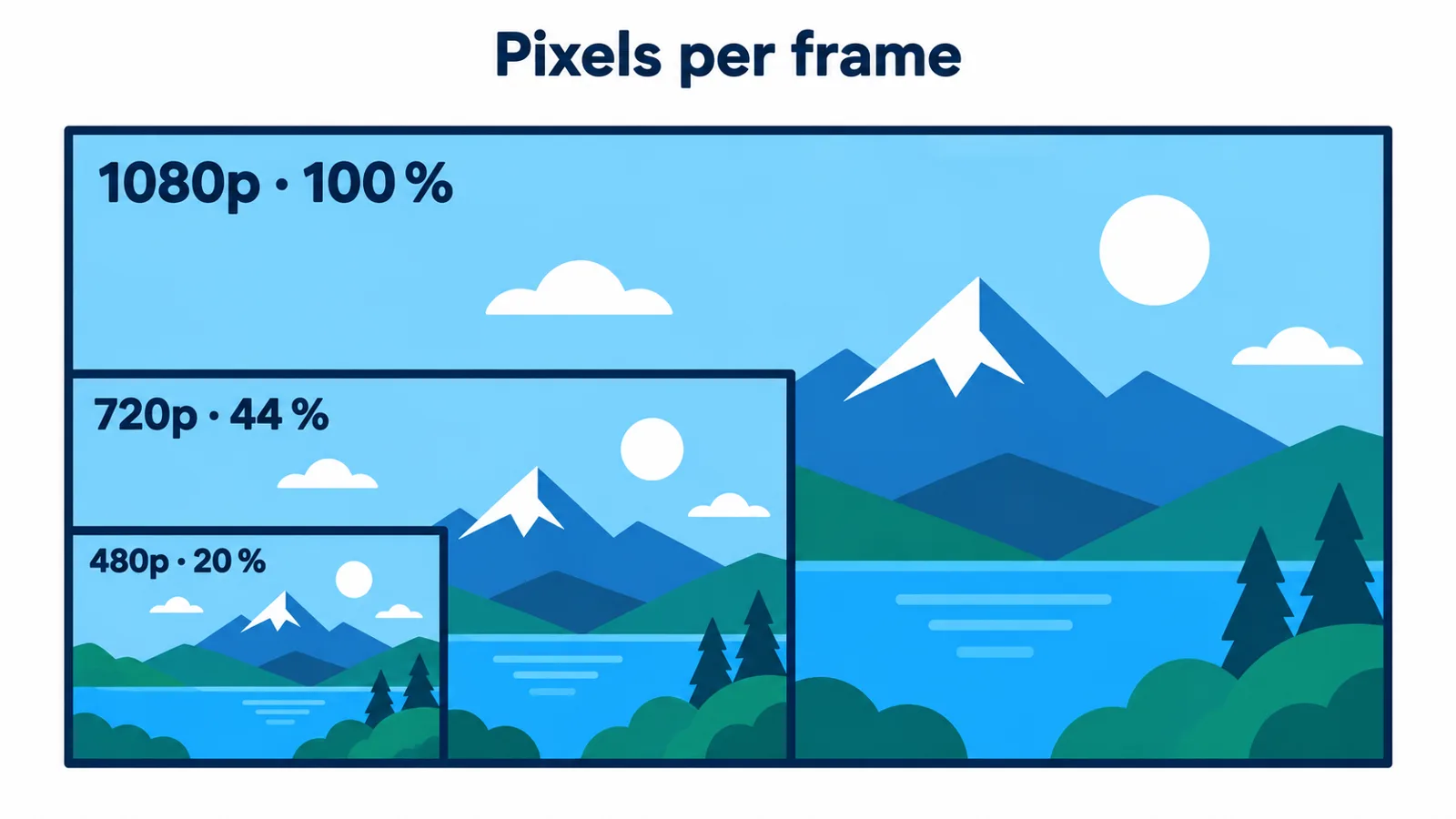
Pasar de 1080p a 720p elimina más de la mitad de los píxeles de cada fotograma.
| Ajuste | Qué hace | Cuándo usarlo |
|---|---|---|
| Alta calidad | Un ahorro moderado, apenas perceptible | Vídeos que deben verse lo mejor posible o que vas a seguir editando |
| Equilibrado (predeterminado) | Un gran ahorro, sigue viéndose nítido en el teléfono | Apps de mensajería, correo, archivo |
| Tamaño mínimo | El mayor ahorro, una imagen más suave | Límites de tamaño muy ajustados |
| Resolución máxima 720p o 480p | Menos píxeles en cada fotograma | Cuando el nivel de calidad por sí solo no basta |
La resolución es el mando más potente. Un fotograma de 720p tiene solo el 44 % de los píxeles de uno de 1080p, y uno de 480p, alrededor del 20 %. En la pantalla de un teléfono, 720p sigue viéndose nítido, así que suele ser el primer paso cuando un archivo todavía pesa demasiado.
Adáptalo al destino del vídeo
| Destino | Sugerencia |
|---|---|
| Correo electrónico | Gmail limita los adjuntos a 25 MB. Para un clip corto usa Equilibrado con 720p; para vídeos más largos, envía un enlace de Google Drive |
| Apps de mensajería | Equilibrado es suficiente; añade 720p si sigue superando el límite |
| Redes sociales, YouTube | Sube la mejor calidad que tengas y comprime solo si superas el límite de subida |
| Almacenamiento a largo plazo | Alta calidad, y guarda el original en otro sitio |
Las redes sociales siempre vuelven a comprimir lo que subes. Si antes lo comprimiste mucho, el vídeo se comprime dos veces y pierde detalle dos veces. Con los vídeos que vas a publicar, comprime solo lo justo para quedar por debajo del límite de subida.
Si sigue pesando demasiado
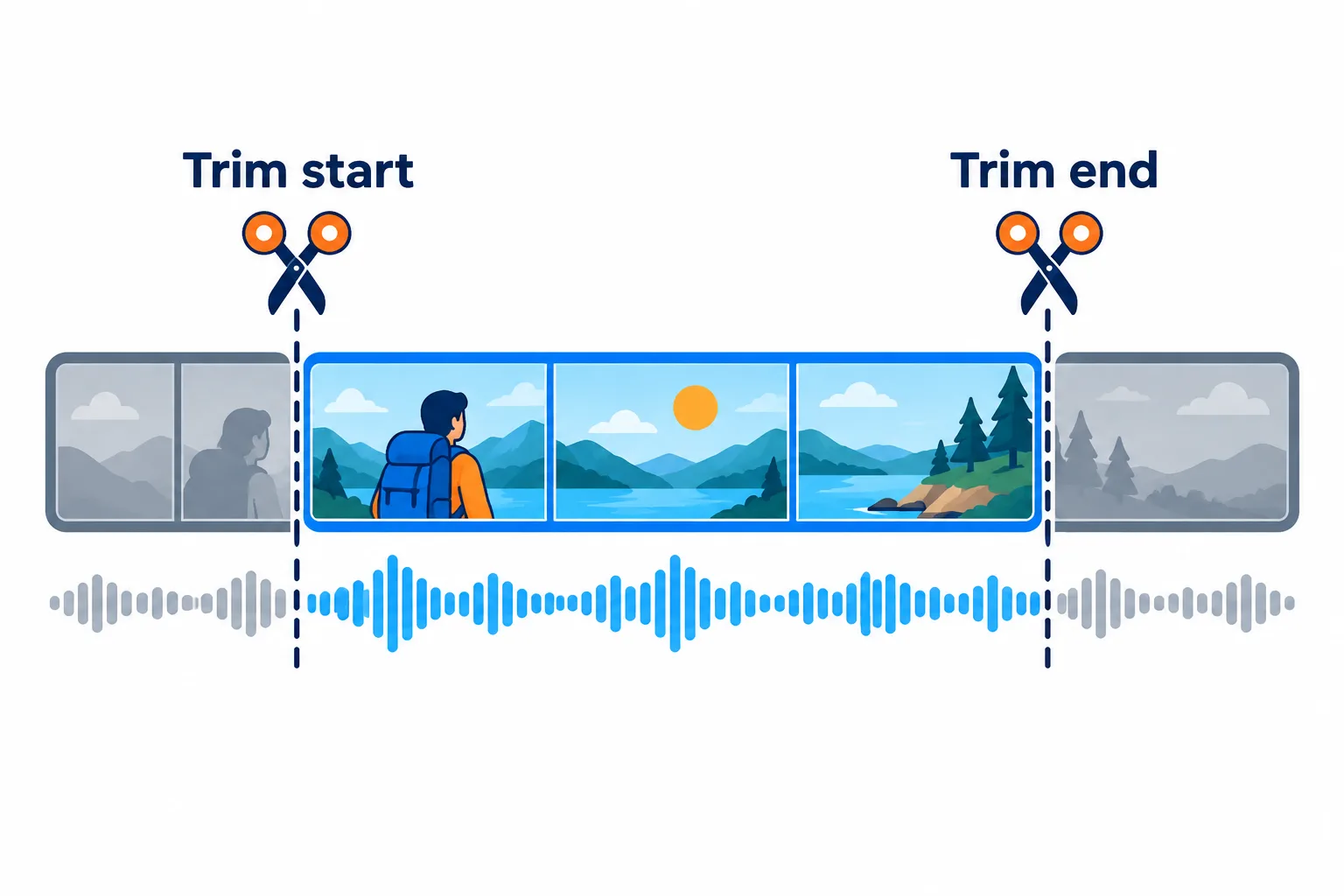
Recortar los tiempos muertos es la forma más segura de reducir el tamaño.
Pasos
**Corta los tiempos muertos** del principio y del final con Cortar vídeo. Quitar el 30 % de la duración reduce el tamaño en torno a un 30 %.
**Baja la resolución** a 720p y, si hace falta, a 480p.
**Cambia a Tamaño mínimo** como último paso.
**Divídelo en partes** si aún supera algún límite, incluido el de la propia herramienta
100 MB por subida.
Preguntas frecuentes
¿Al comprimir se pierde el sonido?
No. El audio se conserva y se codifica en AAC dentro del archivo MP4.
¿Por qué un vídeo descargado de redes sociales apenas ha reducido su tamaño?
Ya estaba muy comprimido, así que queda poco que exprimir. Prueba con Tamaño mínimo o con una resolución más baja.
¿Comprimir dos veces lo reduce todavía más?
Quizá un poco, pero cada pasada pierde más detalle. Lo mejor es una sola pasada desde el original con el nivel adecuado.
¿Se guardan mis archivos en el servidor?
Se eliminan a las 2 horas, y tú mismo puedes borrarlos en cuanto tengas el resultado.
Pruébalo con tu archivo
Gratis y sin registro. Los archivos se borran a las 2 horas.


