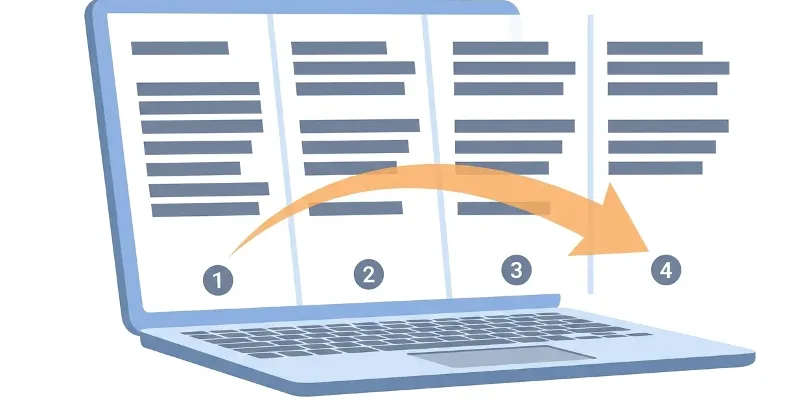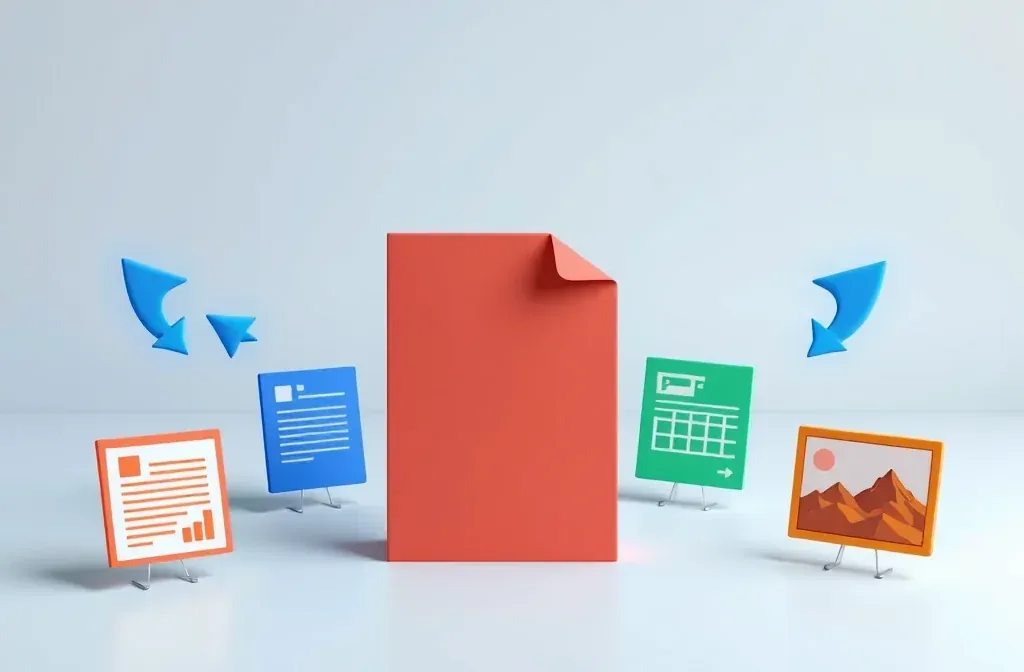
PDF sinh ra để hiển thị giống nhau trên mọi máy, không phải để sửa. Vì thế chuyển từ PDF sang một định dạng soạn thảo luôn là một phép dựng lại, còn chuyển từ định dạng khác sang PDF thì gần như luôn chính xác. Biết điều này, bạn sẽ đoán trước được kết quả của từng hướng chuyển.
Vì sao chuyển từ PDF là một phép dựng lại
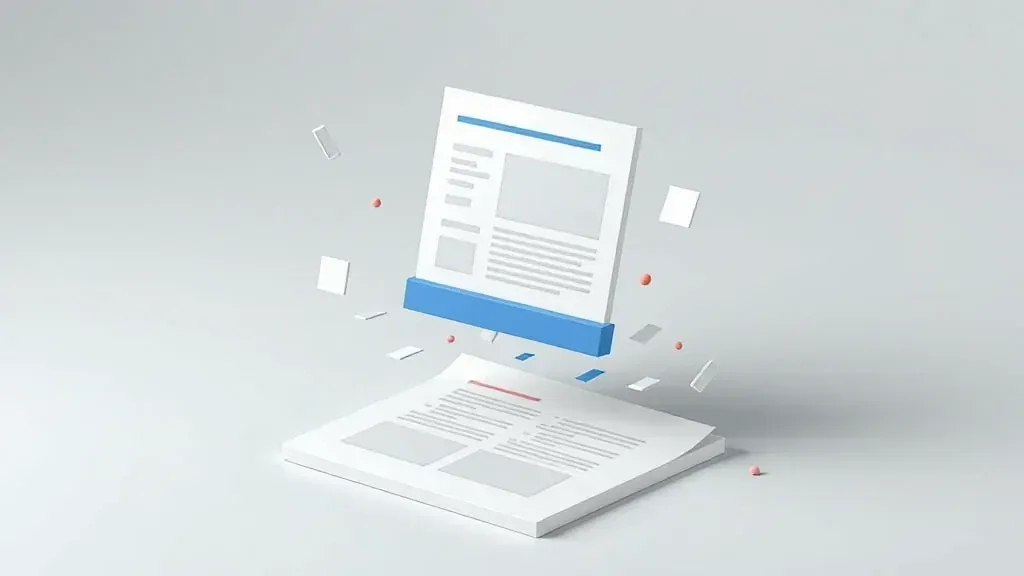
Công cụ phải ghép các mảnh rời thành đoạn văn, bảng và tiêu đề.
Bên trong PDF không có khái niệm đoạn văn hay bảng. Tệp chỉ lưu những lệnh kiểu "đặt chữ này ở tọa độ này" hay "kẻ đường này ở vị trí kia". Khi chuyển sang Word hay Excel, công cụ đọc vị trí từng chữ, từng đường kẻ, từng khối ảnh, rồi suy ra đâu là đoạn, đâu là bảng, đâu là tiêu đề. Suy ra đúng nhiều hay ít phụ thuộc vào chính tệp của bạn hơn là vào công cụ.
Bảng chọn nhanh khi chuyển từ PDF
| Bạn cần | Dùng | Giữ được | Thường mất |
|---|---|---|---|
| Sửa lại nội dung | PDF sang Word | Chữ, cỡ chữ, phần lớn bố cục | Bố cục nhiều cột phức tạp, vị trí ảnh chính xác |
| Lấy số liệu ra tính | PDF sang Excel | Các ô trong bảng có đường kẻ | Bảng không kẻ khung thường vỡ cột |
| Dựng lại bài trình bày | PDF sang PowerPoint | Mỗi trang thành một slide | Hiệu ứng, thứ tự các lớp |
| Đưa lên web, chèn vào tài liệu khác | PDF sang ảnh | Hình ảnh đúng như khi in | Không còn chọn hay tìm được chữ |
PDF sang Word
Kéo thả tệp PDF vào đây
PDF · tối đa 100 MB mỗi tệp
Tệp tự xóa sau 2 giờ. Bạn có thể xóa ngay sau khi tải về.
Kiểm tra trước: PDF có chữ thật hay chỉ là ảnh
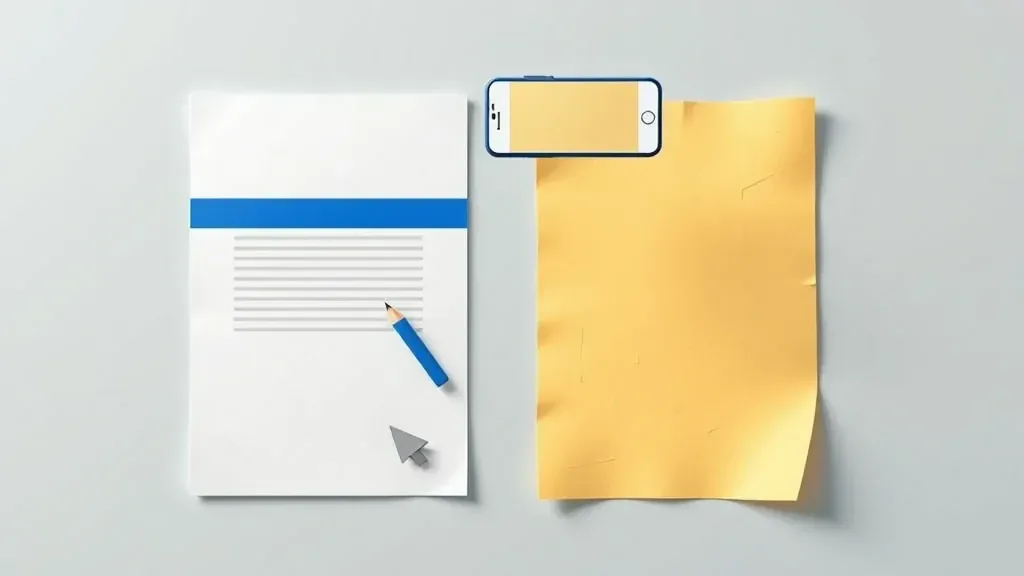
Bôi được một dòng là chữ thật. Chỉ chọn được cả trang thì đó là ảnh chụp.
Mở tệp và thử bôi đen một dòng chữ. Bôi được là tệp có chữ thật, bạn cứ chuyển bình thường. Nếu chỉ chọn được cả trang như một khối, đó là bản scan hoặc ảnh chụp, và không có chữ nào để lấy ra.
Với bản scan, hãy chạy OCR PDF trước. Công cụ sẽ nhận dạng chữ trong ảnh và gắn vào tệp, sau đó việc chuyển sang Word hay Excel mới có ý nghĩa. Xem thêm cách chuyển PDF sang Word mà vẫn giữ bố cục.
Chuyển từ định dạng khác sang PDF
Hướng này an toàn hơn nhiều. Word, Excel, PowerPoint và ảnh đều chuyển sang PDF gần như nguyên vẹn, vì PDF mô tả được mọi thứ chúng cần.
Hai điều đáng lưu ý:
- Phông chữ được nhúng vào tệp PDF, nên người nhận không cần cài phông của bạn. Đây là lý do một tệp Word 200 KB có thể thành PDF 2 MB.
- Ảnh giữ nguyên độ phân giải gốc. Muốn tệp nhẹ đi, hãy nén PDF sau khi chuyển, đừng hạ chất lượng ảnh trước.
Nếu gửi tài liệu cho người khác sửa tiếp, hãy gửi kèm tệp Word gốc bên cạnh bản PDF. Chuyển ngược từ PDF về Word không bao giờ tốt bằng giữ bản gốc.
Công cụ liên quan · Công cụ PDF
Câu hỏi thường gặp
Chuyển đổi có làm hỏng tệp gốc không?
Không. Tệp gốc của bạn giữ nguyên, công cụ tạo ra một tệp mới.
Tệp của tôi có bị giữ lại trên máy chủ không?
Tệp tự xóa sau 2 giờ. Bạn cũng có thể xóa ngay sau khi tải kết quả về.
Vì sao bảng trong PDF chuyển sang Excel bị vỡ cột?
Vì bảng đó không có đường kẻ. Công cụ dựa vào đường kẻ để biết ranh giới cột. Bảng chỉ căn bằng khoảng trắng thì phải đoán, và đoán sai là chuyện thường.
Chuyển PDF sang Word xong mở lên thấy chữ đè lên nhau?
Thường gặp với PDF dùng phông không chuẩn hoặc bố cục nhiều cột. Thử chuyển sang ảnh rồi chạy OCR, kết quả sẽ sạch hơn dù mất định dạng.
Thử ngay với tệp của bạn
Miễn phí, không cần đăng ký. Tệp tự xóa sau 2 giờ.