
Bir videonun dosya boyutu basit bir hesaptır: bit hızı çarpı süre. 8 Mbps’lik bir dakikalık klip yaklaşık 60 MB tutar, çünkü 8 Mbps × 60 saniye ÷ 8 = 60 MB. Dosyayı küçültmek için üç seçeneğiniz vardır: bit hızını düşürmek, düşük bit hızında da iyi görünsün diye çözünürlüğü düşürmek ya da videoyu kısaltmak.
Video sıkıştır
Videoyu buraya sürükleyin
MP4, MOV, MKV, WEBM, AVI, M4V… · dosya başına en fazla 100 MB
Dosyalar 2 saat sonra silinir. İndirdikten hemen sonra da silebilirsiniz.
İki ayar: kalite ve çözünürlük
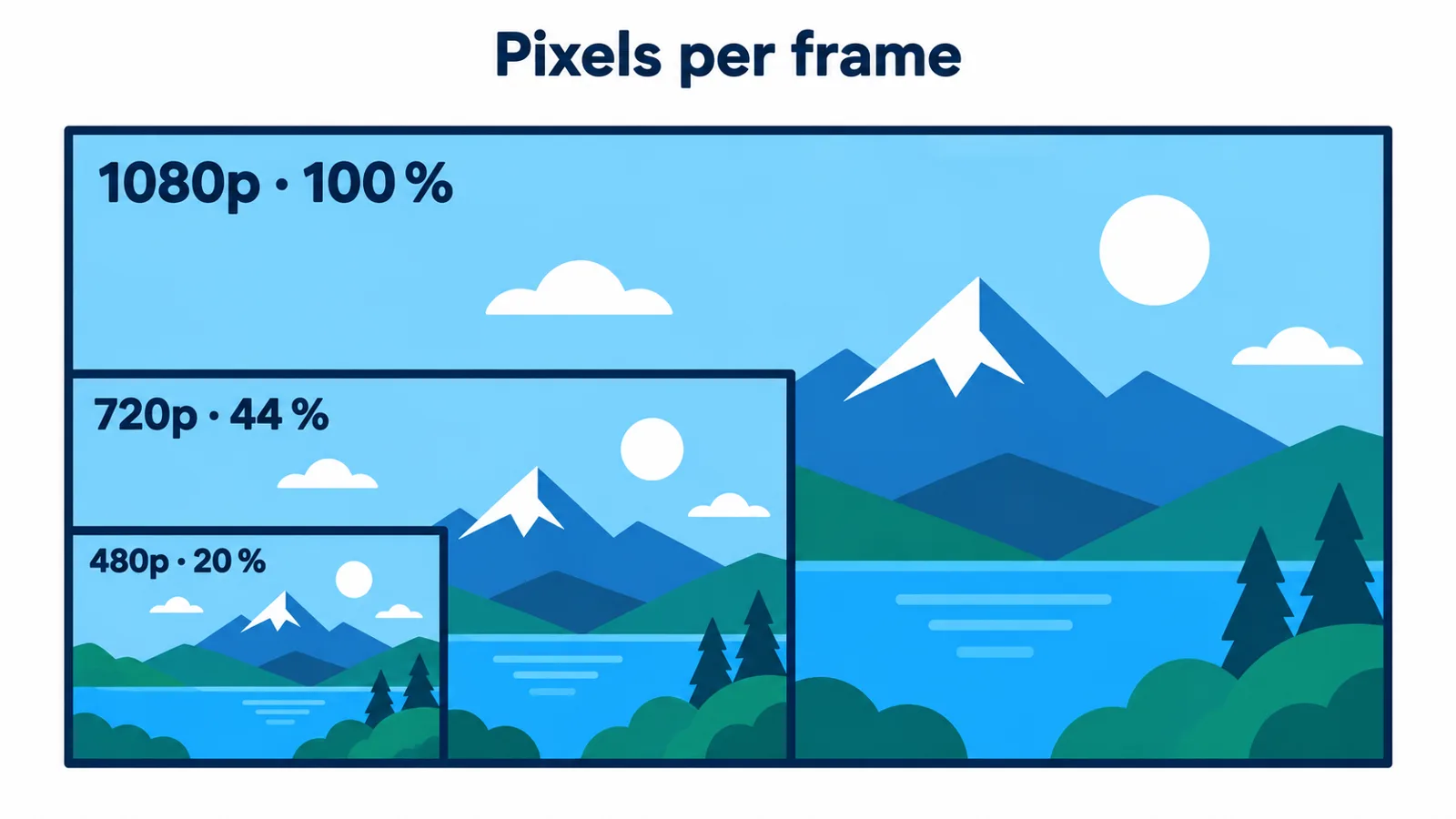
1080p’den 720p’ye inmek, her karedeki piksellerin yarısından fazlasını atar.
| Ayar | Ne yapar | Ne zaman kullanılır |
|---|---|---|
| Yüksek | Orta düzeyde tasarruf, fark neredeyse görünmez | En iyi şekilde görünmesi gereken veya sonradan düzenlenecek videolar |
| Dengeli (varsayılan) | Büyük tasarruf, telefonda hâlâ net | Mesajlaşma uygulamaları, e-posta, arşivleme |
| En küçük | En büyük tasarruf, daha yumuşak görüntü | Çok dar boyut sınırları |
| Maksimum çözünürlük 720p veya 480p | Her karede daha az piksel | Kalite seviyesi tek başına yetmediğinde |
En etkili ayar çözünürlüktür. 720p bir kare, 1080p’deki piksellerin yalnızca %44’üne sahiptir; 480p ise yaklaşık %20’sine. Telefon ekranında 720p hâlâ net görünür; bu yüzden dosya hâlâ çok ağırsa genellikle ilk adım budur.
Videonun gideceği yere göre ayarlayın
| Hedef | Öneri |
|---|---|
| E-posta | Gmail ekleri 25 MB ile sınırlar. Kısa bir klip için Dengeli seviyesini 720p ile birlikte kullanın; daha uzun videolar için Google Drive bağlantısı gönderin |
| Mesajlaşma uygulamaları | Dengeli yeterlidir; dosya hâlâ sınırı aşıyorsa 720p’yi de ekleyin |
| Sosyal medya, YouTube | Elinizdeki en iyi kaliteyi yükleyin; yalnızca yükleme sınırını aşarsanız sıkıştırın |
| Uzun süreli saklama | Yüksek; orijinali de başka bir yerde saklayın |
Sosyal ağlar yüklediğiniz her videoyu mutlaka yeniden sıkıştırır. Önceden yoğun şekilde sıkıştırdıysanız video iki kez sıkıştırılır ve iki kez ayrıntı kaybeder. Paylaşacağınız videoları yalnızca yükleme sınırının altına inecek kadar sıkıştırın.
Hâlâ çok mu büyük?
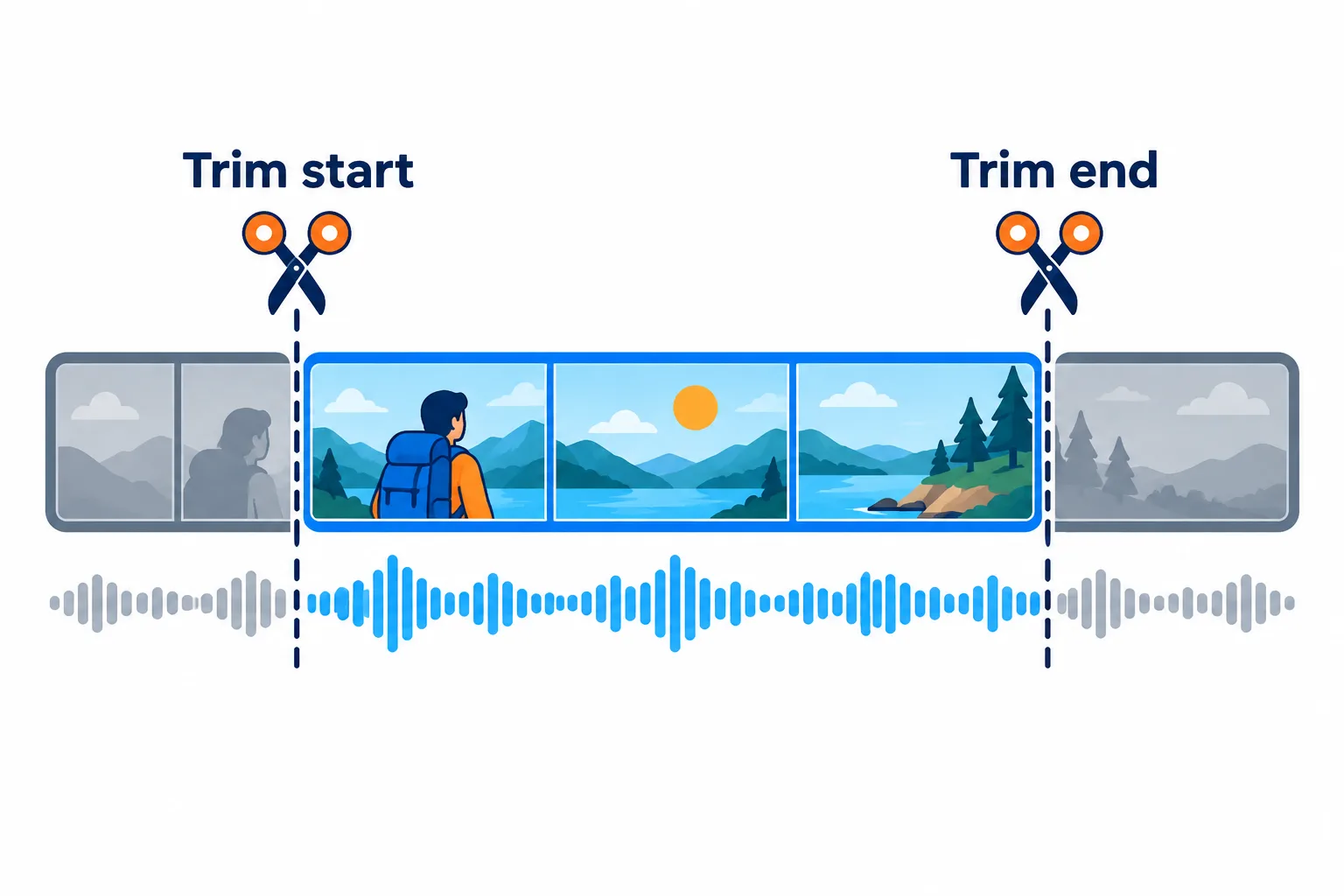
Boş geçen kısımları kesmek, boyutu küçültmenin en kesin yoludur.
Adımlar
**Boş kısımları kesin.** Baştaki ve sondaki gereksiz bölümleri Video kes ile atın. Sürenin %30’unu kesmek, boyutun da yaklaşık %30’unu götürür.
**Çözünürlüğü düşürün**
önce 720p’ye, gerekirse 480p’ye.
Son adım olarak **En küçük seviyesine geçin**.
Video hâlâ bir sınırı aşıyorsa (aracın yükleme başına 100 MB’lık kendi sınırı da dahil) **videoyu parçalara bölün**.
Sık sorulan sorular
Sıkıştırma sesi siler mi?
Hayır. Ses korunur ve MP4 dosyasının içinde AAC olarak kodlanır.
Sosyal medyadan indirdiğim bir video neden neredeyse hiç küçülmedi?
Zaten yoğun biçimde sıkıştırılmış olduğu için sıkıştırılacak pek bir şey kalmamıştır. En küçük seviyesini veya daha düşük bir çözünürlüğü deneyin.
İki kez sıkıştırmak videoyu daha da küçültür mü?
Belki biraz, ancak her geçişte daha fazla ayrıntı kaybolur. En iyisi, orijinalden doğru seviyede tek bir kez sıkıştırmaktır.
Dosyalarım sunucuda saklanıyor mu?
2 saat sonra otomatik olarak silinir; ayrıca sonucu aldıktan sonra dosyalarınızı kendiniz de hemen silebilirsiniz.
Kendi dosyanızla deneyin
Ücretsiz, kayıt gerekmez. Dosyalar 2 saat sonra silinir.


