Ses kesmek kulağa basit gelir: bir başlangıç seçersiniz, bir bitiş seçersiniz. Yine de özensiz bir kesim iki ucundan da kendini belli eder: müzik bir kelimenin ortasında aniden girer ya da bir dizenin ortasında birden susar. Doğru kesim noktalarını seçmek ve sesin yavaşça yükselip alçalmasını sağlamak iki sorunu da çözer.
Ses kes
Ses dosyasını buraya sürükleyin
MP3, M4A, WAV, OGG, OGA, FLAC… · dosya başına en fazla 100 MB
Dosyalar 2 saat sonra silinir. İndirdikten hemen sonra da silebilirsiniz.
Başlangıç ve bitiş noktalarını seçin
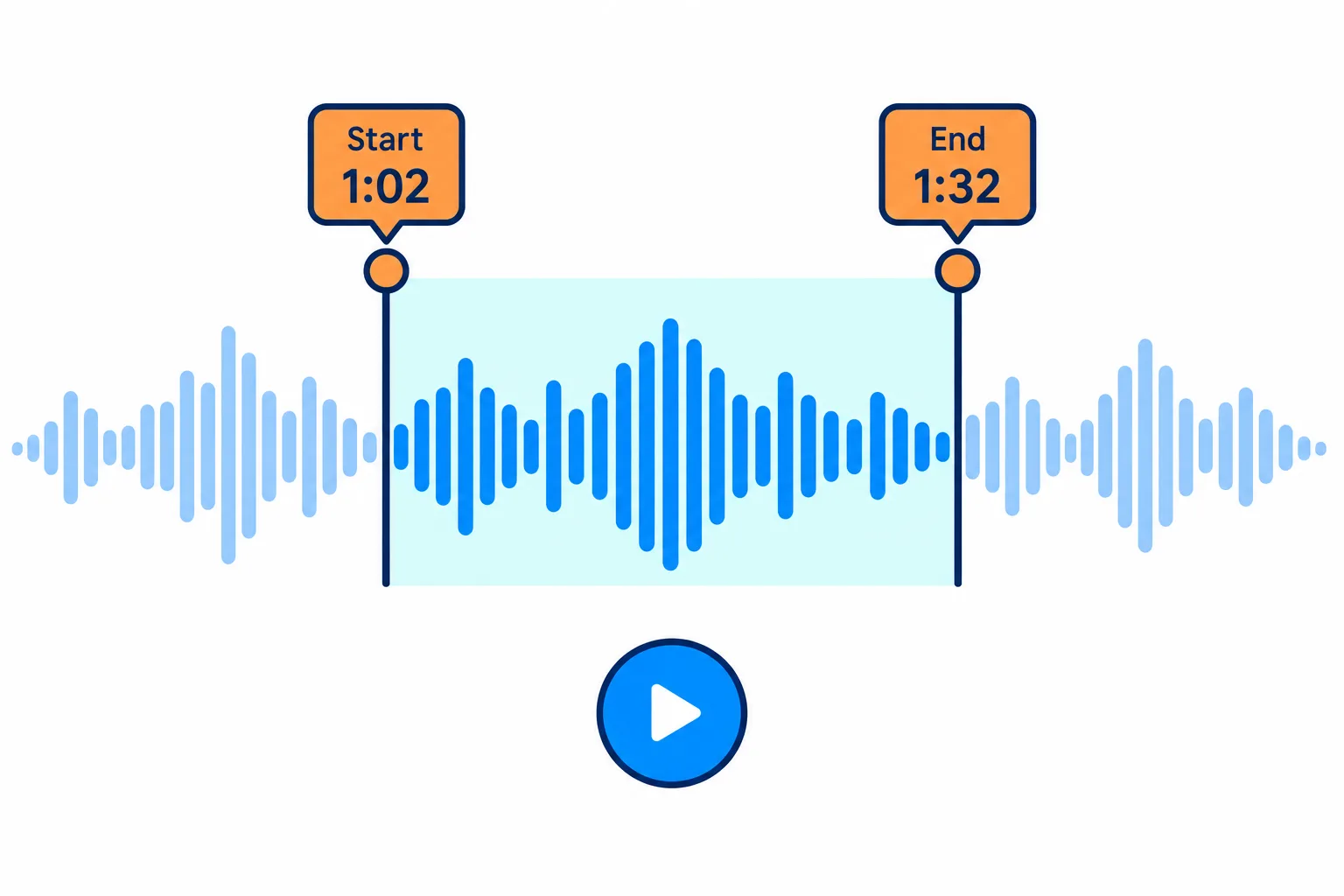
İstediğiniz bölümü iki tutamaçla seçin ya da tam zamanları yazın.
Cihazınızdan eklediğiniz dosyalarda sesi dinleyip oynatıcıdaki iki tutamacı sürüklersiniz. Google Drive dosyaları ve bağlantılar için önizleme oynatıcısı yoktur; bu durumda başlangıç ve bitiş zamanlarını iki zaman alanına yazarsınız.
Adımlar
Bir kez dinleyin ve istediğiniz bölümün nerede başladığını not edin; örneğin nakarat 1:02’de başlıyor olsun.
Başlangıcı biraz daha erkene, ilk güçlü vuruşun hemen öncesine alın; böylece müzik cümlesinin ilk sesi kırpılmaz.
Bitişi son nota tamamen sönümlendikten sonraya ya da iki dize arasındaki duraksamaya koyun.
Ses kes düğmesine tıklamadan önce seçimi bir kez dinleyin.
Uzun bir kayıttan tek bir cümle almak için dalga formuna bakın: neredeyse düz bir çizgiye dönüştüğü yerler cümleler arasındaki sessizliklerdir ve oradan kesmek hiçbir kelimeyi kırpmaz.
Yavaş giriş ve yavaş çıkış
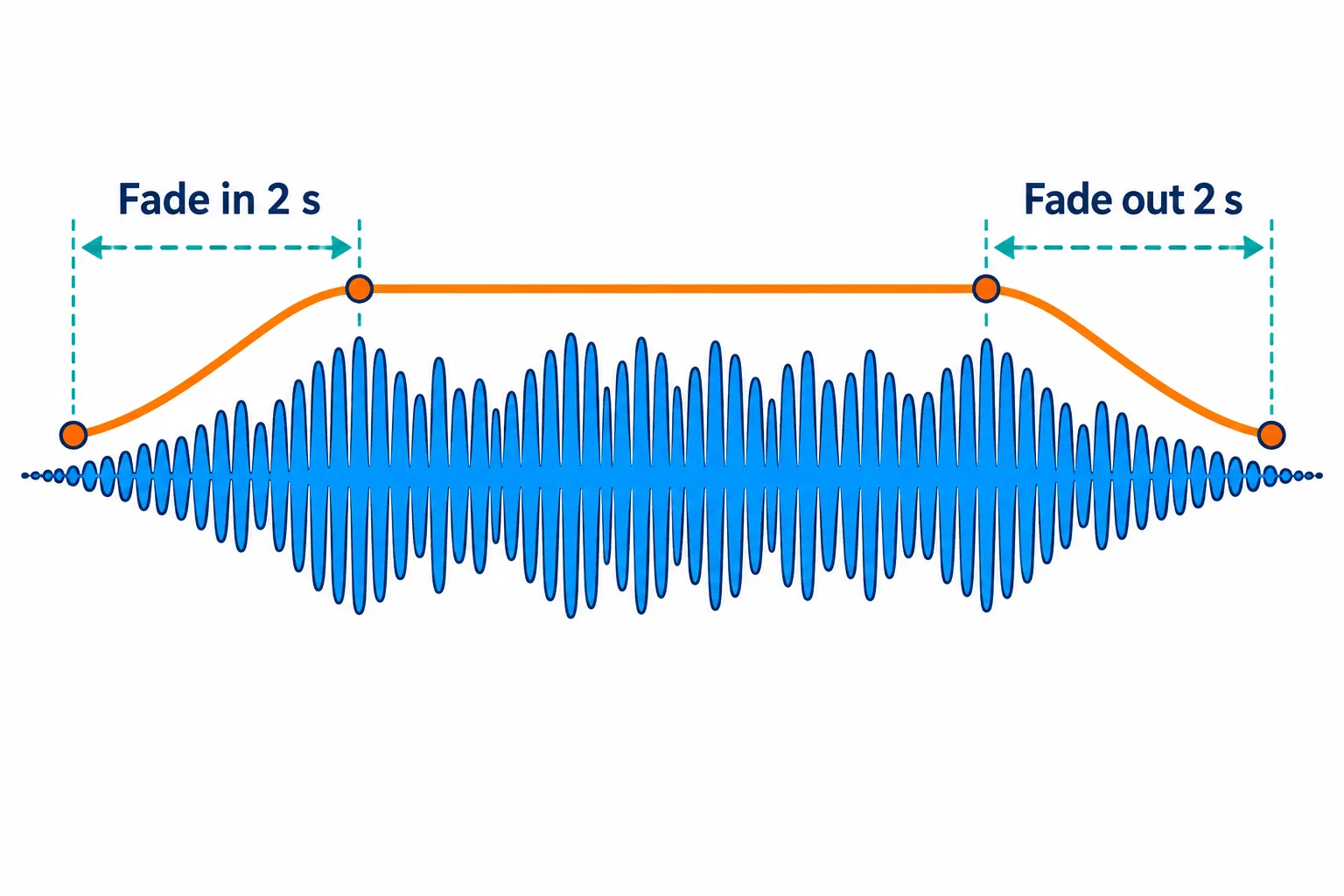
Bu geçişler, kesitin aniden başlamasını veya birden kesilmesini önler.
İki efekt ayrı ayrı açılır. Yavaş giriş ses seviyesini ilk 2 saniye boyunca yükseltir; yavaş çıkış ise son 2 saniye boyunca alçaltır.
- Kesit hareketli bir bölümün ortasından başlıyorsa yavaş giriş kullanın; böylece ses birden patlamaz.
- Kesit şarkı hâlâ devam ederken bitiyorsa yavaş çıkış kullanın; zil seslerinde neredeyse her zaman durum budur.
- Konuşma kayıtlarında ikisini de kapalı bırakın, çünkü 2 saniyelik bir yavaş giriş ilk kelimeyi yutabilir.
Zil sesi yapın
| Telefon | Biçim | Süre | Nasıl yüklenir |
|---|---|---|---|
| iPhone | M4R | En fazla 40 saniye | Mac’te Finder, Windows’ta iTunes ile iPhone’a eşzamanlayın, ardından Ayarlar › Ses ve Dokunuş › Zil Sesi bölümünden seçin |
| Android | MP3 | Telefona göre değişir | Telefona kopyalayın ve ses ayarlarından seçin; menü adları markaya göre değişir |
Zil sesi, siz telefonu açana kadar yalnızca birkaç kez çalar. Bu yüzden en güzel yerinden başlayan 20–30 saniyelik bir kesit, uzun girişli bir kesitten daha iyi iş görür.
Çıktı biçimini seçin
MP3 her yerde çalar. M4A aynı kalitede daha az yer kaplar. WAV veya FLAC, düzenlemeye devam edeceğiniz dosyalar için uygundur, çünkü ek kalite kaybına yol açmazlar. OGG ise web siteleri ve oyunlar için iyi sonuç verir.
Ses bir videonun içinde mi? Araç MP4, MOV, MKV ve WebM videoları kabul eder ve yalnızca sesi alır. Bir videonun sesinin tamamı için videodan sesin nasıl çıkarılacağını okuyun.
Sık sorulan sorular
Kestiğim iki parçayı nasıl tek dosyada birleştiririm?
**Devam et** düğmesine basın, Sesleri birleştir aracını seçin ve ikinci parçayı ekleyin.
Kestiğim parçanın sesi diğer şarkılardan daha kısık.
**Devam et** düğmesine basın ve sesi yükseltmek için Ses düzeyini değiştir aracını seçin.
Sonuç dosyasının adı ne olur?
Dosya adınızın sonuna -cat eklenir; yani `intro.mp3`, `intro-cat.mp3` olur.
Dosyalarım sunucuda saklanıyor mu?
2 saat sonra otomatik olarak silinir; ayrıca sonucu aldıktan sonra dosyalarınızı kendiniz de hemen silebilirsiniz.
Kendi dosyanızla deneyin
Ücretsiz, kayıt gerekmez. Dosyalar 2 saat sonra silinir.


