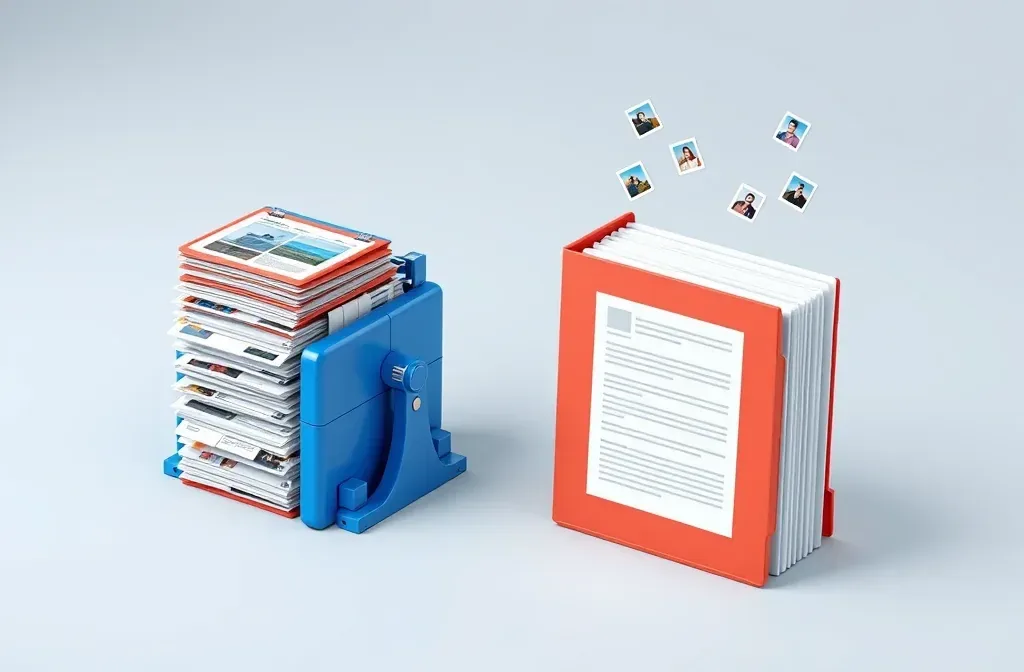
O texto ocupa pouquíssimo espaço em um PDF. Cinquenta páginas de texto puro costumam ocupar apenas algumas centenas de kilobytes. Quando um arquivo chega a dezenas de megabytes, as imagens são quase sempre as responsáveis: capturas de tela, páginas digitalizadas, logotipos em alta resolução ou gráficos colados como imagens.
Portanto, ao escolher um nível de compressão, o que você realmente define é a resolução e a qualidade das imagens. O texto continua exatamente tão nítido quanto antes.
Comprimir PDF
Arraste um PDF para aqui
PDF · até 100 MB por ficheiro
Os ficheiros são apagados após 2 horas. Pode apagá-los logo depois de descarregar.
O que os três níveis fazem com as suas imagens
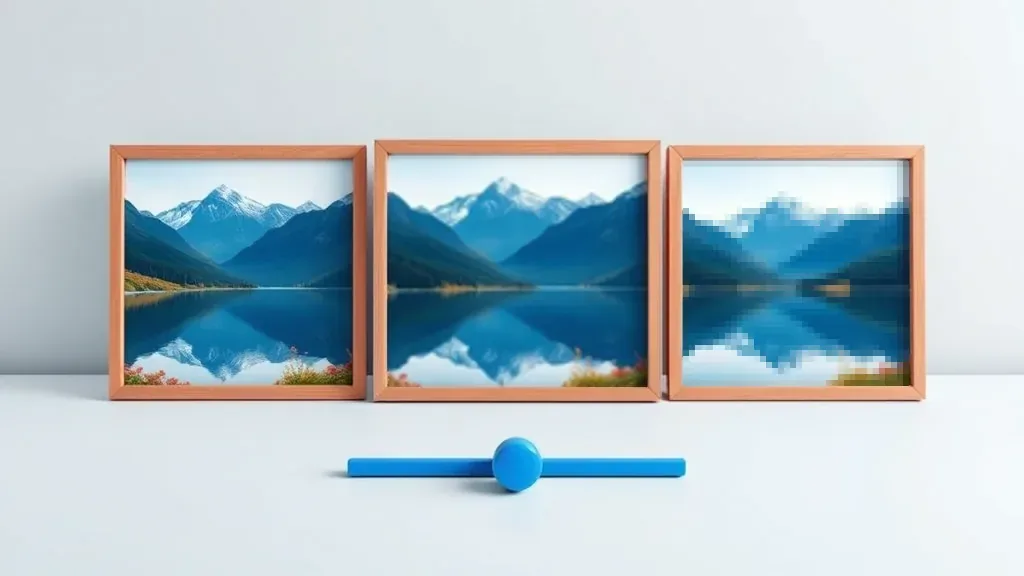
A mesma foto em três níveis: original, reamostrada para cerca de 150 DPI e reamostrada para cerca de 72 DPI.
| Nível | Imagens internas | Redução do tamanho | Indicado para |
|---|---|---|---|
| Leve | Mantidas em alta resolução; remove apenas dados redundantes e fontes não utilizadas | 10–30 % | Documentos para impressão |
| Equilibrado | Reamostradas para cerca de 150 DPI, ainda nítidas na tela e na impressão A4 | 50–70 % | E-mail, formulários e portais online |
| Forte | Reamostradas para cerca de 72 DPI, resolução de tela | A maior redução | Leitura no celular, arquivamento |
Se estiver em dúvida, comece com Equilibrado. É a escolha certa para a maioria dos casos. Mude para Forte apenas se o arquivo ainda ultrapassar o limite de envio.
O Gmail limita anexos a 25 MB, e muitos portais na web impõem limites ainda menores. Conhecer o limite do destinatário ajuda a saber o quanto você precisa comprimir.
Quando vale a pena usar tons de cinza
Em documentos digitalizados como contratos, faturas e formulários, ativar tons de cinza costuma reduzir o tamanho pela metade mais uma vez. O motivo é simples: a digitalização de uma folha branca ainda armazena três canais de cor, mesmo que haja apenas tinta preta sobre ela.
Mantenha a opção desativada em documentos com gráficos coloridos, fotos de produtos ou carimbos e selos cuja cor o leitor precise verificar.
A compressão é irreversível. Nada recupera os detalhes removidos, nem mesmo recompactar em um nível mais leve. Guarde o arquivo original até ter certeza de que o arquivo comprimido ficou bom.
Confira o resultado antes de enviar
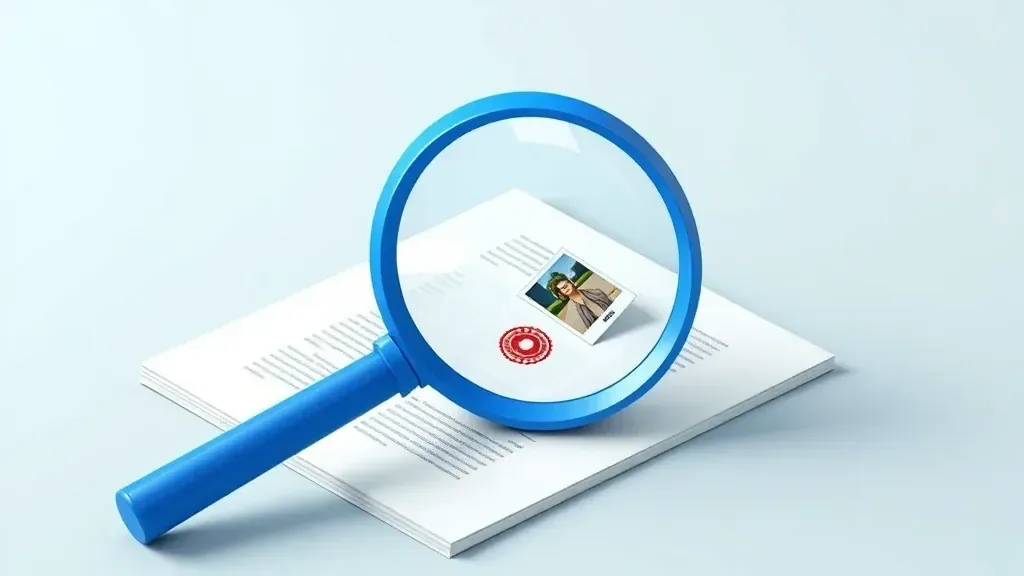
Aumente o zoom para 200 % e observe os pontos que perdem qualidade primeiro.
Abra o arquivo comprimido em 200 % de zoom e confira três pontos:
Passos
O menor texto do documento
notas de rodapé, cabeçalhos, números de referência. Se estiver nítido, o texto está perfeito.
Logotipos e carimbos. Eles perdem qualidade primeiro por terem traços finos e detalhes pequenos.
Fotografias e gráficos. Procure por blocos pixelizados ou bordas serrilhadas ao redor dos rótulos de um gráfico.
Se esses três elementos estiverem bons, o arquivo comprimido está pronto para ser enviado. Se um carimbo ficou borrado, volte ao original e comprima em um nível mais leve.
O arquivo ainda está muito grande após comprimir
- Remova páginas desnecessárias, como anexos ou páginas em branco, e depois comprima.
- Comprima as fotos antes de juntá-las, caso o PDF tenha sido criado com fotos de celular. Imagens leves geram um PDF leve.
- Envie em dois arquivos em vez de forçar um único arquivo a caber no limite.
Se precisar combinar vários arquivos antes do envio, veja como juntar PDFs na ordem correta.
Perguntas frequentes
Eu comprimi o arquivo e quase nada mudou.
O arquivo já estava comprimido ou contém apenas texto. Não há mais dados redundantes para remover.
Comprimir o PDF invalida uma assinatura digital?
Sim. Qualquer alteração em um PDF invalida a assinatura, pois ela garante a integridade exata dos bytes assinados. Comprima primeiro e assine depois.
Comprimir duas vezes reduz ainda mais o tamanho?
Quase nada, e cada etapa reduz a qualidade. Uma única compressão no nível certo resolve tudo.
Meus arquivos ficam salvos no servidor?
Eles são apagados após 2 horas, e você pode excluí-los manualmente assim que terminar o processo.
Experimente no seu ficheiro
Grátis e sem registo. Os ficheiros são apagados após 2 horas.


