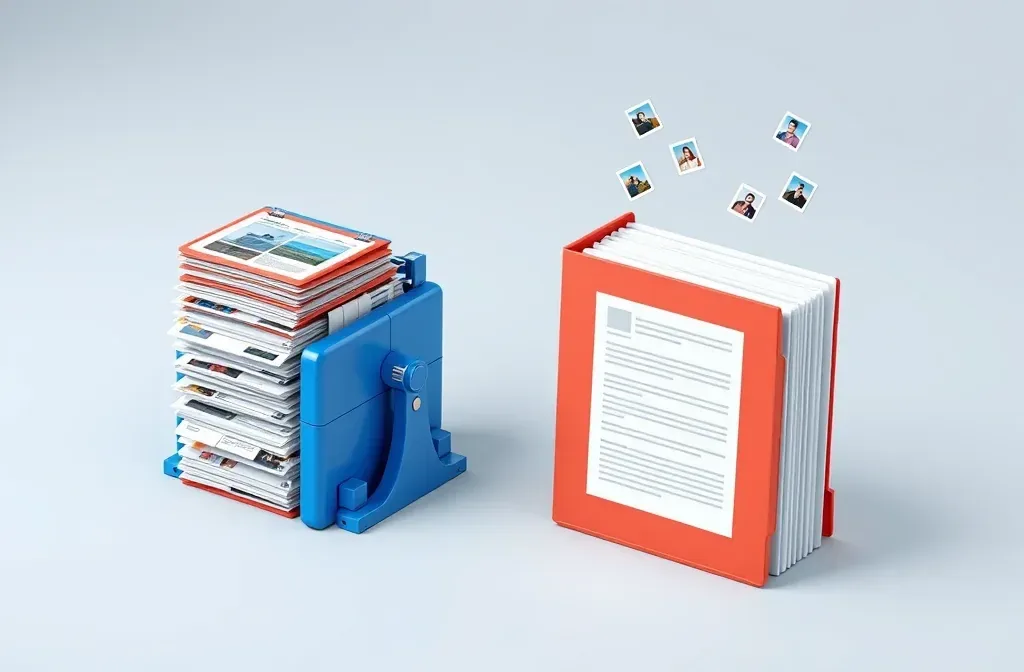
Il testo occupa pochissimo spazio in un PDF: cinquanta pagine di solo testo pesano di solito poche centinaia di kilobyte. Quando un PDF raggiunge decine di megabyte, il motivo sono quasi sempre le immagini: screenshot, scansioni, loghi ad alta risoluzione o grafici inseriti come immagini.
Quindi, quando scegli un livello di compressione, stai scegliendo soprattutto la risoluzione e la qualità delle immagini. Il testo rimane nitido esattamente come prima.
Comprimere PDF
Trascina qui un PDF
PDF · fino a 100 MB per file
I file vengono eliminati dopo 2 ore. Puoi cancellarli subito dopo il download.
Cosa fanno i tre livelli alle tue immagini
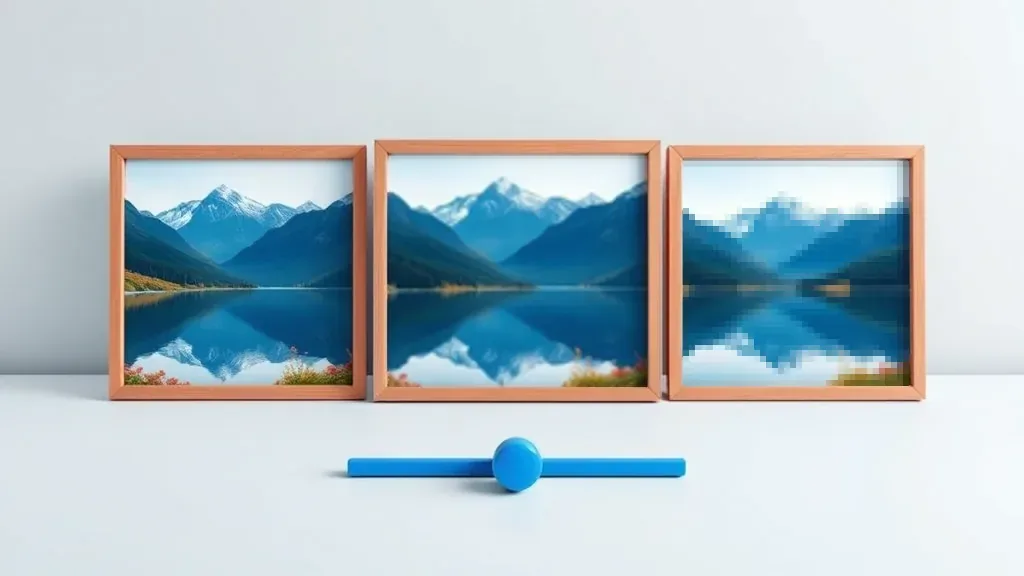
La stessa foto a tre livelli: originale, ricampionata a circa 150 DPI e ricampionata a circa 72 DPI.
| Livello | Immagini interne | Riduzione delle dimensioni | Ideale per |
|---|---|---|---|
| Bassa | Mantenute ad alta risoluzione; vengono rimossi solo dati ridondanti e font inutilizzati | 10–30 % | Documenti da stampare |
| Bilanciata | Ricampionate a circa 150 DPI, ancora nitide su schermo e in stampa A4 | 50–70 % | Email, moduli online e portali web |
| Forte | Ricampionate a circa 72 DPI, risoluzione per schermi | Massima | Lettura su smartphone, archiviazione |
Se hai dubbi, inizia con Bilanciata: è la scelta giusta per la maggior parte dei casi. Passa a Forte solo se il file supera ancora il limite consentito.
Gmail limita gli allegati a 25 MB e molti portali online hanno soglie ancora più basse. Conoscere il limite del destinatario ti aiuta a capire quanto comprimere.
Quando conviene usare la scala di grigi
Per i documenti scansionati come contratti, fatture e moduli, attivare la scala di grigi spesso dimezza ulteriormente le dimensioni. Il motivo è semplice: la scansione di una pagina bianca memorizza comunque tre canali colore, anche se contiene solo testo nero.
Disattiva questa opzione se il documento contiene grafici a colori, foto di prodotti oppure timbri e sigilli di cui è importante distinguere il colore.
La compressione è un processo irreversibile. Nessuno strumento può recuperare i dettagli eliminati, nemmeno ricomprimendo a un livello inferiore. Conserva il file originale finché non sei sicuro che il file compresso vada bene.
Controlla il risultato prima di inviarlo
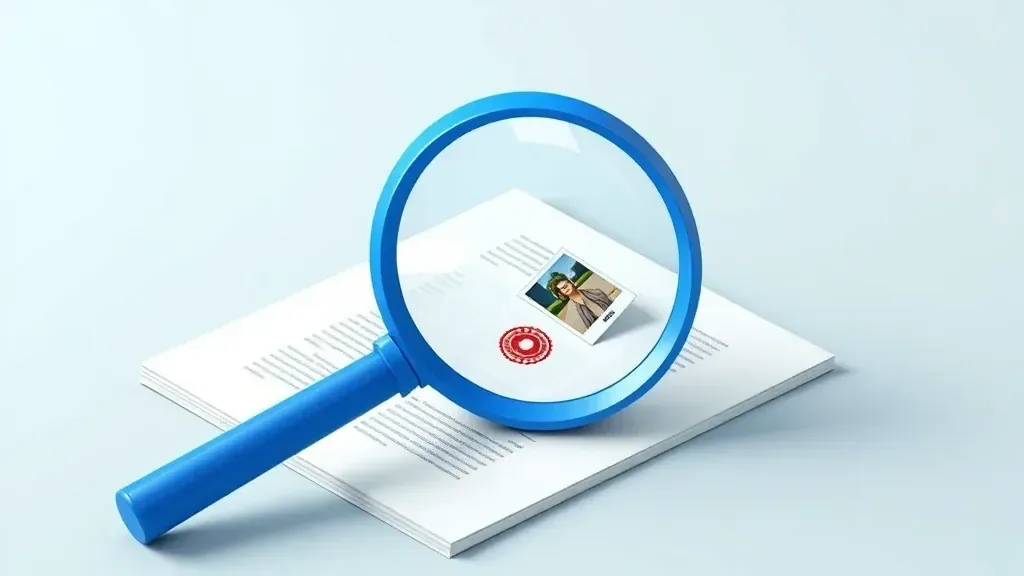
Ingrandisci al 200 % e controlla i punti più critici.
Apri il file compresso con uno zoom al 200 % e controlla questi tre elementi:
Passaggi
Il testo più piccolo del documento
note a piè di pagina, intestazioni, numeri di riferimento. Se è nitido, il testo è a posto.
Loghi e timbri. Sono i primi a deteriorarsi perché presentano tratti sottili e dettagli minuti.
Fotografie e grafici. Cerca eventuali blocchi sgranati o bordi irregolari attorno alle etichette dei grafici.
Se tutti e tre rimangono nitidi, il file compresso è pronto per essere inviato. Se un timbro risulta sfocato, riparti dal file originale e comprimi a un livello inferiore.
Ancora troppo grande dopo la compressione
- Elimina le pagine superflue, come appendici o pagine bianche, prima di comprimere.
- Comprimi le foto prima di unirle, se il PDF è creato da foto scattate con lo smartphone. Immagini leggere creano un PDF leggero.
- Invia due file separati invece di forzare un unico file sotto il limite.
Se hai bisogno di unire più file prima dell'invio, scopri come unire PDF nel giusto ordine.
Domande frequenti
Ho compresso il file ma la dimensione non è cambiata quasi per nulla.
Il file era già compresso oppure contiene solo testo: in questo caso non ci sono dati eliminabili.
La compressione invalida la firma digitale?
Sì. Qualsiasi modifica a un PDF invalida la firma digitale, poiché la firma garantisce l'integrità esatta dei byte firmati. Comprimi prima il documento e poi apponi la firma.
Comprimere due volte riduce ulteriormente le dimensioni?
Quasi per nulla, e ogni passaggio riduce la qualità. Basta un solo passaggio al livello giusto.
I miei file rimangono sul server?
Vengono eliminati automaticamente dopo 2 ore, oppure puoi eliminarli manualmente non appena hai scaricato il risultato.
Provalo sul tuo file
Gratis, senza registrazione. I file vengono eliminati dopo 2 ore.


