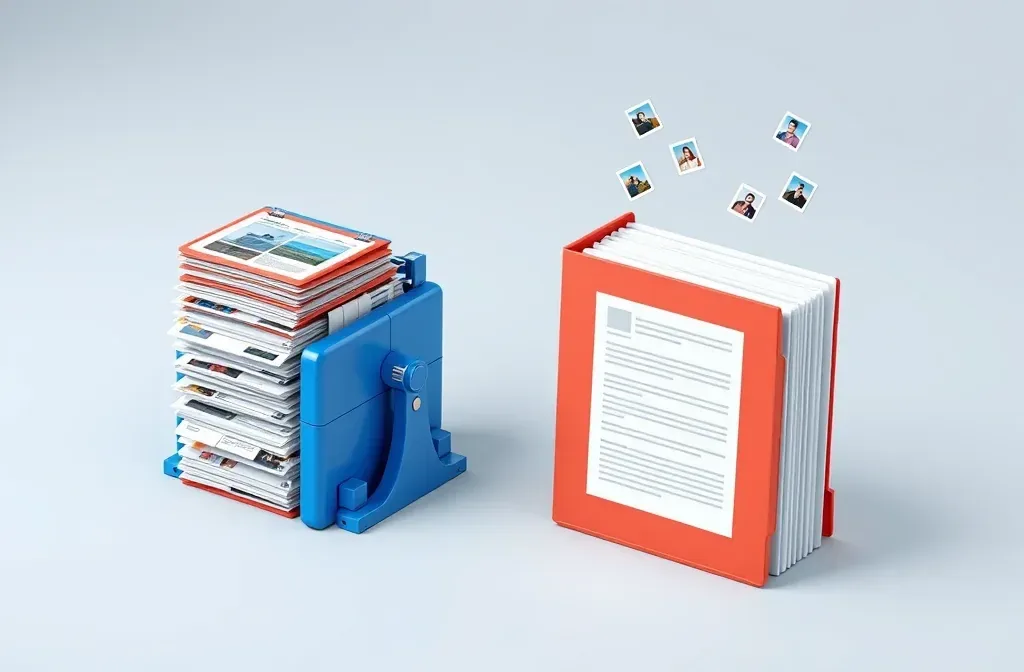
文字在 PDF 中占用的空间非常小。五十页纯文本通常只有几百 KB。当 PDF 达到几十 MB 时,原因几乎总是图片:屏幕截图、扫描页面、高分辨率徽标或作为图片粘贴的图表。
因此,当你选择压缩等级时,真正选择的是图片的分辨率和画质。文字部分则会保持原有的清晰锐利。
压缩 PDF
把PDF 文件拖到这里
PDF · 单个文件最大 100 MB
文件在 2 小时后删除,你也可以下载后立即删除。
三种压缩等级对图片的影响
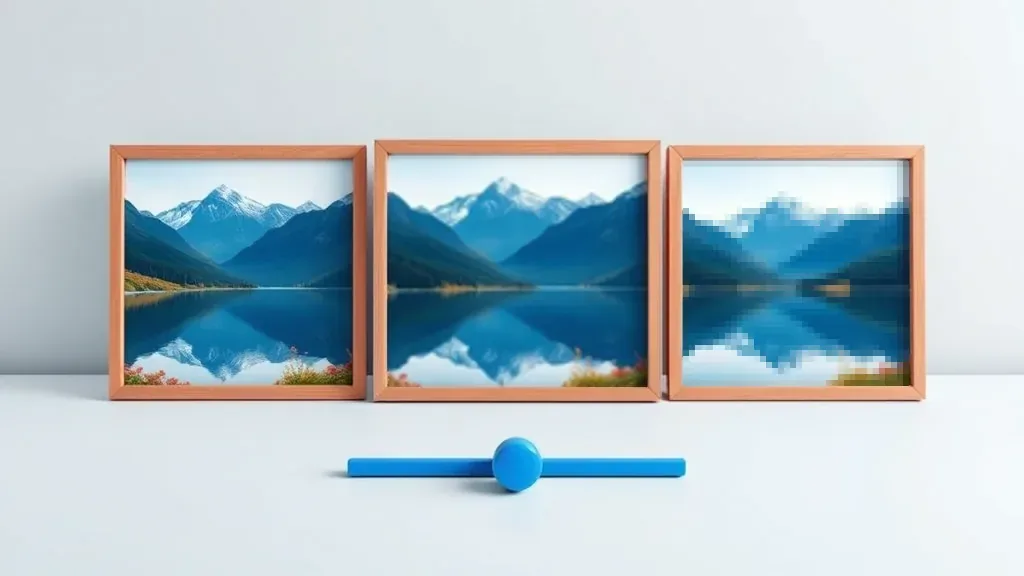
同一张照片在三种等级下的效果:原图未改动、重新采样至约 150 DPI、重新采样至约 72 DPI。
| 等级 | 内嵌图片 | 体积减小 | 适用场景 |
|---|---|---|---|
| 轻度 | 保持高分辨率;仅移除冗余数据和未使用的字体 | 10–30 % | 准备打印的文件 |
| 均衡 | 重新采样至约 150 DPI,在屏幕和 A4 打印中依然清晰 | 50–70 % | 电子邮件、在线表格和系统门户 |
| 强力 | 重新采样至约 72 DPI(屏幕分辨率) | 幅度最大 | 手机阅读、长期归档 |
如果不确定选哪种,建议先从均衡开始。它适合绝大多数任务。只有在文件依然超出上传限制时,再尝试强力压缩。
Gmail 附件上限为 25 MB,而许多在线系统设定的限制要低得多。提前了解接收方的限制大小,能帮你确定需要压缩到什么程度。
何时适合转为灰度
对于合同、发票和表格等扫描件文档,开启灰度通常能将体积再减半。原因其实很简单:扫描白纸黑字时即使只有黑墨水,文件依然存储了三个颜色通道的数据。
如果文档包含彩色图表、产品照片,或是读者需要看清颜色的公章与印章,请保持关闭灰度。
压缩是不可逆的。已经舍弃的细节无法恢复,即使以更低等级重新压缩也无济于事。在确认压缩后的文件完全符合要求之前,请务必保留原文件。
发送前务必检查压缩效果
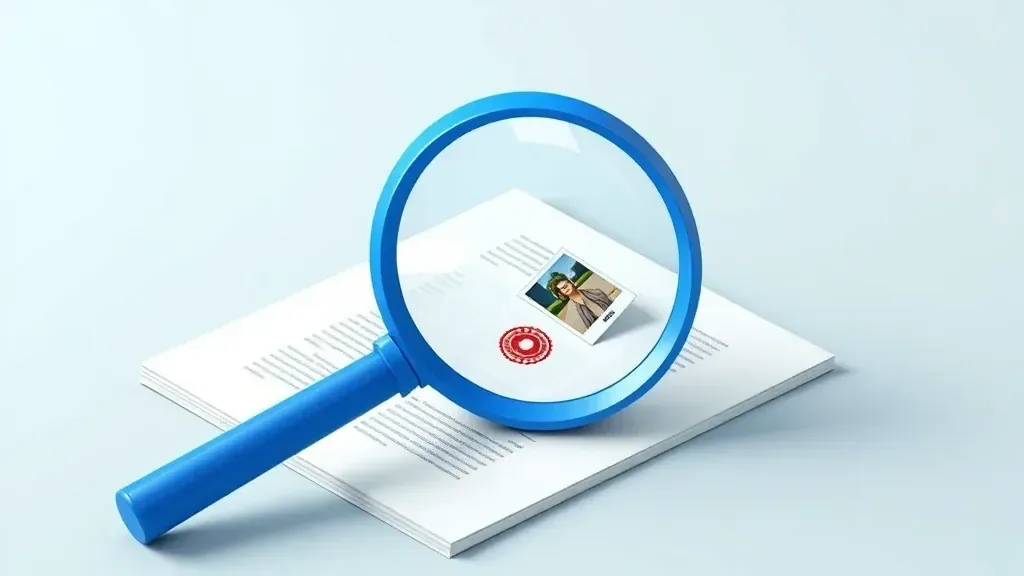
放大到 200 % 查看最容易失真的细节部位。
将压缩后的文件放大至 200 %,重点检查以下三处:
步骤
文档中最小的文字:脚注、页眉页脚、参考编号。只要这些字迹清晰,文字部分就完全没问题。
徽标与印章。这些内容轮廓细腻、细节丰富,通常最先出现失真。
照片与图表。观察是否有模糊的马赛克方块,或是图表标签周围出现锯齿边缘。
如果这三处都没问题,压缩后的文件就可以放心发送。如果印章出现模糊糊化,请返回原文件,改用低一档的压缩等级重新处理。
压缩后体积依然过大怎么办
- 删除无需发送的页面,例如附录或空白页,然后再进行压缩。
- 合成前先压缩图片,如果 PDF 是由手机拍摄的照片生成的,先压缩图片能直接生成更小巧的 PDF。
- 分拆成两个文件发送,无需为了强行满足限制而过度压缩单个文件。
如果你在发送前需要合并多个文件,请参阅如何按正确顺序合并 PDF。
常见问题
压缩后文件体积几乎没有变化,为什么?
说明该文件此前已经被压缩过,或者全部为纯文本。其中已经没有可供精简的冗余数据了。
压缩 PDF 会破坏数字签名吗?
会。对 PDF 的任何修改都会使数字签名失效,因为数字签名验证的是签署时完全一致的字节数据。建议先压缩,再进行签名。
压缩两次能让文件变得更小吗?
几乎不会,而且每次压缩都会损失画质。选对合适的等级压缩一次即可完成全部工作。
我的文件会保存在服务器上吗?
文件会在 2 小时后自动删除,获取结果后你也可以立即手动删除。
用自己的文件试试
免费,无需注册。文件 2 小时后自动删除。


