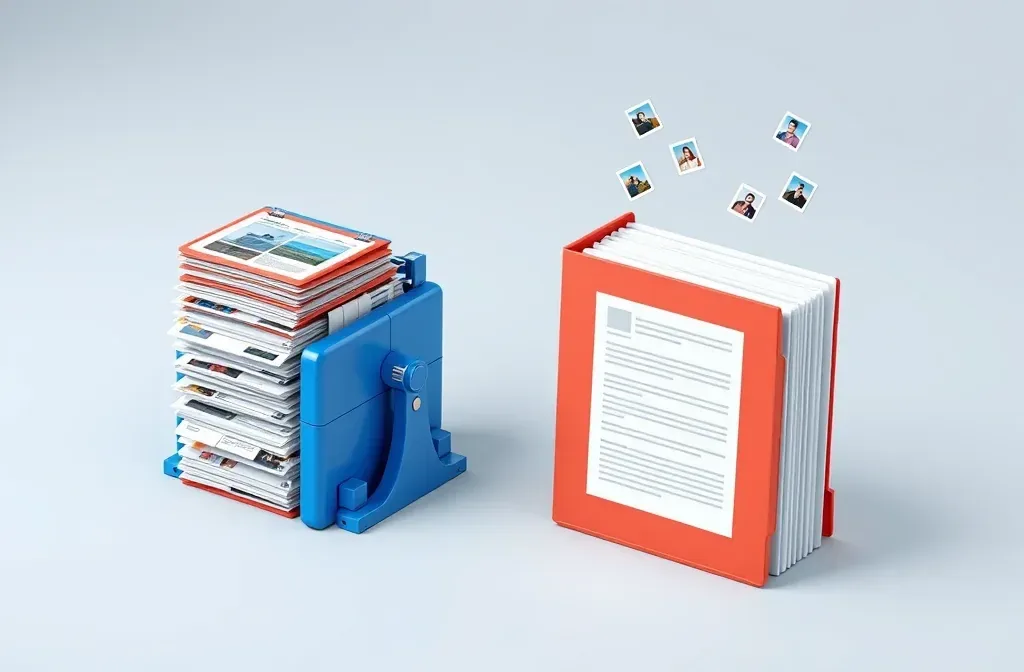
Metinler bir PDF dosyasında çok az yer kaplar. Düz metinden oluşan elli sayfalık bir belge genellikle yalnızca birkaç yüz kilobayttır. Bir PDF onlarca megabayta ulaşıyorsa bunun nedeni neredeyse her zaman görsellerdir: ekran görüntüleri, taranmış sayfalar, yüksek çözünürlüklü logolar veya resim olarak yapıştırılmış grafikler.
Dolayısıyla bir sıkıştırma seviyesi seçtiğinizde aslında görsellerin çözünürlüğünü ve kalitesini belirlemiş olursunuz. Metinler ise ilk anki netliğini tamamen korur.
PDF sıkıştır
PDF dosyasını buraya sürükleyin
PDF · dosya başına en fazla 100 MB
Dosyalar 2 saat sonra silinir. İndirdikten hemen sonra da silebilirsiniz.
Üç farklı seviyenin görsellerinize etkisi
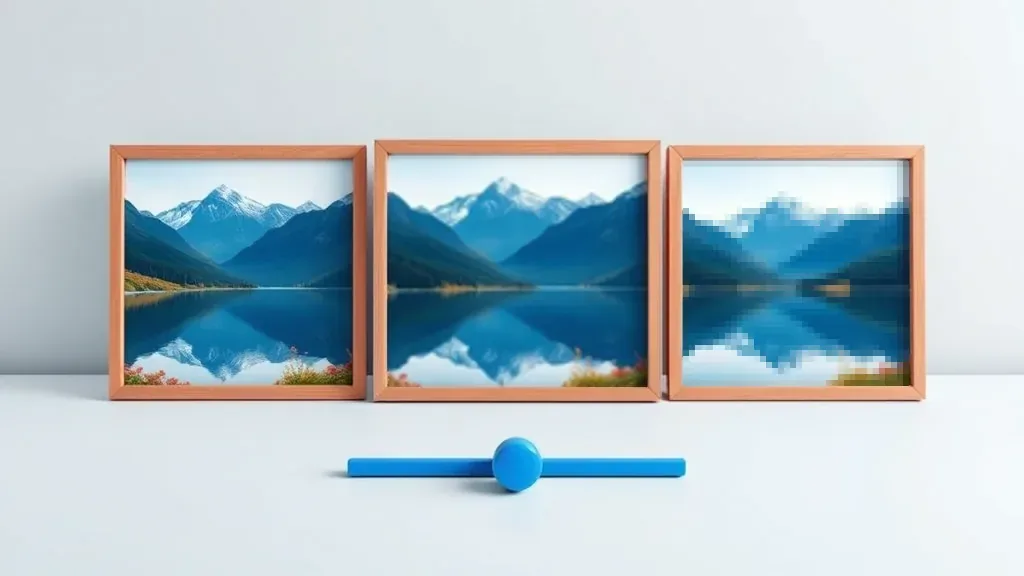
Üç seviyedeki aynı fotoğraf: dokunulmamış, yaklaşık 150 DPI olarak yeniden örneklenmiş ve yaklaşık 72 DPI olarak yeniden örneklenmiş.
| Seviye | İçindeki görseller | Dosya küçülme oranı | Uygun olduğu alan |
|---|---|---|---|
| Düşük | Yüksek çözünürlükte tutulur; yalnızca gereksiz veriler ve kullanılmayan yazı tipleri kaldırılır | %10–30 | Yazdırılacak belgeler |
| Dengeli | Yaklaşık 150 DPI olarak yeniden örneklenir, ekranda ve A4 baskıda net kalır | %50–70 | E-posta, çevrim içi formlar ve portallar |
| Güçlü | Yaklaşık 72 DPI (ekran çözünürlüğü) olarak yeniden örneklenir | En yüksek | Telefonda okuma, arşivleme |
Emin değilseniz Dengeli seviye ile başlayın. Çoğu işlem için en uygun seçenektir. Güçlü seviyeye yalnızca dosya boyutu hâlâ yükleme sınırının üzerindeyse geçin.
Gmail e-posta eklerini 25 MB ile sınırlar; birçok çevrim içi portal ise çok daha düşük sınırlar koyar. Alıcı tarafın boyut sınırını bilmek, dosyayı ne kadar sıkıştırmanız gerektiğini anlamanızı sağlar.
Gri tonlama ne zaman tercih edilmeli?
Sözleşmeler, faturalar ve formlar gibi taranmış evraklarda gri tonlamayı etkinleştirmek dosya boyutunu genellikle bir kez daha yarı yarıya düşürür. Bunun sebebi oldukça basittir: Beyaz bir sayfa taramasında yalnızca siyah mürekkep olsa bile dosya üç renk kanalını saklamaya devam eder.
Renkli grafikler, ürün fotoğrafları veya okuyucunun rengini görmesi gereken mühür ve kaşeler içeren belgelerde bu seçeneği kapalı tutun.
Sıkıştırma işlemi geri alınamaz. Silinen ayrıntıları daha düşük bir seviyede yeniden sıkıştırmak bile geri getiremez. Sıkıştırılmış dosyanın yeterince iyi olduğundan emin olana kadar orijinal dosyayı saklayın.
Göndermeden önce sonucu kontrol edin
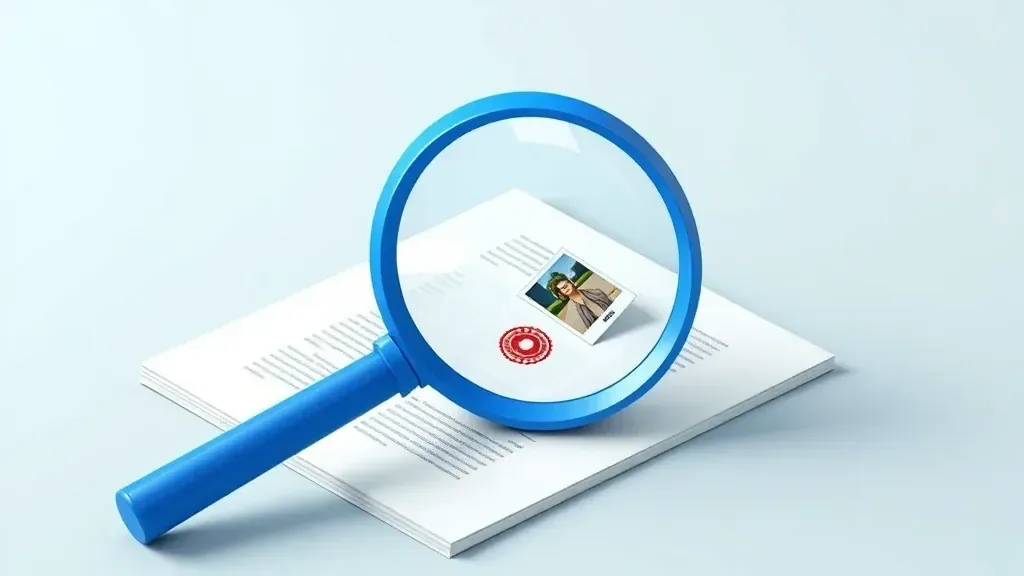
%200 yakınlaştırma yapın ve önce bozulabilecek yerlere bakın.
Sıkıştırılmış dosyayı %200 yakınlaştırarak açın ve şu üç noktayı inceleyin:
Adımlar
Belgedeki en küçük metinler
dipnotlar, sayfa numaraları, referans kodları. Bunlar net görünüyorsa metin kalitesi sorunsuzdur.
Logolar ve mühürler. İnce çizgilere ve hassas ayrıntılara sahip oldukları için ilk önce bunlar bozulur.
Fotoğraflar ve grafikler. Bulanık kare bloklar veya bir grafikteki etiketlerin etrafında tırtıklı kenarlar olup olmadığını kontrol edin.
Bu üç öge de düzgün görünüyorsa sıkıştırılmış dosya gönderilmeye hazırdır. Bir mühür veya logo dağılmışsa orijinal dosyaya dönün ve bir seviye daha düşük sıkıştırma uygulayın.
Sıkıştırdıktan sonra dosya hâlâ çok mu büyük?
- Göndermeniz gerekmeyen sayfaları çıkarın; örneğin ekleri veya boş sayfaları silip ardından sıkıştırın.
- Fotoğrafları birleştirmeden önce sıkıştırın; PDF telefon fotoğraflarından oluşturuluyorsa boyutu küçük görseller daha hafif bir PDF sağlar.
- İki ayrı dosya gönderin; tek bir dosyayı zorla sınırın altına indirmeye çalışmayın.
Göndermeden önce birden fazla dosyayı birleştirmeniz gerekiyorsa PDF dosyalarını doğru sırayla birleştirme kılavuzuna göz atın.
Sık sorulan sorular
Dosyayı sıkıştırdım ama boyutu neredeyse hiç değişmedi.
Dosya zaten sıkıştırılmış olabilir veya tamamen metinden oluşuyordur. Kaldırılabilecek başka bir veri kalmamıştır.
Sıkıştırma işlemi dijital imzayı bozar mı?
Evet. İmzalar dosyanın o anki tam bayt yapısını onayladığından, PDF üzerindeki herhangi bir değişiklik imzayı geçersiz kılar. Önce sıkıştırın, ardından imzalayın.
İki kez sıkıştırmak dosyayı daha da küçültür mü?
Neredeyse hiç küçültmez ve her işlem kalite kaybına yol açar. Doğru seviyede tek bir sıkıştırma işlemi yeterlidir.
Dosyalarım sunucuda saklanıyor mu?
Dosyalarınız 2 saat sonra silinir; ayrıca işlemi tamamlar tamamlamaz kendiniz de silebilirsiniz.
Kendi dosyanızla deneyin
Ücretsiz, kayıt gerekmez. Dosyalar 2 saat sonra silinir.


