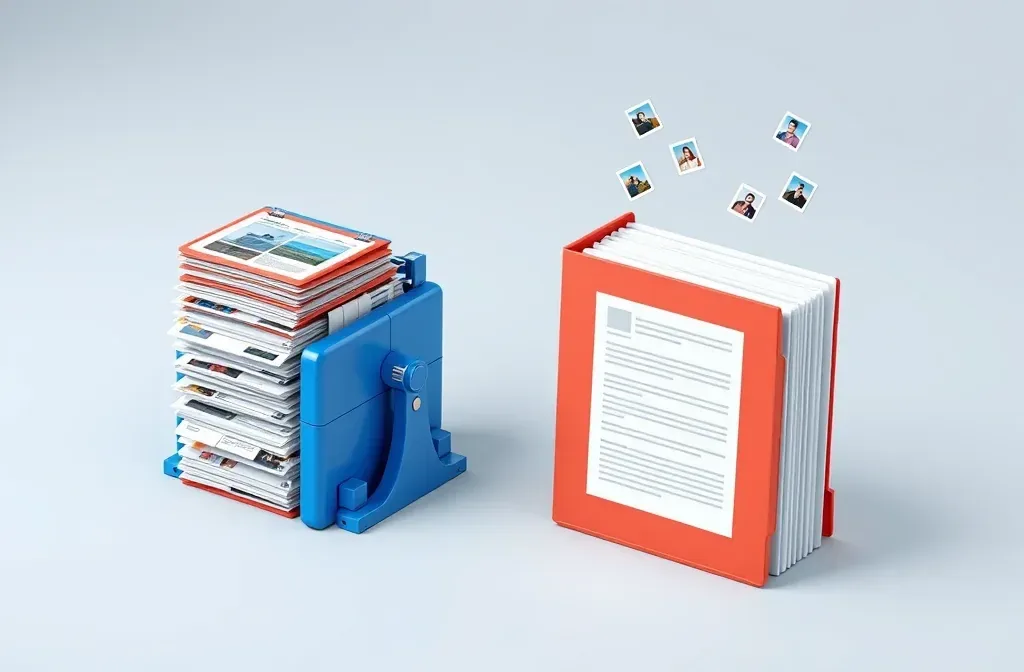
文字在 PDF 中佔用的空間其實非常小。50 頁的純文字內容通常只有幾百 KB。當一份 PDF 大到數十 MB 時,幾乎都是圖片造成的:螢幕截圖、掃描頁面、高解析度標誌,或是直接貼入的圖表圖片。
因此,當你選擇壓縮等級時,實際上是在選擇圖片的解析度與品質。文字本身則會維持原有的清晰銳利度,完全不受影響。
壓縮 PDF
把你的 PDF 檔案拖到這裡
PDF · 單一檔案最大 100 MB
檔案會在 2 小時後刪除,你也可以在下載後立即刪除。
三種壓縮等級對圖片的影響
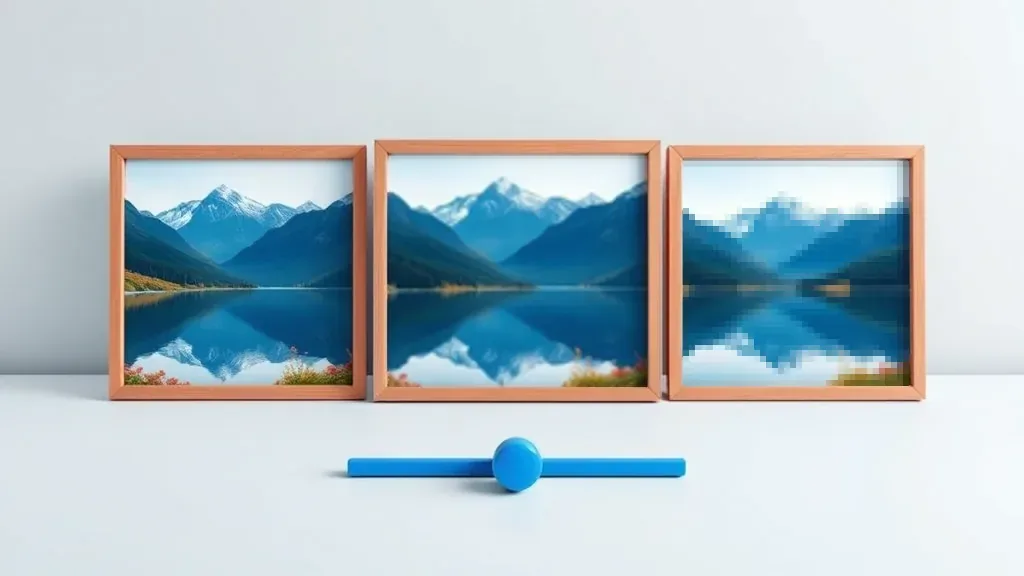
同一張照片在三種等級下的效果:原圖未壓縮、重新取樣至約 150 DPI,以及重新取樣至約 72 DPI。
| 等級 | 內部圖片處理 | 檔案縮小幅度 | 適用情境 |
|---|---|---|---|
| 低 | 保留高解析度;僅移除多餘資料與未使用的字型 | 10–30 % | 準備列印的文件 |
| 平衡 | 重新取樣至約 150 DPI,在螢幕上與 A4 列印中依然清晰 | 50–70 % | 電子郵件、線上表單與入口網站 |
| 強力 | 重新取樣至約 72 DPI(螢幕解析度) | 幅度最大 | 手機閱讀、檔案封存 |
如果你拿不定主意,建議從平衡開始。這是最適合多數需求的選擇。只有在檔案大小仍然超過上傳限制時,再切換到「強力」等級。
Gmail 的附件上限為 25 MB,許多線上系統的限制甚至更低。先了解對方的接收限制,就能知道需要壓縮到什麼程度。
何時適合轉換為灰階
對於合約、發票與表單等掃描文件,開啟灰階模式通常能讓檔案體積再縮小一半。原因很單純:即使白紙上只有黑色墨水,掃描檔依然會儲存三個色彩通道。
若文件包含彩色圖表、產品照片,或是需要辨識顏色的印章與印鑑,請保持關閉灰階功能。
壓縮是不可逆的。被移除的細節無法還原,即使重新用較低的壓縮等級處理也救不回來。在確認壓縮後的檔案符合需求之前,請務必保留原始檔案。
傳送前務必檢查檔案效果
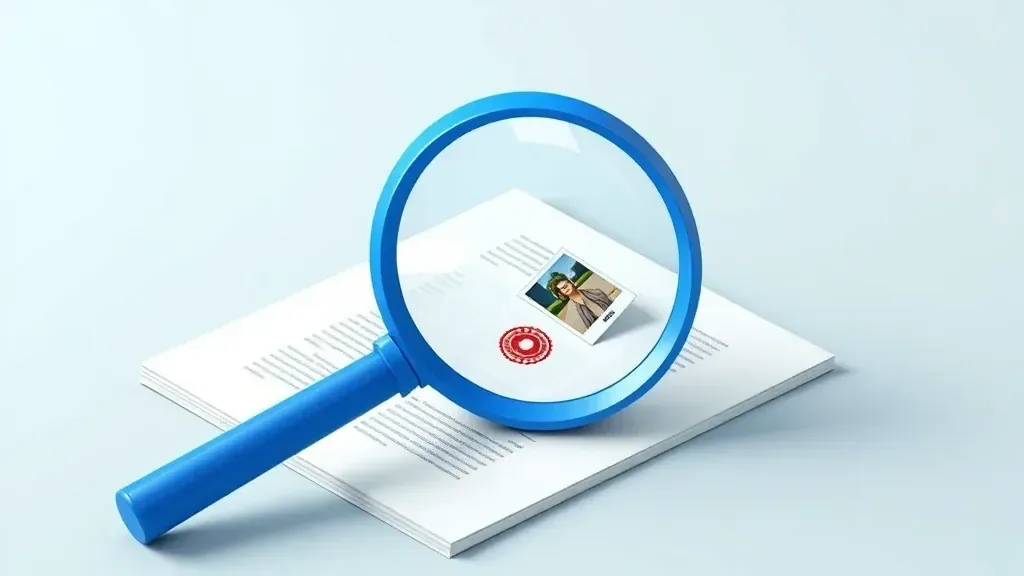
放大至 200 %,仔細檢視最容易失真的細節。
將壓縮後的檔案放大至 200 %,並重點檢查以下三處:
步驟
文件中最小的文字:註腳、頁首頁尾、編號。如果這些部分依然清晰,文字品質就沒問題。
標誌與印章。這類圖形線條細緻且細節豐富,通常最先出現失真。
照片與圖表。檢查是否有模糊的方塊雜訊,或圖表標籤周圍是否有鋸齒邊緣。
若這三處都清晰可讀,壓縮後的檔案就可以放心傳送。若印章等細節變得模糊,請回到原始檔案,並選擇低一階的壓縮等級重新處理。
壓縮後檔案依然太大怎麼辦
- 刪除不需要傳送的頁面,例如附錄或空白頁,然後再進行壓縮。
- 在合併前先壓縮照片,如果 PDF 是由手機拍攝的照片組成的,先縮小圖片尺寸能大幅減少 PDF 容量。
- 分成兩個檔案傳送,而不是硬要將單一檔案壓縮至限制以內。
如果你在傳送前需要將多個檔案合併,請參閱如何依正確順序合併 PDF。
常見問題
壓縮後檔案大小幾乎沒有變化?
這通常表示該檔案原本就已經過壓縮,或者內容全為純文字,已沒有可精簡的資料。
壓縮會破壞數位簽章嗎?
會。對 PDF 進行任何修改都會導致數位簽章失效,因為簽章驗證的是簽署時精確的檔案位元組。請務必先壓縮檔案,最後再進行簽署。
壓縮兩次可以讓檔案變得更小嗎?
效果微乎其微,而且每一次壓縮都會損耗畫質。選對適當的等級壓縮一次就足夠了。
我的檔案會保留在伺服器上嗎?
檔案會在 2 小時後自動刪除,處理完成後你也可以隨時手動將其刪除。
用自己的檔案試試
免費,不用註冊。檔案 2 小時後自動刪除。


