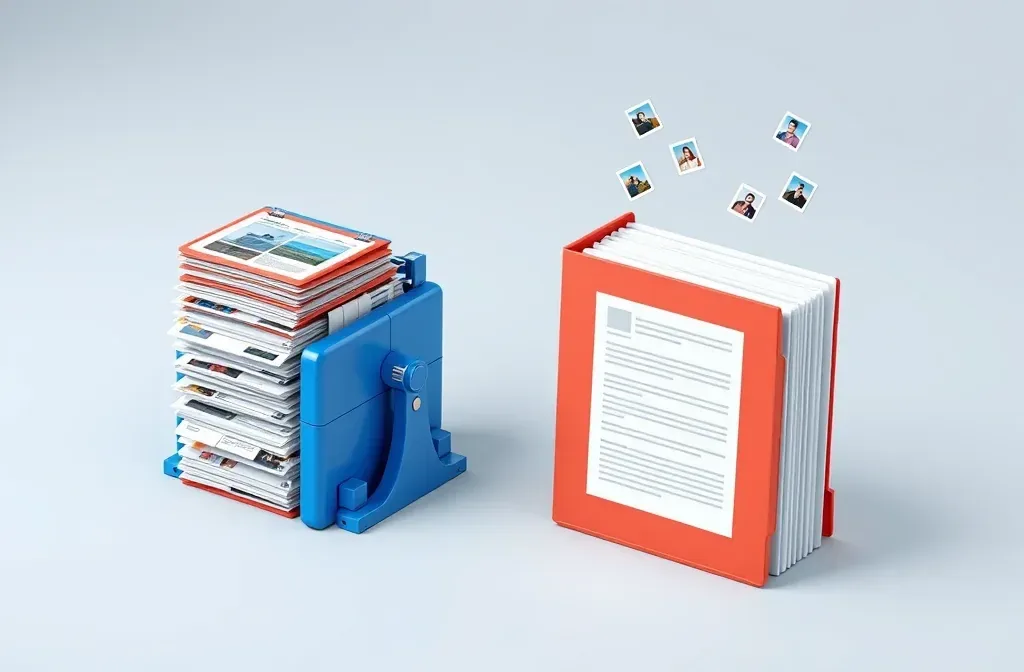
Text nimmt in einer PDF-Datei kaum Speicherplatz ein. Fünfzig Seiten reiner Text belegen meist nur wenige hundert Kilobyte. Wenn eine PDF-Datei mehrere Dutzend Megabyte groß ist, liegt das fast immer an Bildern: Screenshots, gescannten Seiten, hochauflösenden Logos oder Grafiken, die als Bild eingefügt wurden.
Wenn Sie eine Komprimierungsstufe wählen, entscheiden Sie sich also in erster Linie für die Auflösung und Qualität der Bilder. Der Text bleibt genauso scharf wie zuvor.
PDF verkleinern
PDF-Datei hierher ziehen
PDF · bis zu 100 MB pro Datei
Dateien werden nach 2 Stunden gelöscht. Sie können sie direkt nach dem Download löschen.
Was die drei Stufen mit Ihren Bildern machen
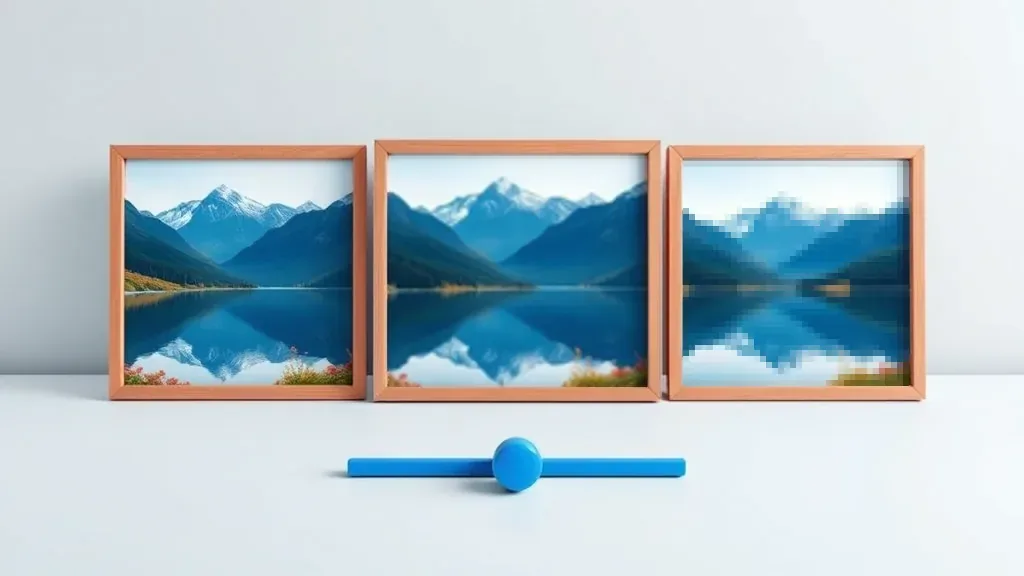
Dasselbe Foto in drei Stufen: unverändert, auf etwa 150 DPI heruntergerechnet und auf etwa 72 DPI heruntergerechnet.
| Stufe | Enthaltene Bilder | Ersparnis | Geeignet für |
|---|---|---|---|
| Gering | Bleiben hochauflösend; nur redundante Daten und ungenutzte Schriftarten werden entfernt | 10–30 % | Dokumente für den Druck |
| Ausgewogen | Auf ca. 150 DPI reduziert, weiterhin scharf am Bildschirm und im A4-Druck | 50–70 % | E-Mail, Online-Formulare und Portale |
| Stark | Auf ca. 72 DPI reduziert (Bildschirmauflösung) | Maximal | Lesen auf dem Smartphone, Archivierung |
Wenn Sie unsicher sind, beginnen Sie mit Ausgewogen. Das ist für die meisten Aufgaben die richtige Wahl. Wechseln Sie nur dann zu Stark, wenn die Datei immer noch über dem Upload-Limit liegt.
Gmail begrenzt Dateianhänge auf 25 MB, und viele Online-Portale setzen deutlich niedrigere Limits an. Wenn Sie das vorgegebene Limit kennen, wissen Sie genau, wie stark Sie komprimieren müssen.
Wann sich Graustufen lohnen
Bei gescannten Dokumenten wie Verträgen, Rechnungen und Formularen halbiert die Umwandlung in Graustufen die Dateigröße oft noch einmal. Der Grund ist simpel: Der Scan einer weißen Seite speichert drei Farbkanäle, selbst wenn darauf ausschließlich schwarze Tinte zu sehen ist.
Deaktivieren Sie die Option bei Dokumenten mit farbigen Diagrammen, Produktfotos oder Stempeln und Siegeln, deren Farbe erkennbar bleiben muss.
Die Komprimierung ist eine Einbahnstraße. Entfernte Details lassen sich nicht wiederherstellen – auch nicht durch erneutes Verkleinern auf einer niedrigeren Stufe. Behalten Sie das Original, bis Sie sicher sind, dass das Ergebnis Ihren Anforderungen genügt.
Prüfen Sie das Ergebnis vor dem Versand
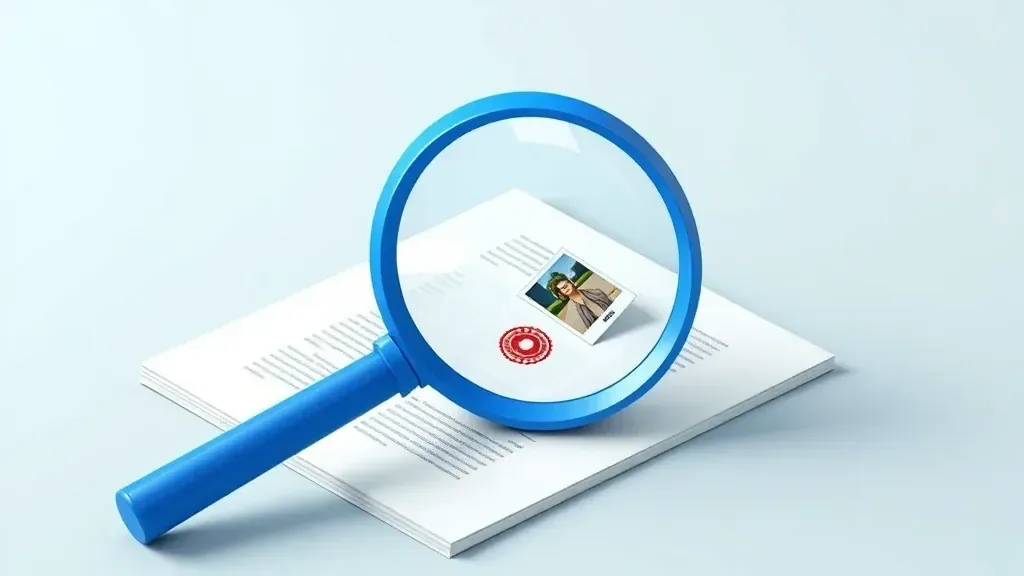
Zoomen Sie auf 200 % und prüfen Sie die Stellen, die zuerst an Schärfe verlieren.
Öffnen Sie die komprimierte Datei bei 200 % Zoom und achten Sie auf drei Dinge:
Schritte
Den kleinsten Text im Dokument
Fußnoten, Kopf- und Fußzeilen, Aktenzeichen. Wenn dieser scharf ist, passt der gesamte Text.
Logos und Stempel. Sie verlieren als Erstes an Qualität, da sie feine Linien und Details enthalten.
Fotos und Diagramme. Achten Sie auf weichgezeichnete Klötzchen oder ausgefranste Kanten an Beschriftungen in Diagrammen.
Sind alle drei Bereiche einwandfrei, können Sie die Datei problemlos versenden. Ist ein Stempel verschwommen, greifen Sie auf das Original zurück und wählen eine geringere Komprimierungsstufe.
Die Datei ist nach dem Verkleinern immer noch zu groß?
- Löschen Sie überflüssige Seiten, wie Anhänge oder Leerseiten, bevor Sie die Datei komprimieren.
- Komprimieren Sie Fotos vor dem Zusammenfügen, falls die PDF aus Smartphone-Fotos erstellt wird. Kleinere Bilder sorgen für schlanke PDFs.
- Versenden Sie zwei Dateien, statt eine einzelne Datei mit Qualitätsverlust unter das Limit zu zwingen.
Wenn Sie vor dem Versenden mehrere Dokumente zusammenfassen möchten, erfahren Sie hier, wie Sie PDFs in der richtigen Reihenfolge zusammenfügen.
Häufige Fragen
Ich habe die PDF verkleinert, aber die Dateigröße hat sich kaum geändert.
Die Datei war bereits komprimiert oder besteht ausschließlich aus Text. In diesem Fall gibt es keine überflüssigen Bilddaten zu entfernen.
Wird durch das Verkleinern eine digitale Signatur ungültig?
Ja. Jede Änderung an einer PDF-Datei macht eine Signatur ungültig, da sie für die exakte Byte-Struktur der signierten Datei bürgt. Verkleinern Sie die Datei daher immer vor dem Signieren.
Wird die Datei noch kleiner, wenn man sie zweimal komprimiert?
Kaum, und jeder Durchgang verringert die Bildqualität. Ein einziger Durchgang mit der passenden Stufe reicht völlig aus.
Bleiben meine Dateien auf dem Server gespeichert?
Dateien werden nach 2 Stunden automatisch gelöscht. Sie können diese auch direkt nach dem Download manuell löschen.
Mit Ihrer Datei ausprobieren
Kostenlos, ohne Anmeldung. Dateien werden nach 2 Stunden gelöscht.


