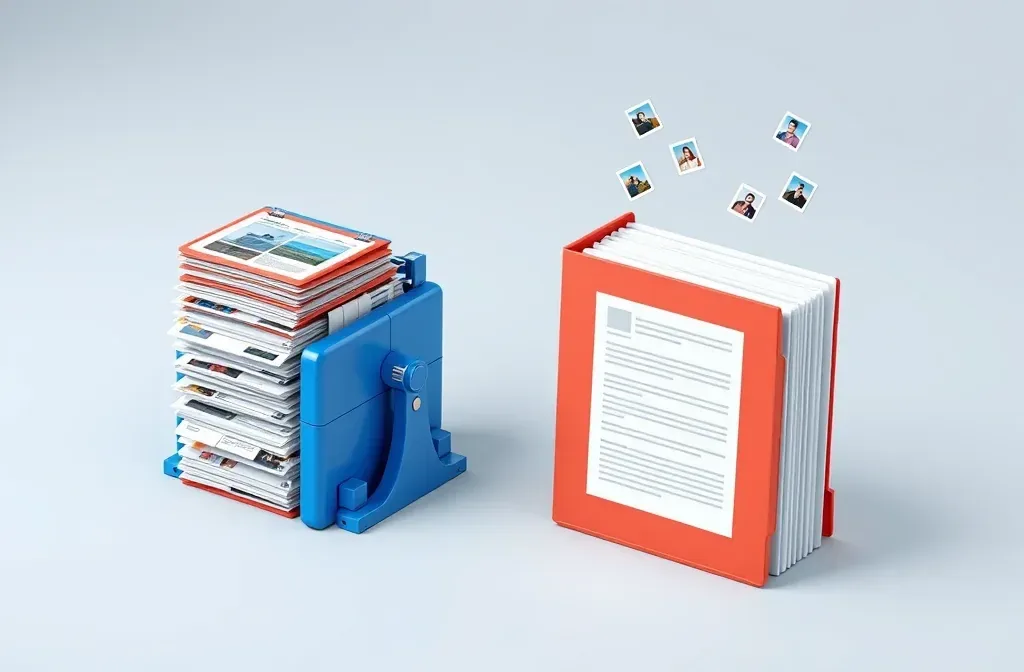
PDF内において、テキストデータの容量はごくわずかです。通常のテキストだけであれば、50ページあっても数百キロバイト程度に収まります。PDFが数十メガバイトに膨らんでいる場合、その原因のほとんどは画像です。スクリーンショットやスキャンしたページ、高解像度のロゴ、画像として貼り付けられたグラフなどが容量を圧迫しています。
そのため、圧縮レベルを選ぶ際に実質的に調整しているのは画像の解像度と画質です。テキスト部分は圧縮後も元の鮮明な状態が保たれます。
PDF 圧縮
ここにPDFをドロップ
PDF · 1 ファイル 100 MB まで
ファイルは 2 時間後に削除されます。ダウンロード後すぐに削除することもできます。
3段階の圧縮レベルによる画像の違い
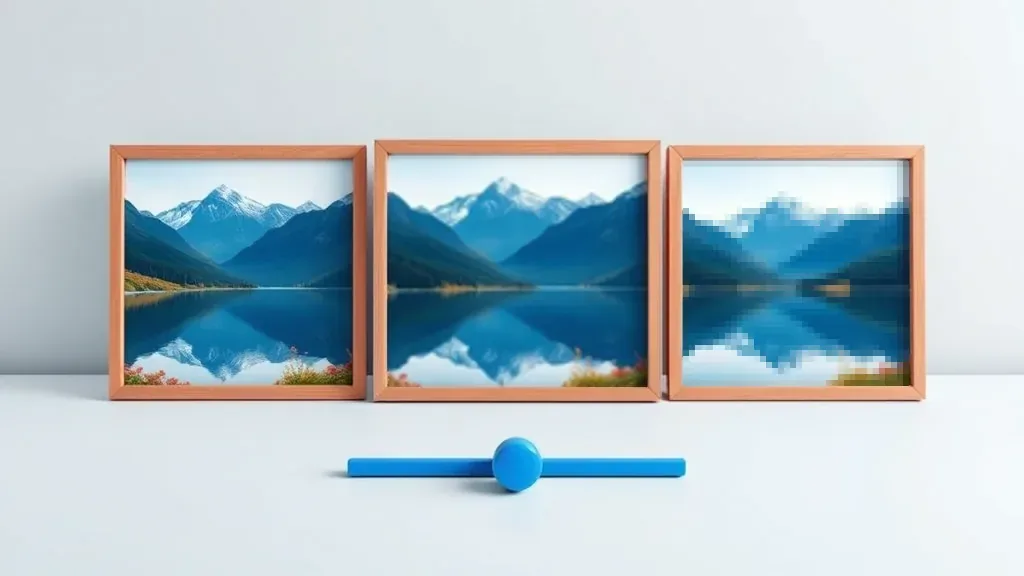
3つのレベルで処理した同一写真の比較:元のまま、約150 DPIにリサンプリング、約72 DPIにリサンプリング。
| レベル | 内部の画像 | 削減される目安 | 推奨用途 |
|---|---|---|---|
| 低圧縮 | 高解像度を維持。不要な重複データや未使用フォントのみ削除 | 10–30 % | 印刷用の文書 |
| 標準 | 約150 DPIにリサンプリング。画面上でもA4印刷でも鮮明 | 50–70 % | メール送信、オンライン申請フォーム |
| 高圧縮 | 約72 DPI(画面表示用解像度)にリサンプリング | 最大 | スマホでの閲覧、アーカイブ保存 |
どれを選ぶか迷ったら、まずは標準から試すのがおすすめです。一般的な用途のほとんどに適しています。アップロードの上限サイズをまだ超えている場合にのみ、高圧縮への変更を検討してください。
Gmailの添付ファイル容量は最大25 MBですが、各種オンライン申請システムなどではさらに厳しい制限が設けられていることがよくあります。送信先の制限サイズを事前に把握しておくと、どの程度圧縮すべきかの目安になります。
グレースケール化が有効なケース
契約書や請求書、各種申請書などのスキャン文書では、グレースケール化を有効にすることでファイルサイズをさらに半減できることがよくあります。理由はシンプルで、黒いインクしか使われていない白い用紙のスキャンデータであっても、カラー画像として3つの色情報が保持されているためです。
カラーのグラフや製品写真、色の識別が必要な印鑑や社印などが含まれる文書の場合は、グレースケール化を無効のままにしておきましょう。
圧縮は不可逆です。一度失われたディテールは、低い圧縮レベルでやり直しても元には戻りません。圧縮後のファイルに問題がないことを確認できるまでは、必ず元のファイルを保管しておいてください。
送信前に仕上がりを確認する
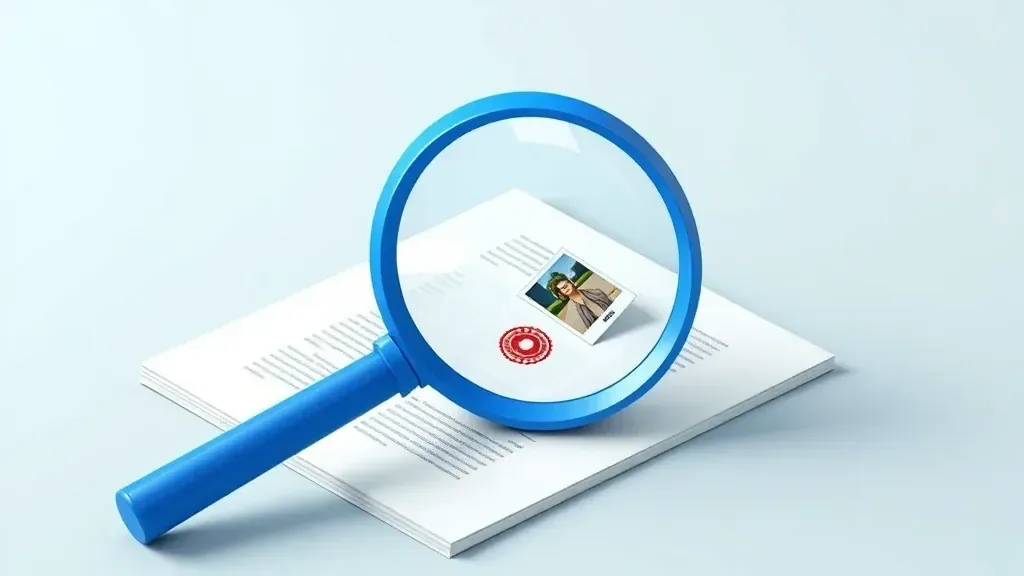
200 %に拡大して、劣化が現れやすい部分を確認します。
圧縮後のファイルを200 %の拡大率で開き、次の3点を確認してください。
手順
文書内の最も小さい文字:脚注、ヘッダー・フッター、参照番号など。これらが鮮明に読めれば、テキスト全体に問題はありません。
ロゴや印鑑:線が細く細かいディテールが多いため、画質の劣化が最初に現れやすい部分です。
写真やグラフ:ぼやけたブロック状のノイズや、グラフのラベル周辺にギザギザが出ていないか確認します。
これら3点すべてに問題がなければ、そのまま送信して大丈夫です。もし印鑑などがつぶれてしまっている場合は、元のファイルに戻って1段階弱い圧縮レベルで再度お試しください。
圧縮してもまだサイズが大きい場合
- 不要なページを削除する:添付資料や白紙ページなど、送る必要のないページを削除してから圧縮します。
- 結合する前に写真を圧縮する:スマートフォンで撮影した写真からPDFを作成する場合は、結合前にあらかじめ写真を圧縮しておくとPDFの容量も軽くなります。
- ファイルを2つに分割して送る:無理に1つのファイルに収めて画質を落としすぎるより、分割して送信することを検討します。
送信前に複数のファイルをまとめる必要がある場合は、PDFを正しい順序で結合する方法をご覧ください。
よくある質問
圧縮したのにファイルサイズがほとんど変わりません。
すでに圧縮済みのファイルであるか、内容がテキストのみで構成されている可能性があります。その場合、これ以上削減できるデータがありません。
圧縮すると電子署名は無効になりますか?
はい、無効になります。電子署名は署名時の正確なバイトデータを保証するものなので、PDFに変更を加えると署名は失効します。必ず圧縮してから署名を行ってください。
2回圧縮するとさらに小さくなりますか?
ほとんど小さくならず、処理を繰り返すたびに画質が劣化します。適切な圧縮レベルを選んで1回だけ圧縮するのがベストです。
アップロードしたファイルはサーバーに保存されますか?
ファイルは2時間後に自動削除されます。また、処理完了後にご自身ですぐに削除することも可能です。
自分のファイルで試す
無料、登録不要。ファイルは 2 時間後に削除されます。


