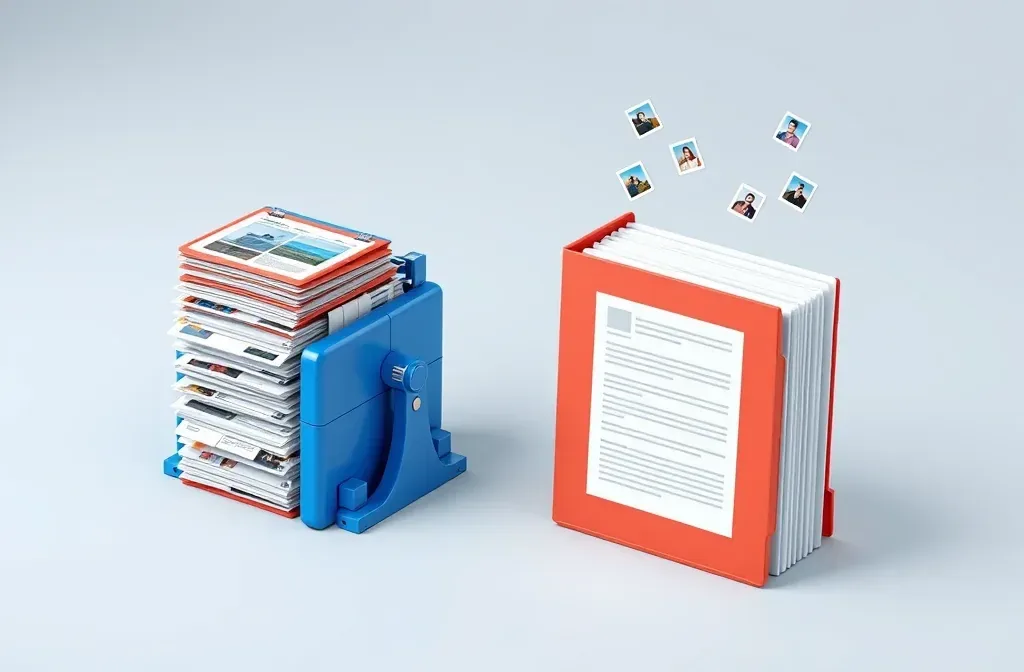
Sam tekst zajmuje w pliku PDF bardzo niewiele miejsca. Pięćdziesiąt stron zwykłego tekstu to zazwyczaj zaledwie kilkaset kilobajtów. Kiedy plik PDF osiąga rozmiar kilkudziesięciu megabajtów, niemal zawsze powodem są obrazy: zrzuty ekranu, skanowane strony, logo w wysokiej rozdzielczości lub wykresy wklejone jako grafiki.
Dlatego wybierając poziom kompresji, decydujesz tak naprawdę o rozdzielczości i jakości obrazów. Tekst pozostaje dokładnie tak samo ostry, jak wcześniej.
Kompresuj PDF
Przeciągnij plik PDF tutaj
PDF · do 100 MB na plik
Pliki są usuwane po 2 godzinach. Możesz je usunąć od razu po pobraniu.
Jak trzy poziomy kompresji wpływają na obrazy
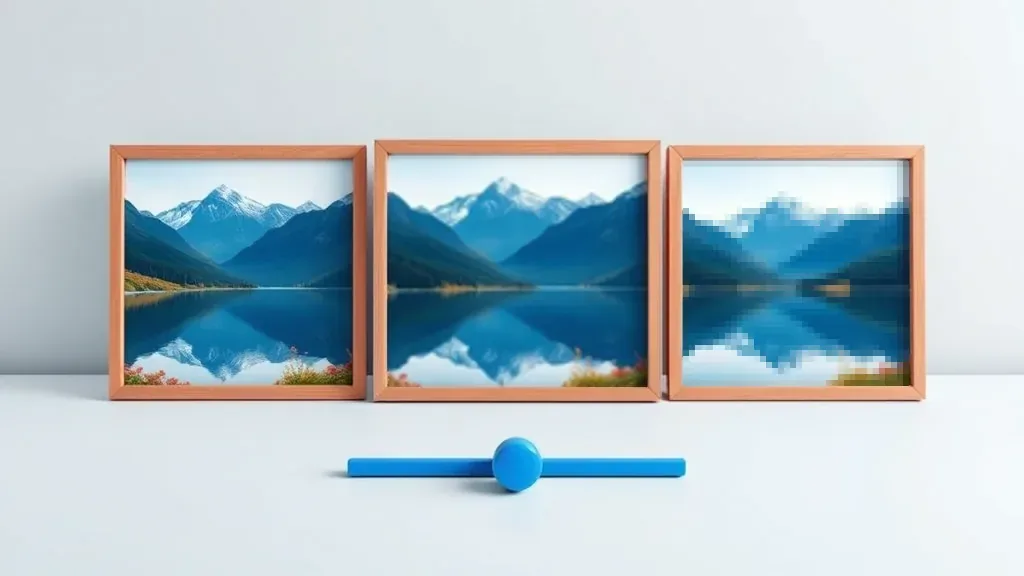
To samo zdjęcie na trzech poziomach: bez zmian, przeskalowane do około 150 DPI i przeskalowane do około 72 DPI.
| Poziom | Zawarte obrazy | Zmniejszenie rozmiaru | Zastosowanie |
|---|---|---|---|
| Niski | Zachowane w wysokiej rozdzielczości; usuwane są tylko zbędne dane i nieużywane czcionki | 10–30 % | Dokumenty przeznaczone do druku |
| Zrównoważony | Przeskalowane do ok. 150 DPI, nadal wyraźne na ekranie i w druku A4 | 50–70 % | E-mail, formularze online i portale |
| Silny | Przeskalowane do ok. 72 DPI, typowa rozdzielczość ekranowa | Największe | Czytanie na telefonie, archiwizacja |
Jeśli nie masz pewności, zacznij od opcji Zrównoważony. To właściwy wybór w większości sytuacji. Wybierz poziom Silny tylko wtedy, gdy plik nadal przekracza limit przesyłania.
Gmail ogranicza załączniki do 25 MB, a wiele portali internetowych stosuje znacznie niższe limity. Znajomość wymaganego limitu podpowie Ci, jak mocno musisz skompresować plik.
Kiedy warto wybrać odcienie szarości
W przypadku zeskanowanych dokumentów, takich jak umowy, faktury czy formularze, włączenie odcieni szarości często zmniejsza rozmiar pliku o kolejne 50 %. Powód jest prosty: skan białej kartki nadal zapisuje trzy kanały kolorów, mimo że znajduje się na niej wyłącznie czarny tusz.
Zostaw tę opcję wyłączoną w przypadku dokumentów z kolorowymi wykresami, zdjęciami produktów lub pieczątkami i pieczęciami, których kolor musi być widoczny dla odbiorcy.
Kompresja działa jednokierunkowo. Usuniętych szczegółów nie da się odzyskać, nawet przy ponownej kompresji na niższym poziomie. Zachowaj oryginalny plik do momentu, aż upewnisz się, że skompresowany dokument spełnia Twoje oczekiwania.
Sprawdź wynik przed wysłaniem
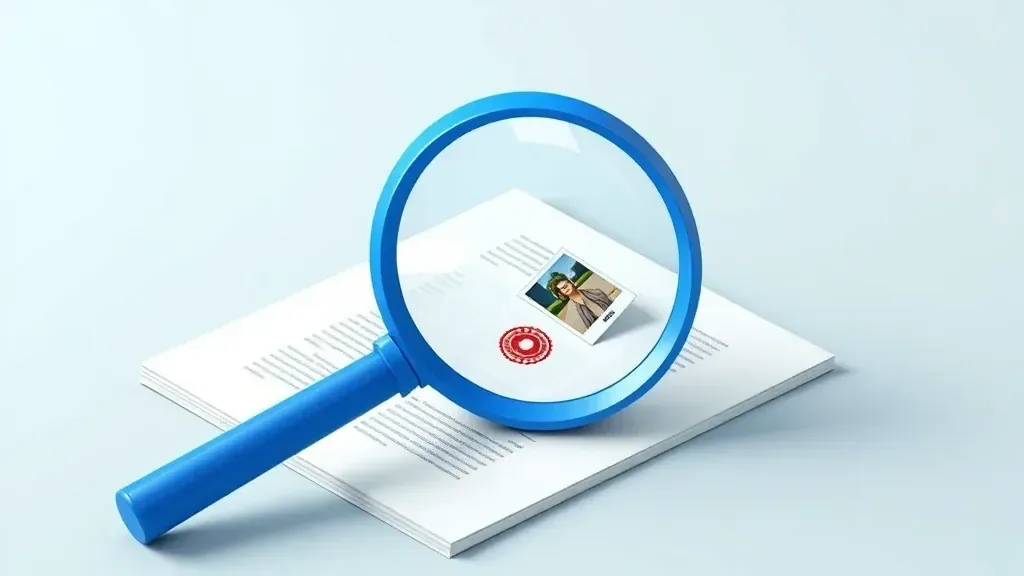
Powiększ do 200 % i przyjrzyj się miejscom, które najszybciej tracą jakość.
Otwórz skompresowany plik w powiększeniu 200 % i zwróć uwagę na trzy elementy:
Kroki
Najmniejszy tekst w dokumencie
przypisy, paginy, numery referencyjne. Jeśli są ostre, cały tekst jest w porządku.
Logo i pieczątki. Tracą jakość jako pierwsze, ponieważ mają cienkie linie i drobne detale.
Zdjęcia i wykresy. Zwróć uwagę na rozmyte piksele lub poszarpane krawędzie wokół etykiet na wykresach.
Jeśli wszystkie trzy elementy wyglądają dobrze, skompresowany plik jest gotowy do wysłania. Jeśli pieczątka stała się nieczytelna, wróć do oryginału i wybierz o jeden poziom kompresji niższy.
Plik nadal jest zbyt duży po kompresji
- Usuń zbędne strony, takie jak załączniki czy puste kartki, a następnie przeprowadź kompresję.
- Skompresuj zdjęcia przed ich połączeniem, jeśli PDF powstał ze zdjęć z telefonu. Mniejsze obrazy to mniejszy plik PDF.
- Wyślij dwa pliki zamiast na siłę zmniejszać jeden dokument poniżej limitu.
Jeśli chcesz połączyć kilka plików przed wysłaniem, sprawdź, jak połączyć pliki PDF w odpowiedniej kolejności.
Częste pytania
Po kompresji rozmiar pliku prawie się nie zmienił.
Plik był już wcześniej skompresowany lub zawiera wyłącznie tekst. W takim dokumencie nie ma już danych do usunięcia.
Czy kompresja niszczy podpis cyfrowy?
Tak. Każda zmiana w pliku PDF unieważnia jego podpis cyfrowy, ponieważ podpis potwierdza nienaruszalność dokładnie tych bajtów, które zostały podpisane. Najpierw skompresuj plik, a dopiero potem go podpisz.
Czy dwukrotna kompresja zmniejszy plik jeszcze bardziej?
Prawie wcale, a każda kolejna próba obniża jakość. Wystarczy jedna kompresja z odpowiednio dobranym poziomem.
Czy moje pliki są przechowywane na serwerze?
Pliki są automatycznie usuwane po 2 godzinach. Możesz je także usunąć samodzielnie od razu po pobraniu wyniku.
Wypróbuj na swoim pliku
Bezpłatnie, bez rejestracji. Pliki są usuwane po 2 godzinach.


