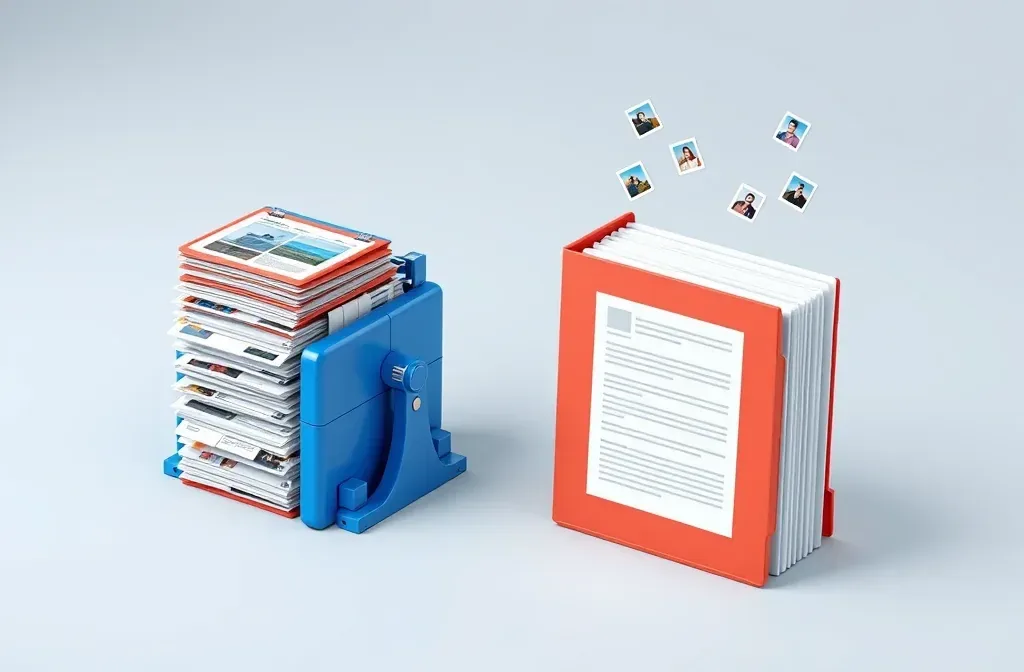
Teks hanya memakan sedikit ruang dalam file PDF. Dokumen berisi lima puluh halaman teks biasa umumnya hanya berukuran beberapa ratus kilobyte. Ketika ukuran PDF mencapai puluhan megabyte, penyebab utamanya hampir selalu adalah gambar: tangkapan layar, halaman pindaian, logo beresolusi tinggi, atau diagram yang ditempel sebagai gambar.
Jadi, saat Anda memilih tingkat kompresi, yang sebenarnya Anda tentukan adalah resolusi dan kualitas gambar. Teks akan tetap sama tajamnya seperti semula.
Kompres PDF
Letakkan berkas PDF di sini
PDF · hingga 100 MB per berkas
Berkas dihapus setelah 2 jam. Anda bisa menghapusnya begitu selesai mengunduh.
Pengaruh tiga tingkat kompresi pada gambar Anda
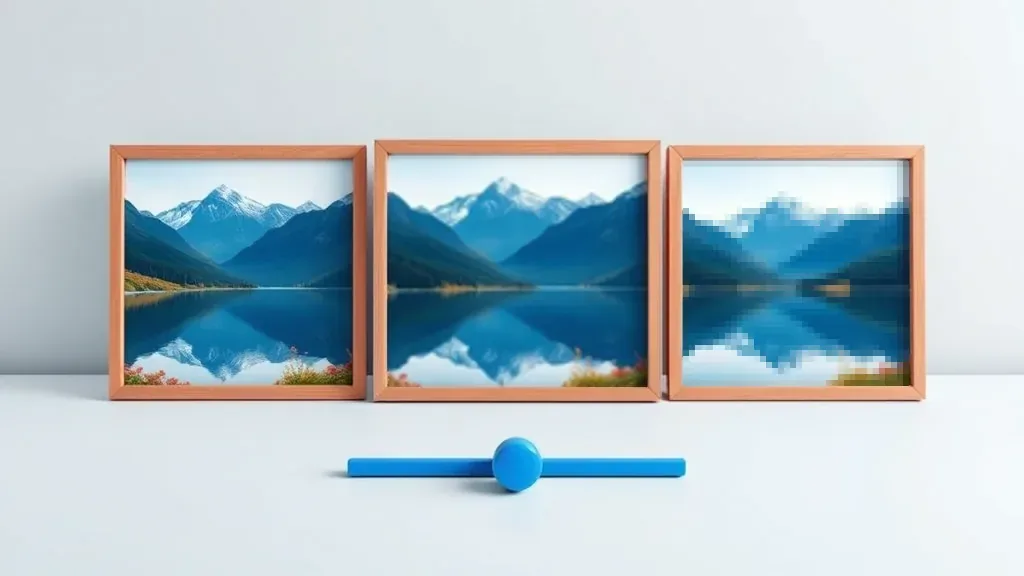
Foto yang sama dalam tiga tingkat: tanpa perubahan, diubah resolusinya menjadi sekitar 150 DPI, dan diubah menjadi sekitar 72 DPI.
| Tingkat | Gambar di dalamnya | Pengurangan ukuran | Cocok untuk |
|---|---|---|---|
| Rendah | Dipertahankan dalam resolusi tinggi; hanya data redundan dan font yang tidak terpakai yang dihapus | 10–30 % | Dokumen yang akan dicetak |
| Seimbang | Diubah resolusinya menjadi sekitar 150 DPI, tetap tajam di layar dan hasil cetak A4 | 50–70 % | Email, formulir online, dan portal |
| Kuat | Diubah resolusinya menjadi sekitar 72 DPI, resolusi layar | Paling banyak | Membaca di ponsel, pengarsipan |
Jika ragu, mulailah dengan Seimbang. Ini adalah pilihan yang tepat untuk sebagian besar kebutuhan. Beralihlah ke Kuat hanya jika ukuran file masih melebihi batas unggah.
Gmail membatasi lampiran hingga 25 MB, dan banyak portal online menetapkan batas yang jauh lebih rendah. Mengetahui batas ukuran dari pihak penerima membantu Anda menentukan seberapa kuat kompresi yang dibutuhkan.
Kapan mode grayscale sebaiknya digunakan
Untuk dokumen hasil pemindaian seperti kontrak, faktur, dan formulir, mengaktifkan mode grayscale sering kali dapat memangkas ukurannya hingga setengahnya lagi. Alasannya sederhana: pindaian halaman putih tetap menyimpan tiga saluran warna meski hanya berisi tinta hitam.
Biarkan nonaktif untuk dokumen yang berisi diagram berwarna, foto produk, atau stempel dan cap yang warnanya perlu dilihat oleh pembaca.
Kompresi bersifat satu arah. Detail yang sudah dibuang tidak bisa dikembalikan, bahkan jika Anda mengompres ulang pada tingkat yang lebih rendah. Simpan file asli sampai Anda yakin hasil kompresi sudah memuaskan.
Periksa hasil dokumen sebelum dikirim
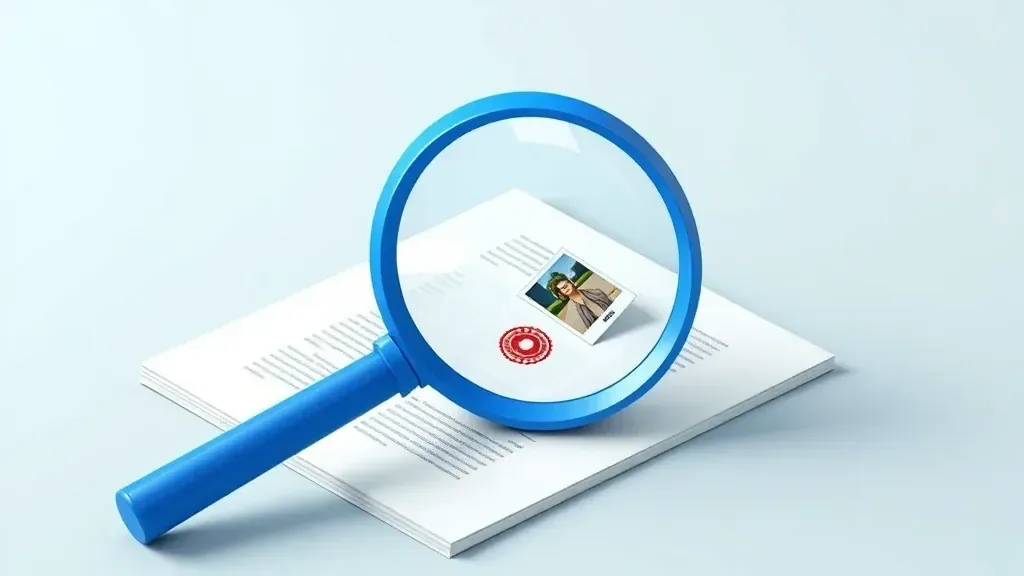
Perbesar hingga 200 % dan periksa bagian yang paling rentan pecah.
Buka file hasil kompresi dengan perbesaran 200 % dan periksa tiga hal berikut:
Langkah
Teks terkecil dalam dokumen
catatan kaki, elemen tepi halaman, nomor referensi. Jika bagian ini tetap tajam, teks aman.
Logo dan stempel. Bagian ini biasanya rusak lebih dulu karena memiliki garis tipis dan detail halus.
Foto dan diagram. Perhatikan apakah muncul kotak-kotak buram atau tepi bergerigi di sekitar label diagram.
Jika ketiganya terlihat jelas, file hasil kompresi sudah siap dikirim. Jika stempel tampak buram, kembali ke file asli lalu kompres dengan tingkat yang lebih rendah.
Masih terlalu besar setelah dikompresi
- Hapus halaman yang tidak perlu dikirim, seperti lampiran atau halaman kosong, lalu kompres.
- Kompres foto sebelum digabungkan, jika PDF dibuat dari foto ponsel. Gambar yang ringkas menghasilkan file PDF yang ramping.
- Kirim dalam dua file terpisah daripada memaksakan satu file di bawah batas ukuran.
Jika Anda perlu menggabungkan beberapa file sebelum mengirimkannya, lihat cara gabung PDF dengan urutan yang benar.
Pertanyaan umum
Saya sudah mengompresnya tetapi ukurannya hampir tidak berkurang.
File tersebut mungkin sudah pernah dikompresi, atau isinya hanya teks murni. Tidak ada data berlebih yang bisa dihapus lagi.
Apakah kompresi merusak tanda tangan digital?
Ya. Perubahan apa pun pada PDF akan membatalkan tanda tangan digitalnya, karena tanda tangan memverifikasi susunan byte persis saat ditandatangani. Kompres terlebih dahulu, baru tanda tangani.
Apakah mengompresi dua kali akan membuatnya semakin kecil?
Hampir tidak berpengaruh, dan setiap proses akan menurunkan kualitas. Cukup lakukan satu kali kompresi dengan tingkat yang tepat.
Apakah file saya disimpan di server?
File akan dihapus secara otomatis setelah 2 jam, dan Anda dapat langsung menghapusnya sendiri setelah proses selesai.
Coba dengan berkas Anda
Gratis, tanpa pendaftaran. Berkas dihapus setelah 2 jam.


