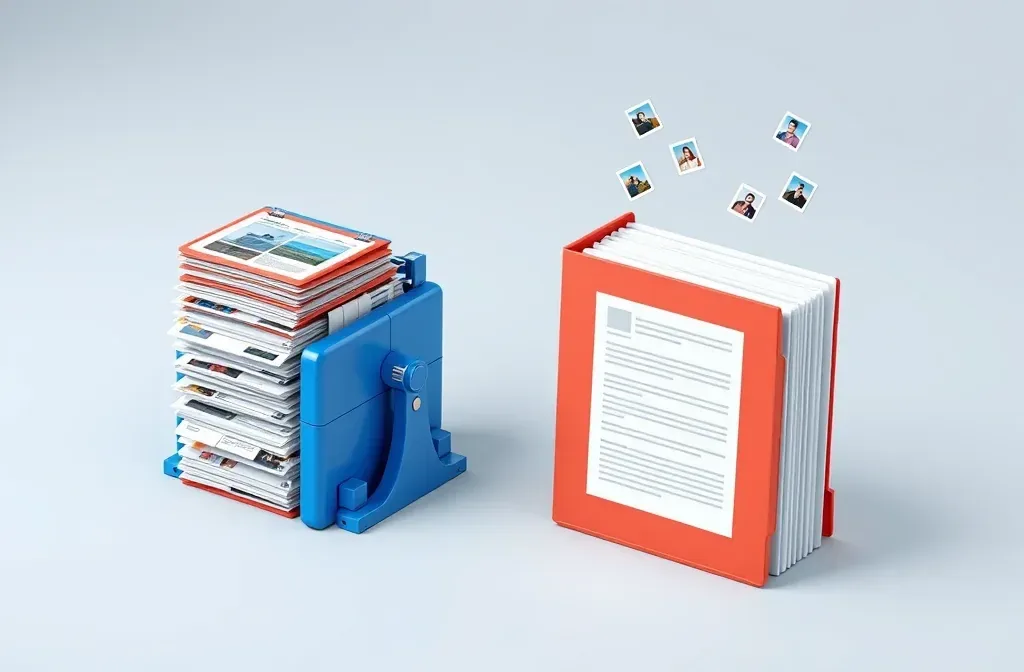
ข้อความใช้พื้นที่น้อยมากในไฟล์ PDF โดยข้อความล้วนจำนวน 50 หน้ามักมีขนาดเพียงไม่กี่ร้อยกิโลไบต์ แต่เมื่อไฟล์ PDF มีขนาดใหญ่ถึงหลายสิบเมกะไบต์ รูปภาพมักเป็นสาเหตุหลักเสมอ ไม่ว่าจะเป็นภาพหน้าจอ เอกสารสแกน โลโก้ความละเอียดสูง หรือแผนภูมิที่วางเป็นรูปภาพ
ดังนั้นเมื่อเลือกระดับการบีบอัด สิ่งที่กำลังเลือกจริง ๆ คือความละเอียดและคุณภาพของรูปภาพ ส่วนข้อความจะยังคงคมชัดเหมือนเดิมทุกประการ
บีบอัด PDF
ลากไฟล์ PDF ของคุณมาวางที่นี่
PDF · สูงสุดไฟล์ละ 100 MB
ไฟล์จะถูกลบหลัง 2 ชั่วโมง คุณลบเองได้ทันทีหลังดาวน์โหลด
ผลของระดับการบีบอัดทั้ง 3 ระดับต่อรูปภาพ
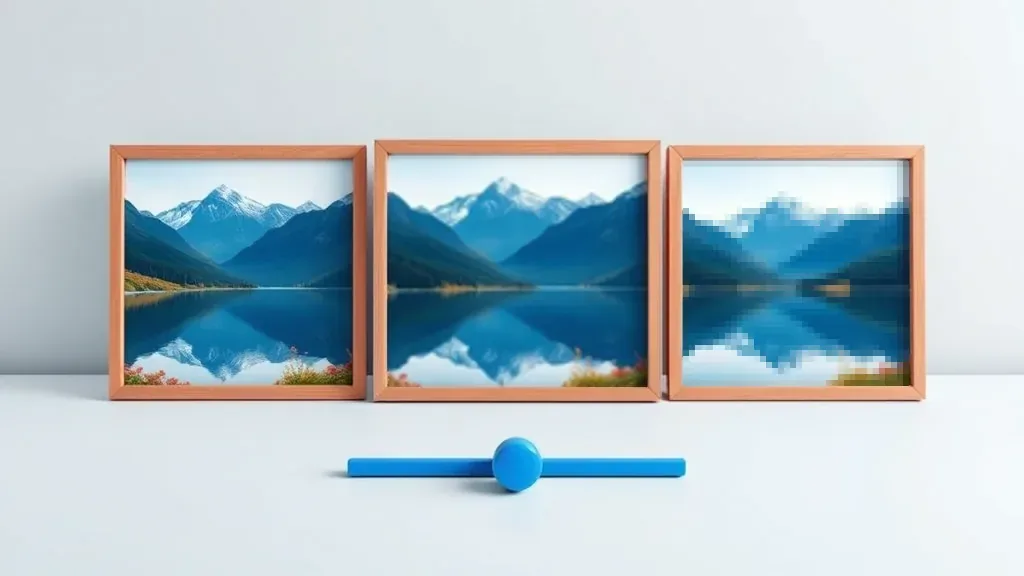
รูปภาพเดียวกันใน 3 ระดับ: ต้นฉบับไม่เปลี่ยนแปลง, สุ่มตัวอย่างใหม่ที่ประมาณ 150 DPI, และสุ่มตัวอย่างใหม่ที่ประมาณ 72 DPI
| ระดับ | รูปภาพภายใน | ขนาดไฟล์ลดลง | เหมาะสำหรับ |
|---|---|---|---|
| ต่ำ (Low) | คงความละเอียดสูง ลบเฉพาะข้อมูลซ้ำซ้อนและฟอนต์ที่ไม่ได้ใช้ | 10–30 % | เอกสารสำหรับนำไปพิมพ์ |
| ปานกลาง (Balanced) | สุ่มตัวอย่างใหม่ที่ประมาณ 150 DPI ยังคงคมชัดบนหน้าจอและงานพิมพ์ A4 | 50–70 % | อีเมล แบบฟอร์มออนไลน์ และพอร์ทัลต่าง ๆ |
| สูง (Strong) | สุ่มตัวอย่างใหม่ที่ประมาณ 72 DPI ซึ่งเป็นความละเอียดสำหรับหน้าจอ | ลดลงมากที่สุด | อ่านบนโทรศัพท์มือถือ จัดเก็บถาวร |
หากไม่แน่ใจ แนะนำให้เริ่มต้นด้วยระดับ Balanced ซึ่งเป็นตัวเลือกที่เหมาะกับงานส่วนใหญ่ เปลี่ยนไปใช้ระดับ Strong เมื่อไฟล์ยังมีขนาดเกินขีดจำกัดการอัปโหลดเท่านั้น
Gmail กำหนดขนาดไฟล์แนบสูงสุดไว้ที่ 25 MB และพอร์ทัลออนไลน์หลายแห่งกำหนดไว้ต่ำกว่านั้นมาก การทราบขีดจำกัดของปลายทางจะช่วยให้รู้ว่าต้องบีบอัดมากน้อยเพียงใด
เมื่อใดที่ควรใช้โหมดขาวดำ (Grayscale)
สำหรับเอกสารสแกน เช่น สัญญา ใบแจ้งหนี้ และแบบฟอร์ม การเปิดใช้โหมดขาวดำมักช่วยลดขนาดไฟล์ลงได้อีกครึ่งหนึ่ง ด้วยเหตุผลง่าย ๆ คือ การสแกนหน้ากระดาษสีขาวจะยังคงบันทึกข้อมูลช่องสี 3 ช่อง แม้ว่าจะมีเพียงหมึกสีดำอยู่ก็ตาม
ปิดตัวเลือกนี้สำหรับเอกสารที่มีแผนภูมิสี รูปถ่ายสินค้า หรือตราประทับและตรายางที่ผู้อ่านจำเป็นต้องเห็นสีจริง
การบีบอัดเป็นการดำเนินการแบบทางเดียว รายละเอียดที่ถูกตัดออกไปแล้วจะไม่สามารถกู้คืนกลับมาได้ แม้จะนำไปบีบอัดใหม่ในระดับที่ต่ำกว่าก็ตาม ควรเก็บไฟล์ต้นฉบับไว้เสมอจนกว่าจะแน่ใจว่าไฟล์ที่บีบอัดมีคุณภาพดีเพียงพอ
ตรวจสอบผลลัพธ์ก่อนส่งไฟล์
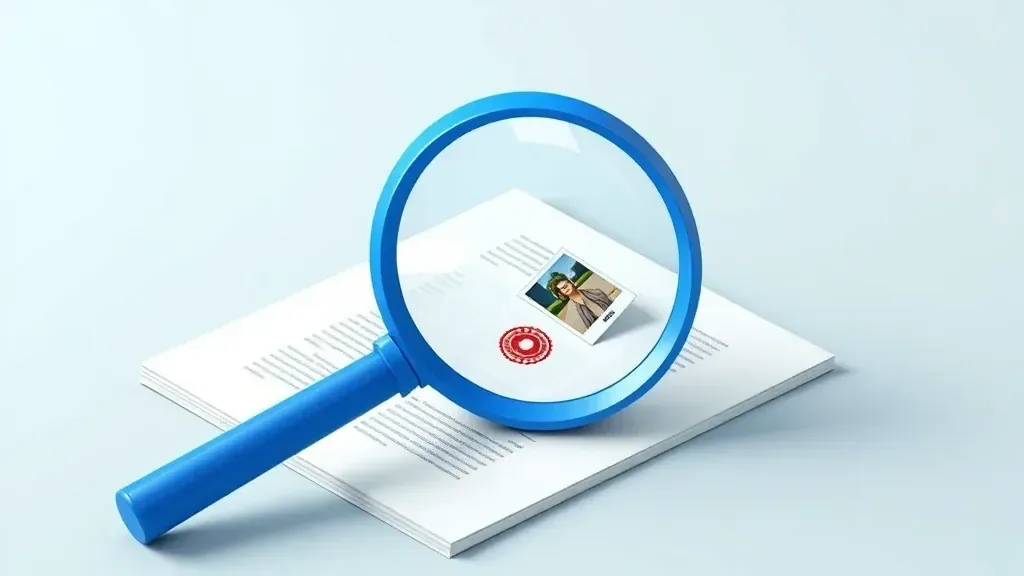
ซูม 200 % แล้วตรวจสอบจุดที่มีโอกาสแตกก่อนเป็นอันดับแรก
เปิดไฟล์ที่บีบอัดแล้วด้วยการซูม 200 % แล้วตรวจสอบ 3 จุดนี้:
ขั้นตอน
ข้อความขนาดเล็กที่สุดในเอกสาร
เชิงอรรถ องค์ประกอบหัวท้ายกระดาษ หมายเลขอ้างอิง หากส่วนนี้คมชัด แสดงว่าข้อความทั้งหมดไม่มีปัญหา
โลโก้และตราประทับ
ส่วนนี้มักแตกก่อน เพราะมีเส้นขอบบางและรายละเอียดประณีต
รูปภาพและแผนภูมิ
สังเกตดูว่ามีบล็อกสี่เหลี่ยมเบลอ หรือขอบหยักรอบข้อความกำกับในแผนภูมิหรือไม่
หากทั้งสามจุดยังคงชัดเจน แสดงว่าไฟล์ที่บีบอัดพร้อมส่งแล้ว แต่หากตราประทับเบลอหรือไม่ชัดเจน ให้กลับไปที่ไฟล์ต้นฉบับแล้วบีบอัดใหม่ด้วยระดับที่ต่ำลงหนึ่งขั้น
ไฟล์ยังใหญ่เกินไปหลังจากบีบอัดแล้ว
- ลบหน้าที่ไม่จำเป็นต้องส่งออกไป เช่น ภาคผนวก หรือหน้าว่าง แล้วจึงบีบอัด
- บีบอัดรูปภาพก่อนนำมารวมกัน หากไฟล์ PDF สร้างขึ้นจากรูปถ่ายในโทรศัพท์ รูปภาพที่ขนาดเล็กจะทำให้ไฟล์ PDF มีขนาดเล็กลงด้วย
- แบ่งส่งเป็นสองไฟล์ แทนที่จะพยายามบีบอัดไฟล์เดียวให้ต่ำกว่าขีดจำกัดจนเสียคุณภาพ
หากต้องการรวมหลายไฟล์เข้าด้วยกันก่อนส่ง ดูวิธีรวม PDF ตามลำดับที่ถูกต้อง
คำถามที่พบบ่อย
บีบอัดไฟล์แล้วแต่ขนาดแทบไม่ลดลงเลย
ไฟล์อาจได้รับการบีบอัดมาก่อนแล้ว หรือมีแต่ข้อความล้วน จึงไม่มีข้อมูลส่วนเกินให้ลดขนาดได้อีก
การบีบอัดจะทำให้ลายเซ็นดิจิทัลเสียหายหรือไม่
เสียหาย การแก้ไขใด ๆ ในไฟล์ PDF จะทำให้ลายเซ็นดิจิทัลเป็นโมฆะ เนื่องจากลายเซ็นรับรองความถูกต้องของไบต์ข้อมูลเดิมที่ลงนามไว้ ดังนั้นควรบีบอัดไฟล์ก่อนแล้วค่อยลงนาม
การบีบอัดสองครั้งช่วยให้ไฟล์เล็กลงอีกหรือไม่
แทบไม่ช่วยลดขนาดลง และการบีบอัดแต่ละครั้งจะทำให้คุณภาพลดลง การบีบอัดเพียงครั้งเดียวด้วยระดับที่เหมาะสมก็เพียงพอแล้ว
ไฟล์จะถูกเก็บไว้บนเซิร์ฟเวอร์หรือไม่
ไฟล์จะถูกลบโดยอัตโนมัติหลังจาก 2 ชั่วโมง และคุณสามารถกดลบไฟล์ได้ทันทีหลังจากได้ผลลัพธ์
ลองกับไฟล์ของคุณ
ฟรี ไม่ต้องสมัคร ไฟล์จะถูกลบหลัง 2 ชั่วโมง


