音声のカットは簡単そうに見えます。開始位置と終了位置を選ぶだけだからです。それでも雑なカットは、言葉の途中で音楽が割り込んできたり、フレーズの途中でぷつりと止まったりと、両端で目立ってしまいます。適切なカット位置を選び、音量のフェードを使えば、どちらも解決できます。
音声カット
ここに音声ファイルをドロップ
MP3, M4A, WAV, OGG, OGA, FLAC… · 1 ファイル 100 MB まで
ファイルは 2 時間後に削除されます。ダウンロード後すぐに削除することもできます。
開始位置と終了位置を決める
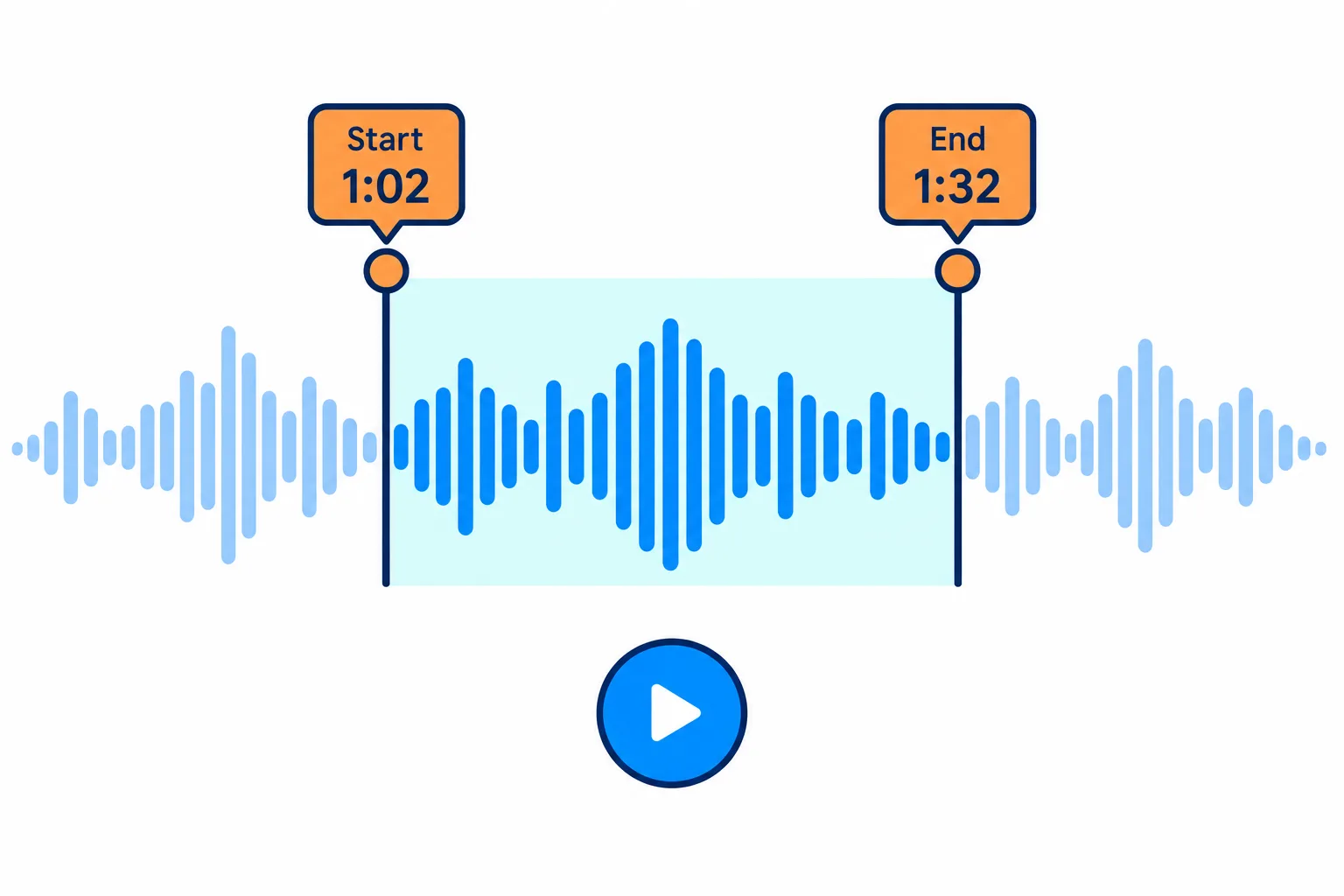
2つのハンドルで範囲を選ぶか、正確な時間を入力します。
端末から追加したファイルは、プレーヤーで聴きながら2つのハンドルをドラッグして範囲を選びます。Google ドライブのファイルやリンクにはプレビュー用のプレーヤーがないため、2つの時間入力欄に開始時間と終了時間を入力します。
手順
一度通して聴き、使いたい部分がどこから始まるかをメモします。たとえば「サビは1:02から」などです。
開始位置は、最初の強い拍のほんの少し手前に設定します。こうすればフレーズの最初の音が切れません。
終了位置は、最後の音が鳴り終わったあと、またはフレーズとフレーズの間の切れ目に設定します。
「音声カット」をクリックする前に、選択した範囲を再生して確認します。
長い録音から1文だけを切り出すときは、波形を見てください。ほぼ平らになっている部分が文と文の間の無音なので、そこで切れば言葉が途中で切れることはありません。
フェードインとフェードアウト
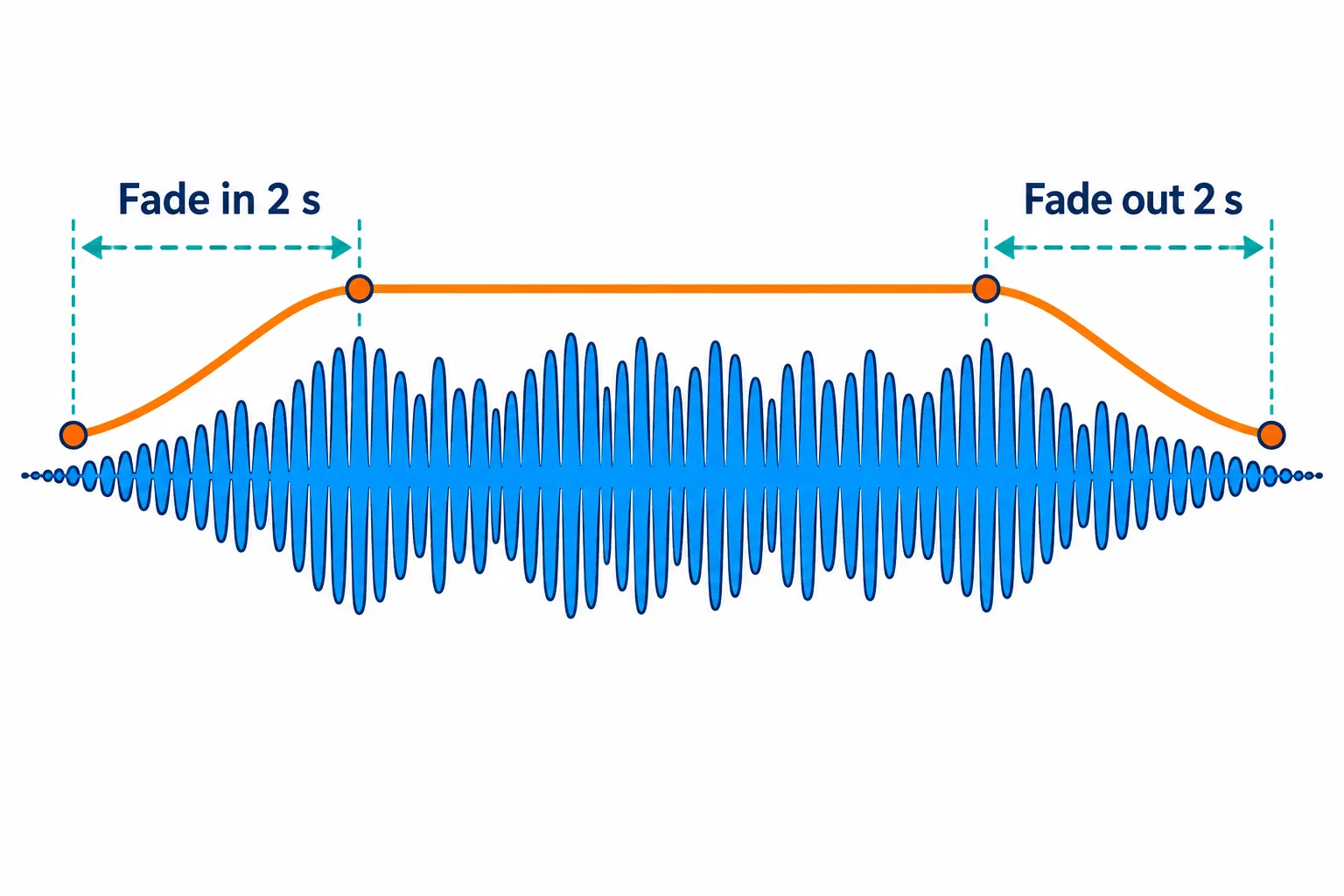
フェードを使えば、クリップが唐突に始まったり止まったりしません。
2つの効果はそれぞれ個別にオンにします。フェードインは最初の2秒で音量を徐々に上げ、フェードアウトは最後の2秒で音量を徐々に下げます。
- カットの開始位置がにぎやかなフレーズの途中にあるときは、フェードインを使えば音がいきなり飛び出しません。
- 曲がまだ続いている途中でカットを終えるときは、フェードアウトを使います。着信音ではほぼ必ずこのケースになります。
- 話し声の場合は、どちらもオフのままにします。2秒のフェードインで最初の言葉が聞き取れなくなることがあるためです。
着信音を作る
| スマートフォン | 形式 | 長さ | 設定方法 |
|---|---|---|---|
| iPhone | M4R | 最大40秒 | MacではFinder、WindowsではiTunesでiPhoneに同期し、「設定」>「サウンドと触覚」>「着信音」で選びます |
| Android | MP3 | 機種によって異なる | スマートフォンにコピーし、サウンド設定で選びます。メニューの名前はメーカーによって異なります |
着信音は電話に出るまでの数回しか鳴らないため、イントロから始まる長いクリップよりも、いちばん良い部分から始まる20〜30秒のクリップのほうが効果的です。
出力形式を選ぶ
MP3はどんな環境でも再生できます。M4Aは同じ音質でもファイルがより小さくなります。WAVやFLACはそれ以上の劣化が起きないため、このあとも編集を続けるファイルに向いています。OGGはウェブサイトやゲームに適しています。
使いたい音が動画の中にある場合は? このツールはMP4、MOV、MKV、WebMの動画も受け付け、音声だけを残します。サウンドトラック全体を取り出したいときは、動画から音声を抽出する方法をご覧ください。
よくある質問
カットした2つのクリップを1つにつなげるには、どうすればよいですか?
「続ける」を押して「音声結合」を選び、2つ目のクリップを追加してください。
カットしたクリップの音量が、ほかの曲より小さく聞こえます。
「続ける」を押して「音量調整」を選び、音量を上げてください。
出力ファイルの名前はどうなりますか?
元のファイル名の末尾に -cat が付きます。たとえば `イントロ.mp3` は `イントロ-cat.mp3` になります。
ファイルはサーバーに保存されますか?
2時間後に自動で削除されます。また、結果を受け取ったらすぐにご自身で削除することもできます。
自分のファイルで試す
無料、登録不要。ファイルは 2 時間後に削除されます。


