
動画の音声だけを残したい理由はいろいろあります。運転中に講義を聴きたい、自分の演奏動画から曲を取り出したい、インタビューを抜き出して文字起こししたい、などです。音声ファイルは動画の数十分の一の軽さで、どんな機器でも再生できます。
動画を MP3 に変換
ここに動画をドロップ
MP4, MOV, MKV, WEBM, AVI, M4V… · 1 ファイル 100 MB まで
ファイルは 2 時間後に削除されます。ダウンロード後すぐに削除することもできます。
MP3、M4A、WAVのどれを選ぶか
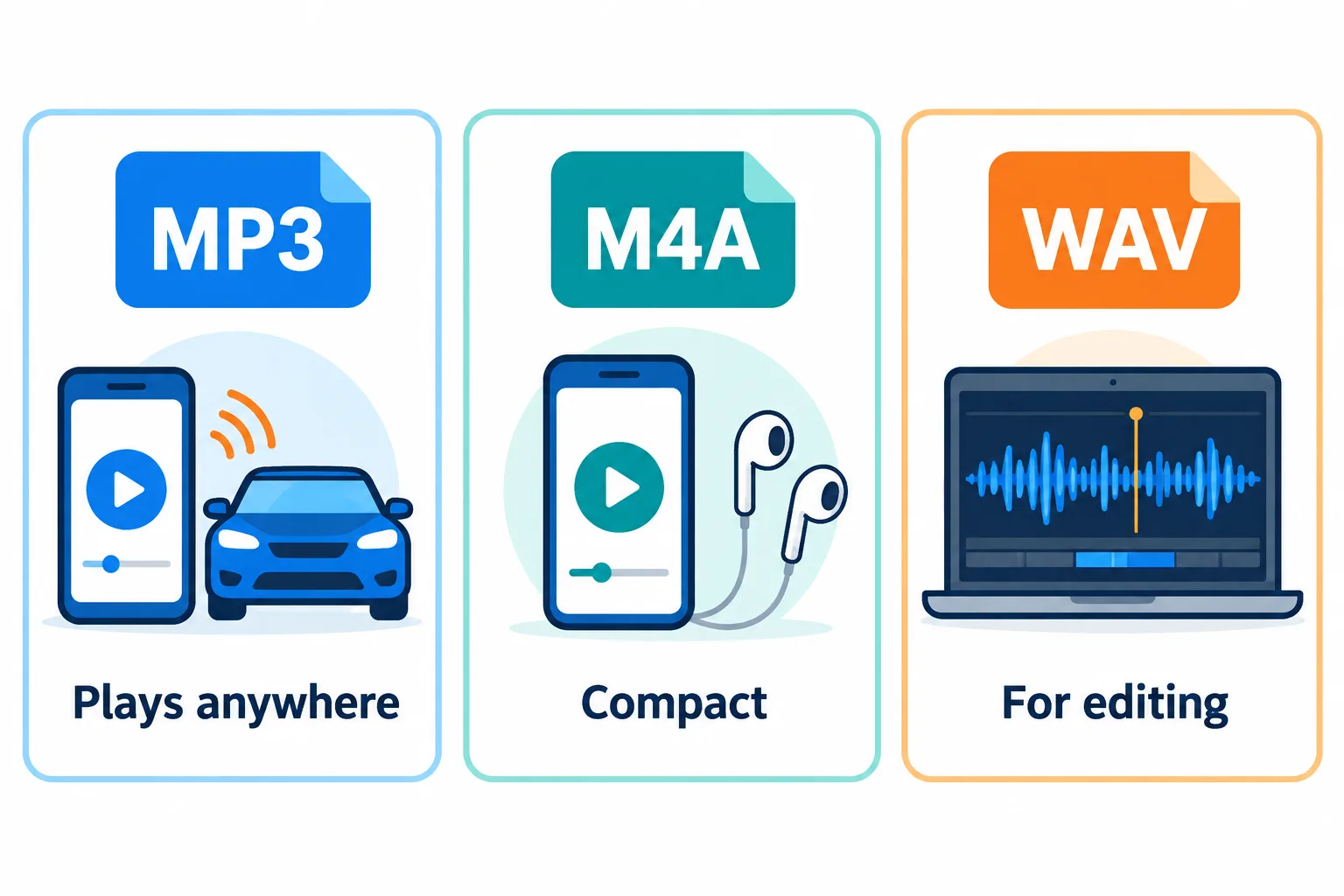
MP3はどこでも再生でき、M4Aはよりコンパクト、WAVは編集向きです。
| 形式 | 1分あたりのサイズ | 再生できる環境 | 向いている用途 |
|---|---|---|---|
| MP3 | ビットレートにより約1〜2.4 MB | すべての機器とアプリ | 音楽、講義、他の人との共有 |
| M4A | MP3と同程度。同じビットレートならより高音質 | 最近のスマートフォンとパソコン | スマートフォンで聴く、コンパクトに保存する |
| WAV | 約10 MB | すべての音声編集ソフト | 編集やポストプロダクション |
迷ったらMP3のままで大丈夫です。WAVを選ぶのは、ファイルを編集ソフトに取り込む場合だけにしましょう。非圧縮なので、書き出しを繰り返しても音質が劣化しません。
128、192、320 kbpsのどれを選ぶか
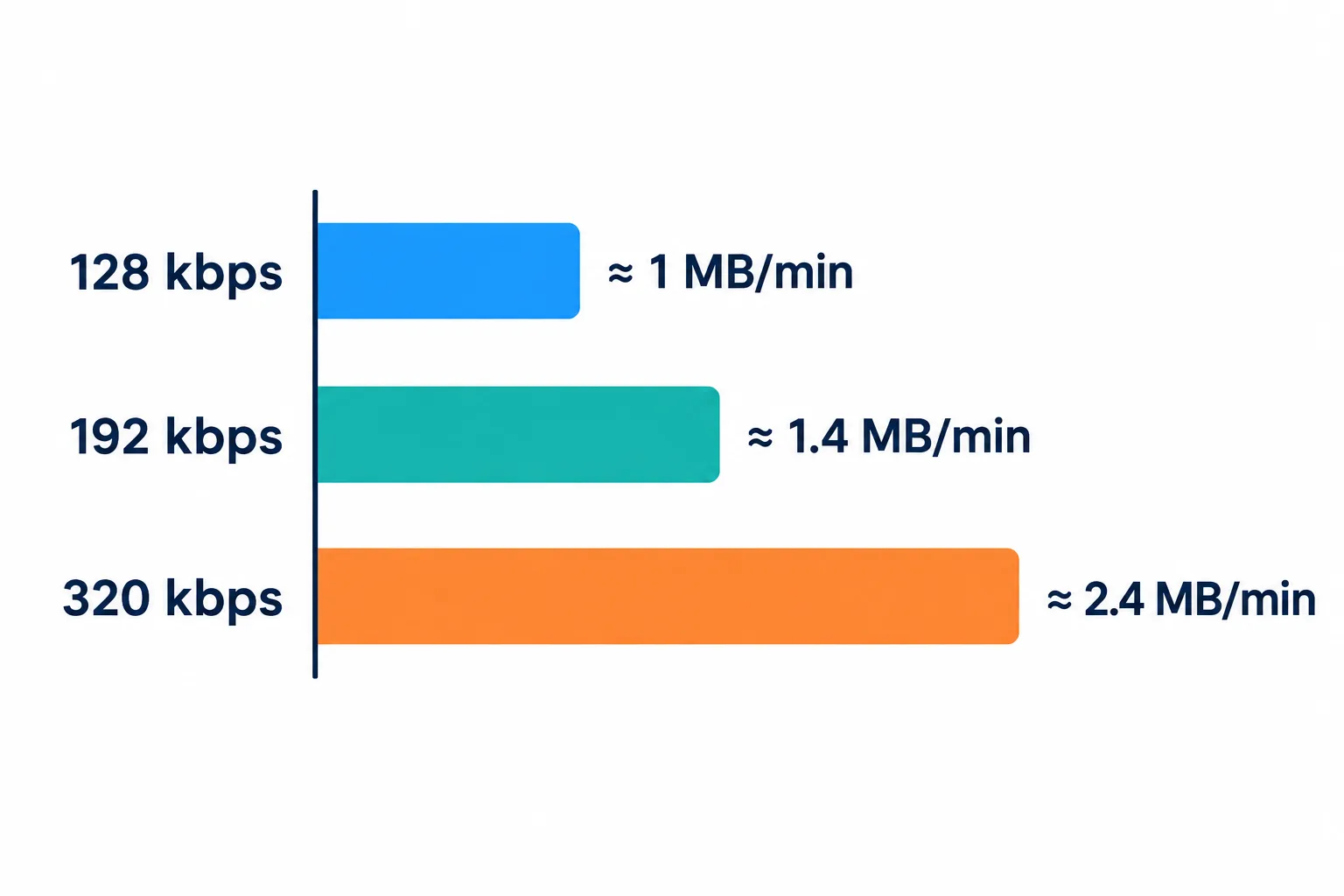
ビットレートを上げるとファイルは重くなりますが、元の音が良くなるわけではありません。
ビットレートが高いほど、ファイルは重くなります。1分あたり、128 kbpsで約1 MB、192 kbpsで約1.4 MB、320 kbpsで約2.4 MBです。
- 128 kbps: 話し声、講義、ポッドキャストなら十分です。
- 192 kbps(初期設定): ほとんどの音楽に十分な音質です。
- 320 kbps: 動画の音質が高く、良いヘッドホンで聴く場合に向いています。
ビットレートで元の音源より音を良くすることはできません。スマートフォンで撮った動画やSNSの動画の多くは、音声が128 kbps前後です。それを320 kbpsのMP3で書き出しても、ファイルが2.5倍重くなるだけで、音は少しも良くなりません。
一部分だけ必要な場合は?
動画全体の音声を取り出してからカットする必要はありません。「音声カット」はMP4、MOV、MKV、WebMの動画を直接受け付けるので、残したい部分を選べば、その部分の音声だけを取り出せます。詳しくは音声をカットして着信音を作る方法をご覧ください。
音声ではなく文字が必要な場合、たとえば撮影した会議の議事録を作りたいときは、音声を文字起こしを使ってください。100 MBを超える動画も、先に音声を取り出せばアップロードできるサイズまで小さくなります。
音声を取り出すのは、ご自身が所有する動画、または使用する権利がある動画だけにしてください。著作権上の理由から、このツールはYouTube、TikTok、Facebookのリンクには対応していません。
よくある質問
ボーカルと伴奏を分離できますか?
いいえ。このツールは、声と音楽を含めた動画の音声トラック全体を取り出します。ボーカルと伴奏を分けるのは別の作業で、専用のツールが必要です。
ファイルに音声がないと表示されるのはなぜですか?
マイクをオフにして録画した画面録画など、音声トラックがない動画もあります。その場合は、取り出せる音声がありません。
出力ファイルの名前はどうなりますか?
同じ名前のまま、拡張子だけが変わります。たとえば `song.mp4` は `song.mp3` になります。
ファイルはサーバーに保存されますか?
2時間後に自動で削除されます。また、結果を受け取ったらすぐにご自身で削除することもできます。
自分のファイルで試す
無料、登録不要。ファイルは 2 時間後に削除されます。


