PDFの結合は、データを再構築する処理ではありません。テキストやフォント、画像はそのまま保持された状態でページが順番に並べられるため、元の品質を保ったまま結合できます。注意すべき点は2つだけです。ファイルの順番と、結合時に失われてしまう要素です。
PDF 結合
ここにPDFファイルをドロップ
PDF · 1 ファイル 100 MB まで · 最大 20 ファイル
ファイルは 2 時間後に削除されます。ダウンロード後すぐに削除することもできます。
間違えやすいファイルの順番
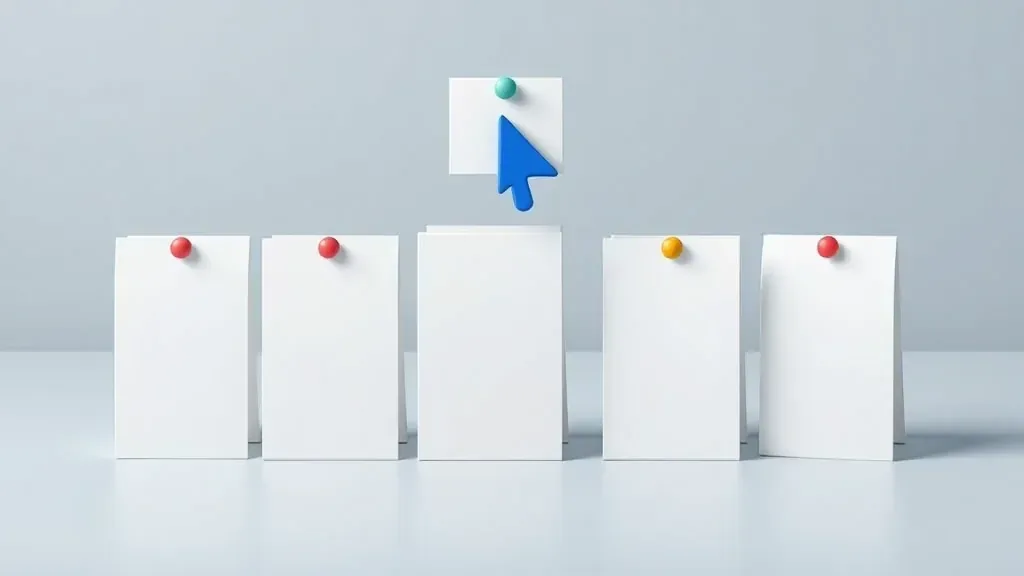
ファイルは名前順ではなく、リストの並び順で結合されます。
ファイルはファイル名順ではなく、追加した順番で結合されます。フォルダごと一度に追加すると、意図しない順番になることがあります。特に 1, 2, 10 のような番号付きのファイル名の場合、多くのシステムでは文字単位で並べ替えられるため、10 が 1 の直後(2 の前)に来てしまいます。
確実に順番通りに結合する手順:
手順
`01`、`02`、… `10` のように桁数を揃えた番号にファイル名を変更します。
結合したい順番で、ファイルを1つずつツールに追加します。
結合を実行する前に、リストの並び順を一度確認します。
結合後のファイルを開き、各セクションの先頭ページを確認します。
結合時に失われる要素
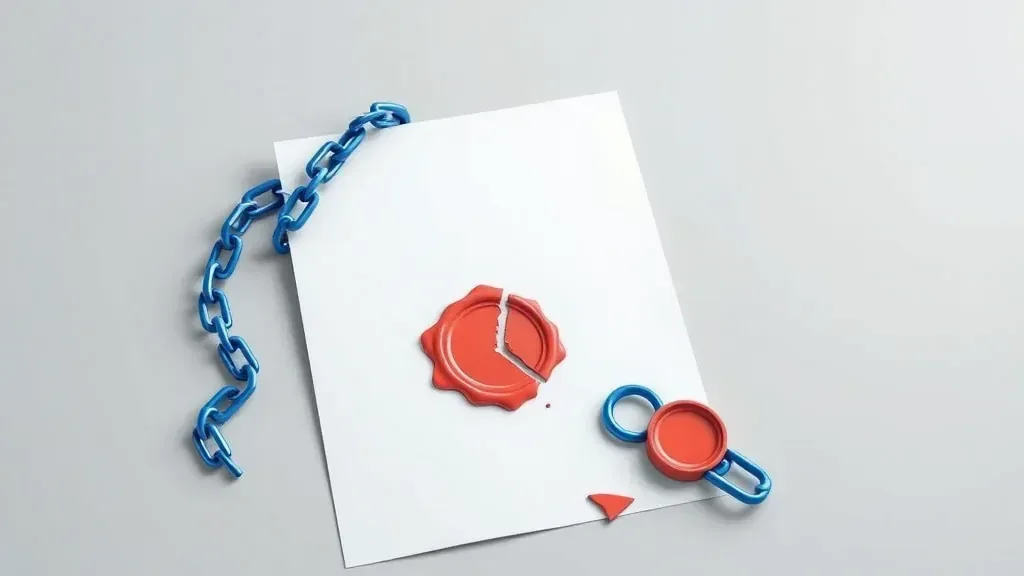
電子署名や内部リンクは、結合によって無効化または破損しやすい要素です。
以下の3つの要素は警告なく無効化または変更されるため、書類に該当するものがないか確認してください。
- 電子署名: 署名時とファイル構成が変わるため、電子署名は無効になります。
- 同名のフォームフィールド: 結合すると1つに統合されます。2つのファイルに同じ
fullnameという名前の入力欄がある場合、結合後は一方に入力するともう一方にも反映されてしまいます。 - 内部リンク: リンク先がずれる可能性があります。しおり(ブックマーク)は通常維持されますが、旧ファイル内の特定ページへのリンクは意図しないページを指すことがあります。
電子署名が必要な文書を結合したい場合は、先に結合してから署名を行ってください。既存の署名を有効なまま維持する必要がある場合は、結合せずにファイルを個別に送信してください。
結合後の作業
複数のファイルをまとめた文書には、通しのページ番号を追加すると便利です。ファイルサイズが大きくなった場合は、送信前にPDF 圧縮を行ってください。また、各ファイルから一部のページだけを使いたい場合は、先に必要なページを抽出してから結合してください。
関連ツール · PDF ツール
よくある質問
一度に結合できるファイル数は何個までですか?
制限はファイル数ではなく合計ファイルサイズです。上限を超える場合は、いくつかのグループに分けて結合し、最後にそれらのグループを結合してください。
結合によって画質や品質は低下しますか?
いいえ、品質は落ちません。元のページがそのまま複製・結合されます。
各ファイルから一部のページだけを結合したい場合はどうすればよいですか?
先に「PDF 分割」で各ファイルから必要なページを抽出し、その後に抽出したファイルを結合してください。
アップロードしたファイルはサーバーに保存されますか?
ファイルは2時間後に自動で削除されます。また、結合完了後にご自身ですぐに削除することも可能です。
自分のファイルで試す
無料、登録不要。ファイルは 2 時間後に削除されます。


