
動画のファイルサイズは単純な計算で決まります。ビットレート × 再生時間です。8 Mbpsで1分のクリップはおよそ60 MBになります。8 Mbps × 60秒 ÷ 8 = 60 MBだからです。ファイルを小さくする方法は3つあります。ビットレートを下げる、低いビットレートでもきれいに見えるように解像度を下げる、そして動画を短くする、のいずれかです。
動画圧縮
ここに動画をドロップ
MP4, MOV, MKV, WEBM, AVI, M4V… · 1 ファイル 100 MB まで
ファイルは 2 時間後に削除されます。ダウンロード後すぐに削除することもできます。
2つのダイヤル:画質と解像度
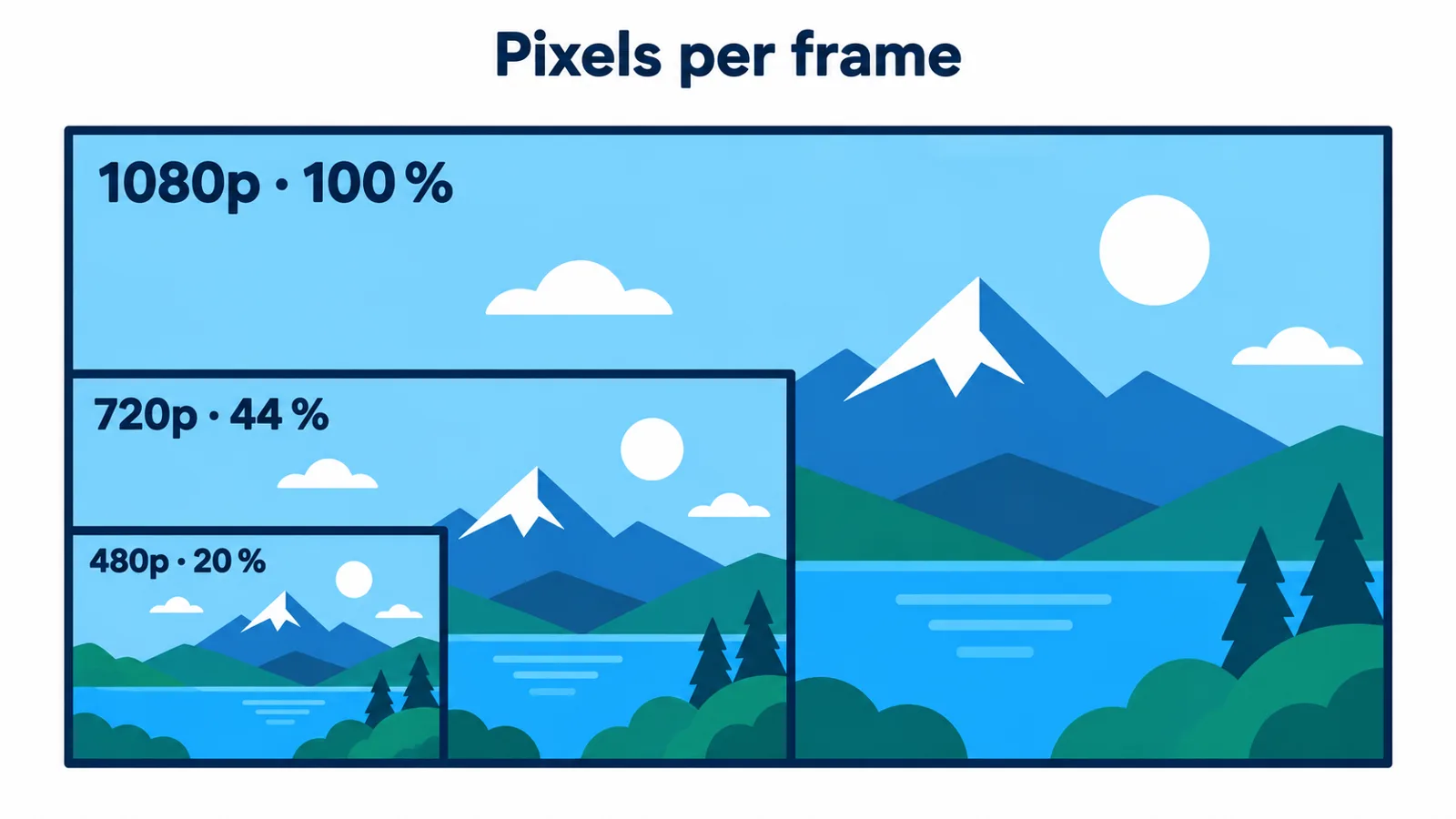
1080pから720pにすると、各フレームのピクセルが半分以上減ります。
| 設定 | 効果 | 使う場面 |
|---|---|---|
| 高画質 | 削減は控えめで、違いはほとんど分からない | 最高の画質で見せたい動画、このあとも編集する動画 |
| バランス(初期設定) | 大きく削減でき、スマートフォンではくっきり見える | チャットアプリ、メール、保存用 |
| 最小サイズ | 削減量が最大で、映像はややソフトになる | 容量制限がとても厳しい場合 |
| 最大解像度 720p/480p | 各フレームのピクセル数を減らす | 画質レベルだけでは足りない場合 |
最も効果が大きいのは解像度です。720pのフレームのピクセル数は1080pの44 %しかなく、480pでは約20 %です。スマートフォンの画面なら720pでも十分くっきり見えるため、ファイルがまだ重すぎるときは、たいていこれが最初の一手になります。
動画の送り先に合わせる
| 送り先 | おすすめの設定 |
|---|---|
| メール | Gmailの添付ファイルの上限は25 MBです。短いクリップなら「バランス」と720pを使い、長い動画はGoogle ドライブのリンクで送ります |
| チャットアプリ | 「バランス」で十分です。それでも上限を超える場合は720pも指定します |
| SNS、YouTube | 手元にある最高画質の動画をアップロードし、アップロード上限を超える場合だけ圧縮します |
| 長期保存 | 「高画質」を使い、元のファイルは別の場所に保管します |
SNSはアップロードされた動画を必ず再圧縮します。事前に強く圧縮していると、動画は2回圧縮され、細部も2回失われます。投稿する予定の動画は、アップロード上限を下回るのに必要な分だけ圧縮してください。
それでも大きすぎる場合
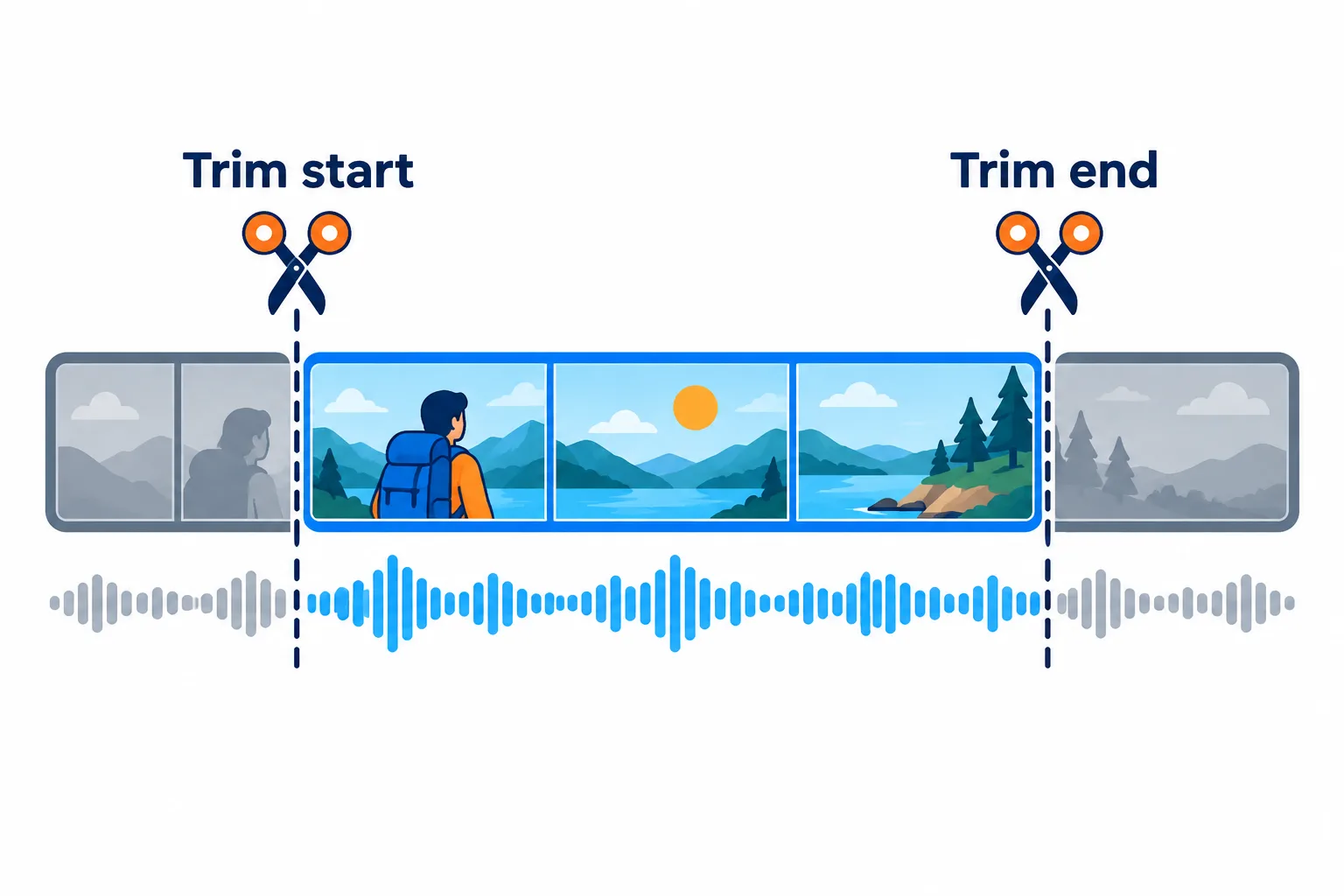
不要な部分をカットするのが、サイズを減らす最も確実な方法です。
手順
**不要な部分をカットします。** 「動画カット」で冒頭と末尾の不要な部分を取り除きます。再生時間を30 %削れば、サイズもおよそ30 %減ります。
**解像度を下げます。** まず720pにし、必要なら480pにします。
**最後の手段として「最小サイズ」に切り替えます。**
**複数のパートに分割します。** このツール自体のアップロード上限(1回あたり100 MB)も含め、まだ上限を超えている場合に行います。
よくある質問
圧縮すると音声は消えますか?
いいえ。音声はそのまま残り、MP4ファイルの中にAACでエンコードされます。
SNSからダウンロードした動画が、ほとんど小さくならないのはなぜですか?
すでに強く圧縮されているため、これ以上削れる部分がほとんどないからです。「最小サイズ」を選ぶか、解像度を下げてみてください。
2回圧縮すれば、さらに小さくなりますか?
多少は小さくなるかもしれませんが、圧縮するたびに細部が失われます。元の動画から適切なレベルで1回だけ圧縮するのが最善です。
ファイルはサーバーに保存されますか?
2時間後に自動で削除されます。また、結果を受け取ったらすぐにご自身で削除することもできます。
自分のファイルで試す
無料、登録不要。ファイルは 2 時間後に削除されます。


