PDFは編集するためではなく、どの環境でも同じ見た目で表示するために作られた形式です。そのため、PDFからの変換は常に「元の構造の再構築」になりますが、PDFへの変換はほぼ完全に元の状態が再現されます。この違いを理解しておくと、変換結果を予測しやすくなります。
PDFからの変換が「再構築」になる理由
変換ツールは、バラバラになった要素を段落、表、見出しへと組み立て直す必要があります。
PDFの内部には「段落」や「表」という概念が存在しません。ファイル内には「この位置にこの文字を描画する」「あそこに罫線を引く」といった描画命令のみが保存されています。WordやExcelを生成する際、ツールは各文字や罫線、画像の位置を読み取り、どれが段落や表、見出しを構成しているかを推測します。この推測がうまくいくかどうかは、変換ツール自体の性能以上に元のファイルの構造に大きく左右されます。
早見表:PDFからの変換形式の選び方
| 目的 | 使用するツール | 保持されやすい要素 | 崩れやすい・失われる要素 |
|---|---|---|---|
| テキストを編集したい | PDF を Word に変換 | テキスト、フォントサイズ、大半のレイアウト | 複雑な段組みレイアウト、厳密な画像配置 |
| 数値を集計・編集したい | PDF を Excel に変換 | 罫線のある表のセル | 空白スペースで揃えられた表 |
| スライド資料を作り直したい | PDF を PowerPoint に変換 | 1ページごとのスライド化 | アニメーション、レイヤーの重なり順 |
| Webで公開したい、またはページを画像として使いたい | PDF を画像に変換 | 印刷時と全く同じ見た目 | テキストの選択や検索機能 |
PDF を Word に変換
ここにPDFをドロップ
PDF · 1 ファイル 100 MB まで
ファイルは 2 時間後に削除されます。ダウンロード後すぐに削除することもできます。
事前確認:実際のテキストか、ただの画像か?
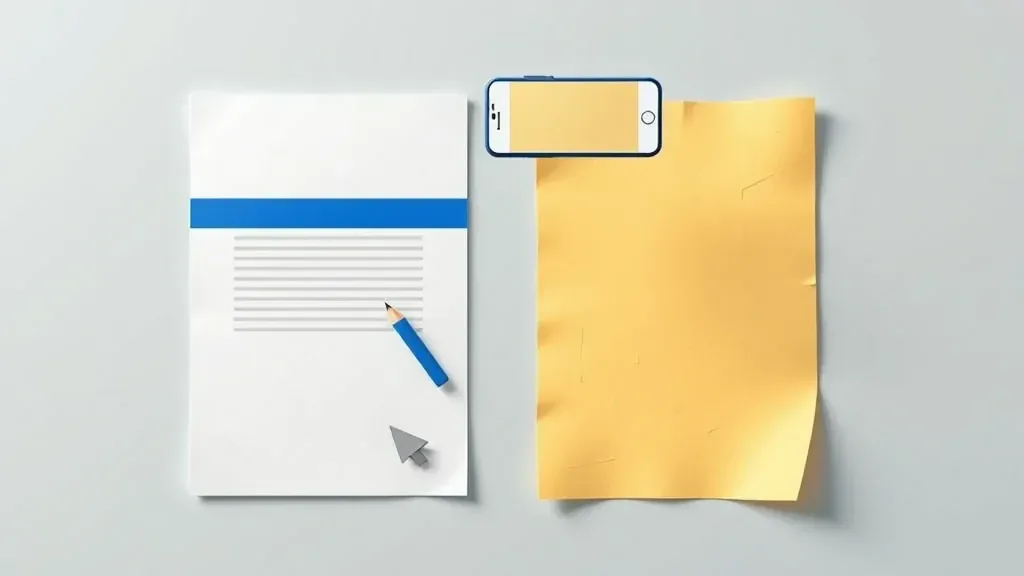
1行単位で選択できればテキストデータです。ページ全体が1つの画像として選択される場合は写真やスキャンです。
まずはファイルを開き、テキストを1行選択してみてください。選択できればテキストデータが含まれているため、通常通り変換できます。ページ全体が1つのブロックとして選択されてしまう場合は、スキャン画像または写真であり、そのまま抽出できるテキストが存在しません。
スキャン画像の場合は、まず「PDF の OCR」を実行してください。画像内の文字を認識してテキスト情報として埋め込むことで、WordやExcelへの変換が適切に行えるようになります。あわせてレイアウトを崩さずにPDFをWordに変換する方法もご覧ください。
他の形式からPDFへの変換
PDFへの変換は非常に安定しています。PDFは各種ドキュメントに必要な要素を完全に表現できるため、Word、Excel、PowerPoint、画像ファイルから変換しても、元のレイアウトがほぼそのまま維持されます。
知っておくべき2つのポイント:
- フォントが埋め込まれるため、ファイルを受け取る側の端末に同じフォントがインストールされていなくても崩れません。そのため、200 KBのWordファイルが2 MBのPDFになることがあります。
- 画像は元の解像度を維持します。 ファイルサイズを小さくしたい場合は、あらかじめ画像の画質を落とすのではなく、変換後にPDF 圧縮を行うのがおすすめです。
他の人が今後も編集を続ける予定がある場合は、PDFと一緒に元のWordファイルも共有してください。PDFからWordに戻したファイルは、元のファイルの完成度には及びません。
関連ツール · PDF ツール
よくある質問
変換によって元のファイルが変更・破損することはありますか?
いいえ、元のファイルが変更されることはありません。ツールは常に新しいファイルを生成します。
アップロードしたファイルはサーバーに保存されますか?
ファイルは2時間後に自動削除されます。また、変換完了後にご自身ですぐに削除することも可能です。
PDFをExcelに変換すると表が崩れるのはなぜですか?
表に明確な罫線がないことが主な原因です。列の境界線は罫線から推測されるため、空白スペースだけで位置合わせされた表は正しく認識されないことがあります。
変換後のWordファイルで文字が重なってしまいます。
特殊なフォントや複雑な段組みレイアウトが含まれている場合に発生することがあります。書式は失われますが、一度画像に変換してからOCRを実行すると、テキストをきれいに抽出できる場合があります。
自分のファイルで試す
無料、登録不要。ファイルは 2 時間後に削除されます。


