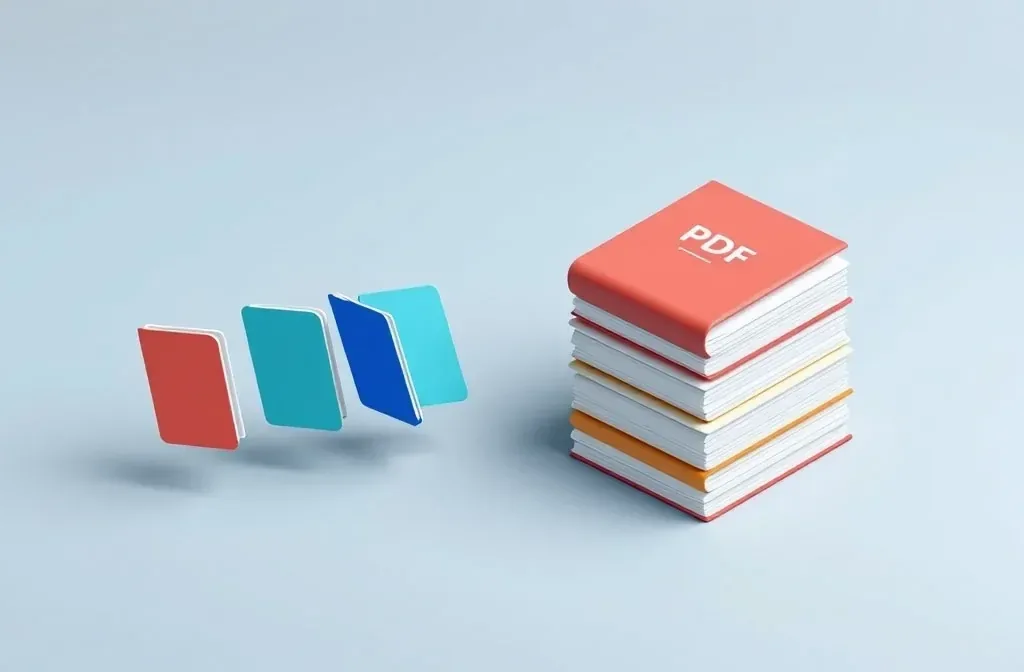
合併並不會重新建構任何內容。頁面只是首尾相接拼合,文字、字型與圖片皆完整保留,因此合併結果幾乎與原始檔案完全一致。只需注意兩件事:檔案的順序,以及某些會在合併後悄悄消失的內容。
合併 PDF
把你的 PDF 檔案拖到這裡
PDF · 單一檔案最大 100 MB · 最多 20 個檔案
檔案會在 2 小時後刪除,你也可以在下載後立即刪除。
順序最容易出錯
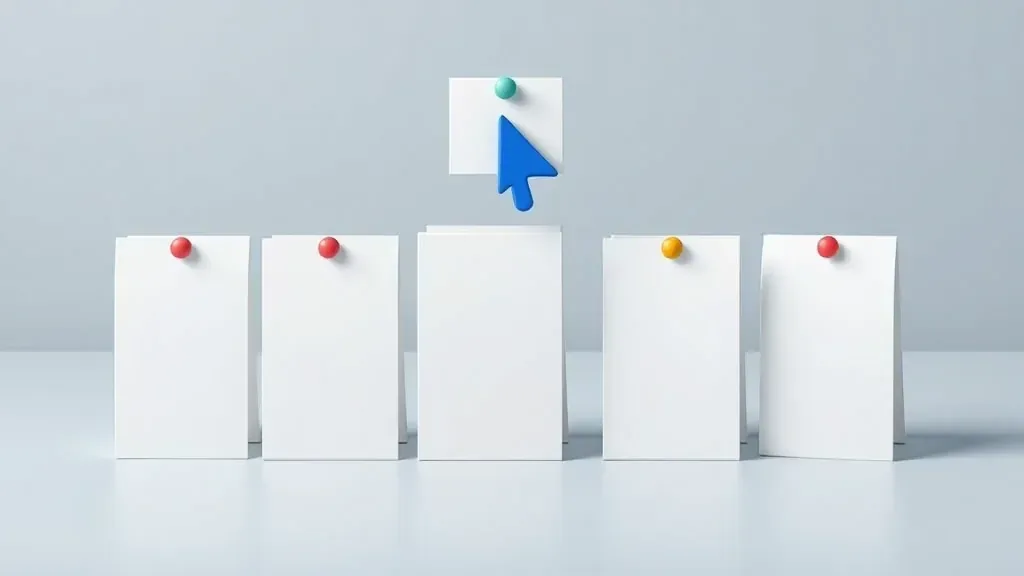
檔案是按照清單順序合併,而不是按照檔案名稱順序。
檔案會依照你加入的順序進行合併,而非檔名順序。如果一次拖入整個資料夾,順序可能不符合預期,尤其是檔名包含數字 1, 2, 10 的情況。許多系統是逐字比對名稱來排序,因此 10 會直接排在 1 後面、2 前面。
最穩妥的做法:
步驟
使用等長位數的數字為檔案重新命名:`01`、`02`、… `10`。
依照你需要的順序,將檔案逐一加入工具中。
合併前先瀏覽檢查一次清單。
開啟合併後的檔案,檢查每個部分的第一頁。
合併會遺失什麼
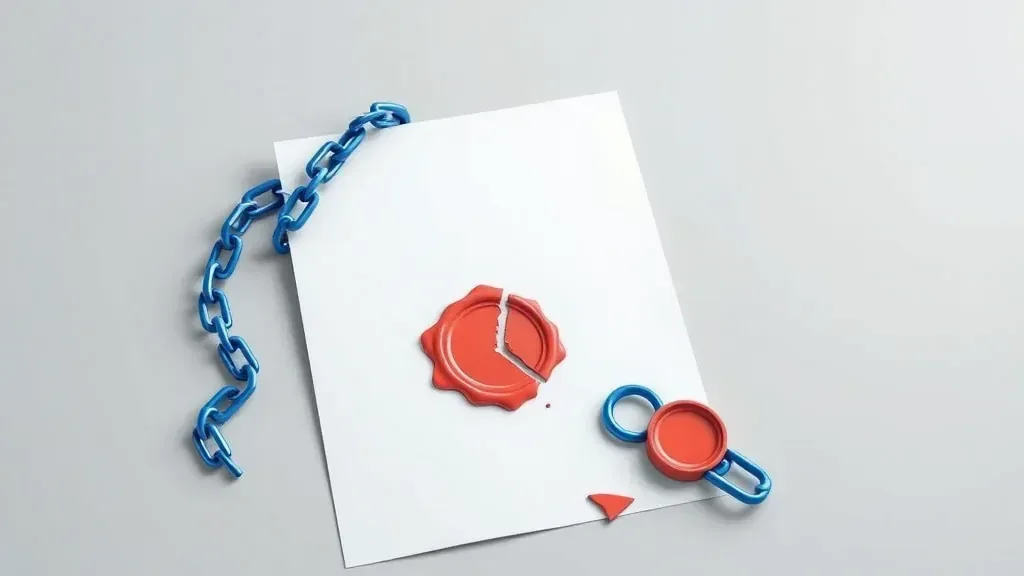
數位簽章與內部連結是兩項最容易失效的內容。
以下三種項目在合併時會直接消失或變動且不會跳出警告,請確認你的文件是否依賴這些內容:
- 數位簽章會失效,因為檔案內容已改變,不再是當初簽署的原始檔案。
- 同名的表單欄位會合併為同一個欄位。如果兩個檔案都有一個名為
fullname的欄位,合併後填寫其中一個,另一個也會跟著變更。 - 內部連結可能指向錯誤位置。書籤通常能保留,但連向舊檔案內特定頁面的連結可能會跳轉到錯誤的頁面。
需要合併有數位簽章的文件嗎?請先合併檔案,完成後再進行簽名。如果原本的簽名必須保持有效,請分開寄送已簽署的檔案,不要將它們合併。
合併之後
由多份檔案彙整而成的文件通常需要加上連續頁碼。如果檔案變得太大,可以在傳送前先壓縮 PDF。如果只需要每個檔案中的幾頁,請先將這些頁面拆分出來,再進行合併。
相關工具 · PDF 工具
常見問題
我可以一次合併多少個檔案?
限制取決於總檔案大小,而非檔案數量。如果超過上限,可以分批合併,再將合併後的各組檔案合併在一起。
合併會降低畫質或品質嗎?
不會。頁面會以原始品質完整複製。
我只需要每個檔案中的幾頁。
請先使用「拆分 PDF」處理每個檔案,再將保留下來的頁面進行合併。
我的檔案會保留在伺服器上嗎?
檔案會在 2 小時後自動刪除,你也可以在下載結果後立即手動刪除。
用自己的檔案試試
免費,不用註冊。檔案 2 小時後自動刪除。


