
影片的檔案大小是簡單的算術:位元率乘以長度。一段 8 Mbps、長一分鐘的影片約有 60 MB,因為 8 Mbps × 60 秒 ÷ 8 = 60 MB。要讓檔案變小,你有三個選擇:降低位元率、降低解析度讓低位元率看起來依然不錯,或是把影片變短。
壓縮影片
把影片拖到這裡
MP4, MOV, MKV, WEBM, AVI, M4V… · 單一檔案最大 100 MB
檔案會在 2 小時後刪除,你也可以在下載後立即刪除。
兩個旋鈕:品質與解析度
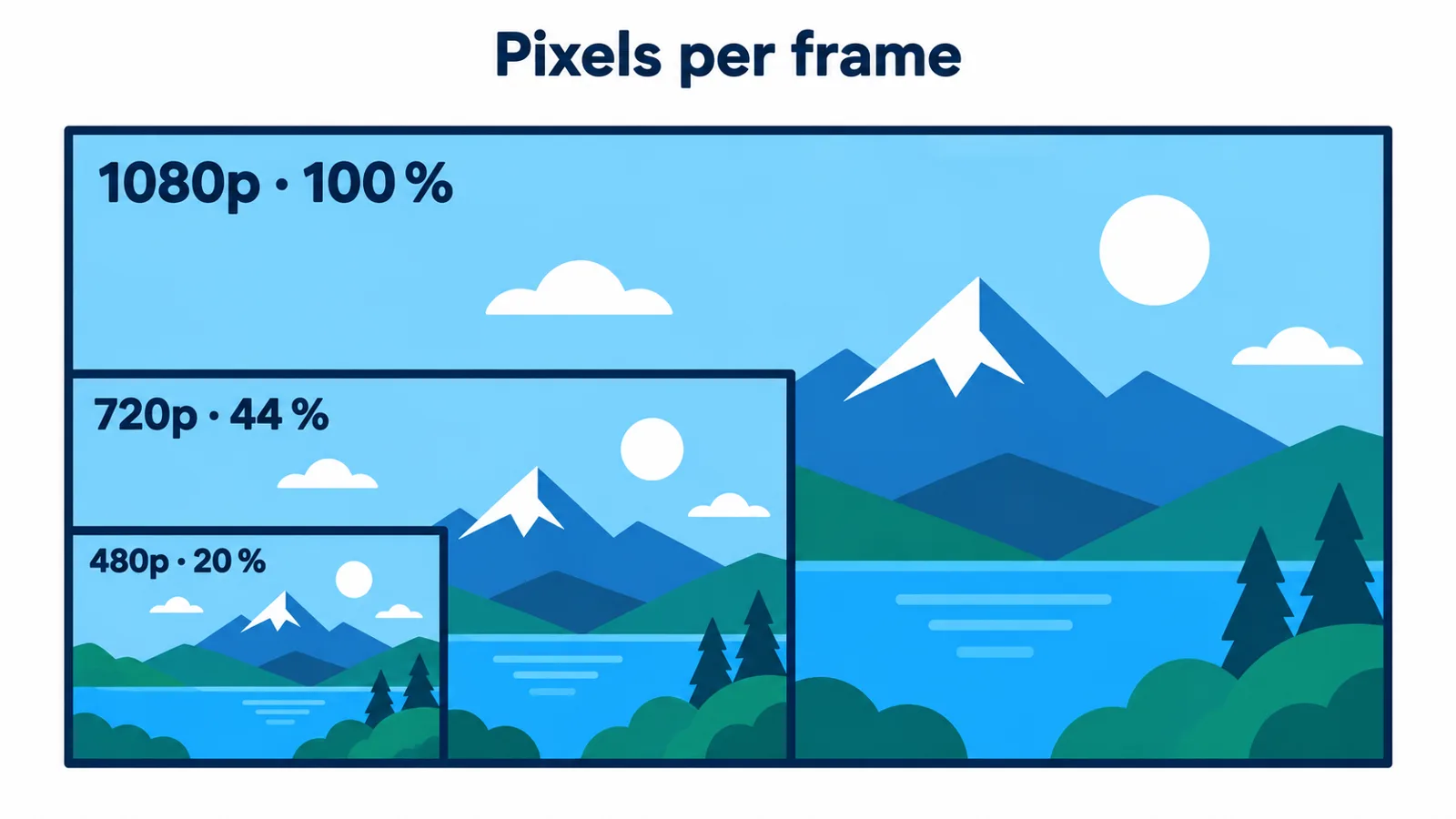
從 1080p 降到 720p,每一格畫面的像素就少了一半以上。
| 設定 | 作用 | 適用時機 |
|---|---|---|
| 高品質 | 節省幅度適中,幾乎看不出差別 | 必須呈現最佳畫質,或之後還要再剪輯的影片 |
| 平衡(預設) | 大幅節省空間,在手機上依然清晰 | 通訊軟體、電子郵件、封存 |
| 最小檔案 | 節省最多,畫面較柔和 | 大小限制非常嚴格時 |
| 「最高解析度」設為 720p 或 480p | 每一格畫面的像素變少 | 只調整品質等級還不夠時 |
解析度是效果最強的旋鈕。720p 畫面的像素只有 1080p 的 44%,480p 則約為 20%。在手機螢幕上,720p 看起來依然清晰,所以檔案還是太大時,通常第一步就是降到 720p。
依影片的去處來調整
| 用途 | 建議 |
|---|---|
| 電子郵件 | Gmail 的附件上限為 25 MB。短片請選「平衡」加上 720p;較長的影片請改傳 Google 雲端硬碟連結 |
| 通訊軟體 | 選「平衡」就夠了;如果仍超過限制,再加上 720p |
| 社群平台、YouTube | 上傳你手上畫質最好的版本,只有超過上傳限制時才壓縮 |
| 長期保存 | 選「高品質」,並把原始檔另外保存 |
社群平台一定會把你上傳的內容重新壓縮。如果你事先壓得太狠,影片就會被壓縮兩次、損失兩次細節。要發布的影片,只要壓縮到剛好低於上傳限制即可。
還是太大怎麼辦
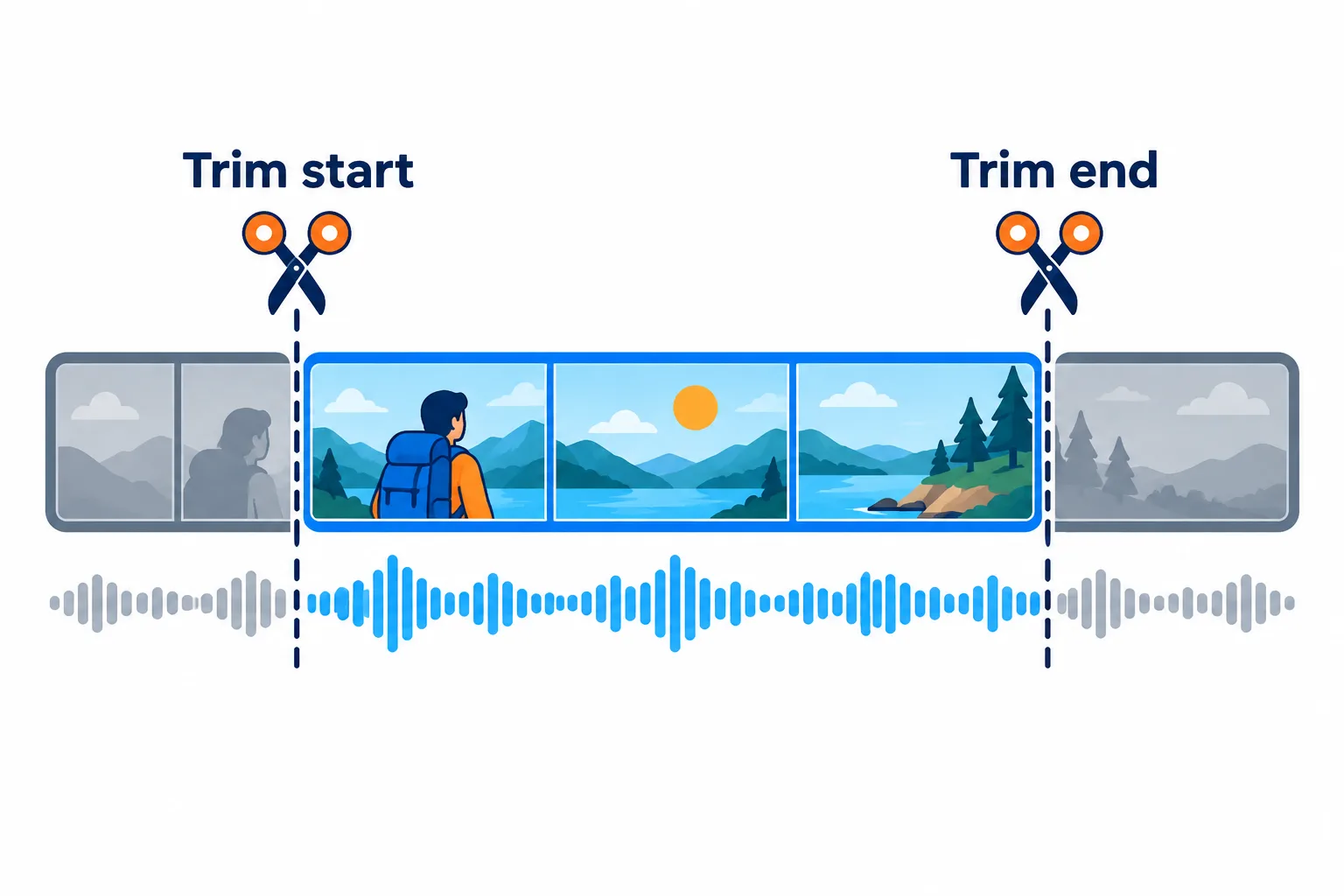
剪掉空檔是縮小檔案最可靠的方法。
步驟
用「剪輯影片」**剪掉頭尾的空檔**。去掉 30% 的長度,大約就能減少 30% 的檔案大小。
**把解析度降到** 720p,必要時再降到 480p。
最後一步才**改用「最小檔案」**。
如果仍超過某個上限(包括本工具每次上傳 100 MB 的限制),就**把影片分成幾段**。
常見問題
壓縮會把聲音去掉嗎?
不會。音訊會保留下來,並以 AAC 編碼存放在 MP4 檔案中。
為什麼從社群平台下載的影片幾乎沒有變小?
它原本就已經過大幅壓縮,能再壓的空間不多。試試「最小檔案」或較低的解析度。
壓縮兩次會變得更小嗎?
也許會再小一點,但每壓縮一次就會損失更多細節。從原始檔以合適的等級壓縮一次最好。
我的檔案會保留在伺服器上嗎?
檔案會在 2 小時後刪除,你也可以在拿到結果後立即自行刪除。
用自己的檔案試試
免費,不用註冊。檔案 2 小時後自動刪除。


