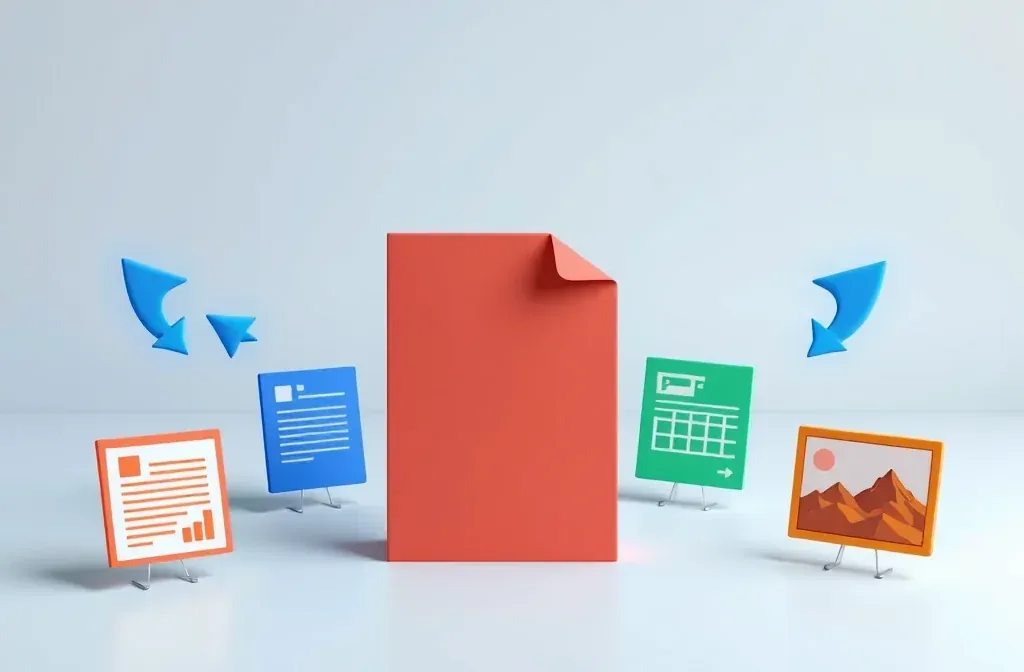
PDF 的設計初衷是為了在任何裝置上呈現完全一致的外觀,而不是為了編輯。正因如此,將 PDF 轉出為其他格式本質上是一種「逆向重建」,而將其他格式轉為 PDF 則幾乎能百分之百還原。了解這一點後,您就能準確預期各種轉檔方向的實際效果。
為什麼將 PDF 轉出是一種「重建」過程?
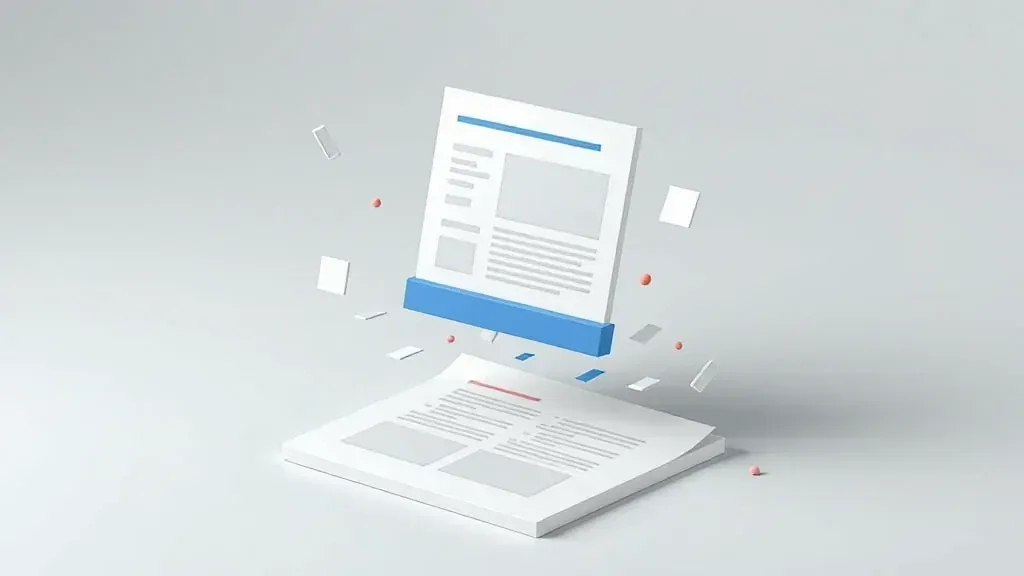
轉檔工具必須將零散的元素重新拼湊成段落、表格與標題。
PDF 內部其實不存在所謂的「段落」或「表格」。檔案中儲存的只是類似「在某位置繪製這段文字」以及「在某處畫一條框線」的指令。若要轉成 Word 或 Excel,轉檔工具必須讀取每個字元、線條與圖片的位置,接著推敲哪些內容構成一個段落、表格或標題。推敲的精準度,很大程度取決於原始檔案的結構,而非單純由轉檔工具決定。
快速指南:將 PDF 轉出為其他格式
| 您的需求 | 使用工具 | 通常可保留 | 通常會遺失 |
|---|---|---|---|
| 編輯文字內容 | PDF 轉 Word | 文字、字體大小、大部分版面配置 | 複雜的多欄排版、圖片的精準定位 |
| 處理數據與計算 | PDF 轉 Excel | 具備框線的表格儲存格 | 僅靠空格或定位點對齊的無框線表格 |
| 重建簡報投影片 | PDF 轉 PowerPoint | 每頁對應一張投影片 | 動畫效果、圖層先後順序 |
| 發布至網頁或重複使用頁面 | PDF 轉圖片 | 與列印效果完全一致的頁面 | 可選取與搜尋的文字 |
PDF 轉 Word
把你的 PDF 檔案拖到這裡
PDF · 單一檔案最大 100 MB
檔案會在 2 小時後刪除,你也可以在下載後立即刪除。
轉檔前先檢查:是真實文字還是純圖片?
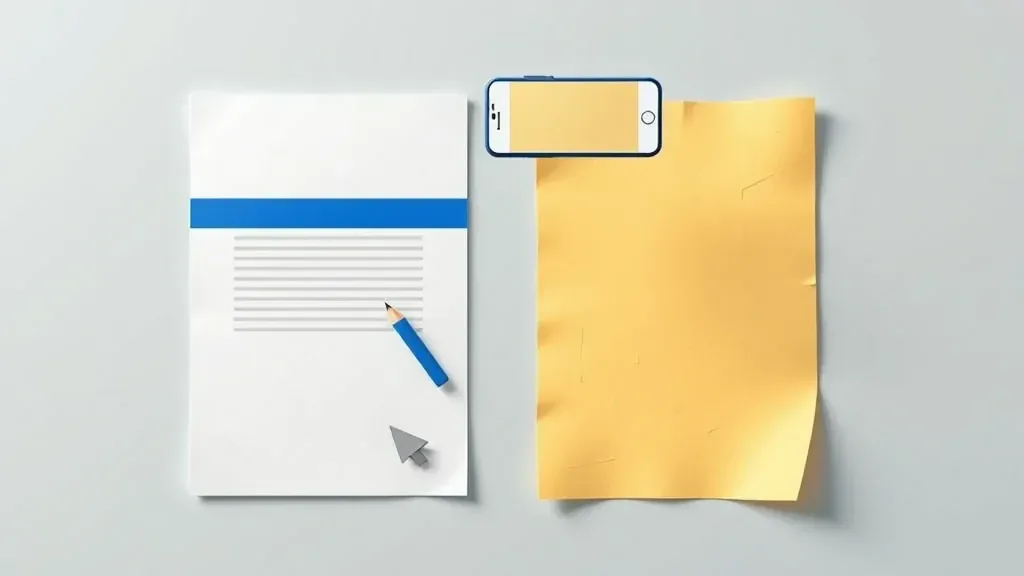
若能選取單行文字,代表為真實文字;若只能選取整頁區塊,則該頁面是一張照片。
打開檔案並嘗試選取其中一行文字。如果可以選取,說明裡面包含真實文字,可直接進行常規轉檔。如果滑鼠一拉選取了整個頁面區塊,表示這份文件是掃描檔或翻拍照,內部沒有可直接擷取的文字。
若是掃描檔,請先使用「PDF 文字辨識」工具。它能辨識圖片中的字元並嵌入檔案中,之後再轉換成 Word 或 Excel 才能獲得理想的結果。另請參閱如何將 PDF 轉 Word 並保留排版格式。
將其他格式轉換為 PDF
這個轉換方向安全許多。Word、Excel、PowerPoint 和圖片轉換為 PDF 時幾乎能完整保留原始樣貌,因為 PDF 格式足以精確描述這些檔案所需的全部版面與排版屬性。
有兩點值得注意:
- 字型會直接嵌入檔案,因此接收檔案的人無需在電腦中安裝相同字型。這也是為什麼 200 KB 的 Word 檔案轉換後可能會變成 2 MB 的 PDF。
- 圖片會維持原始解析度。 如果需要減小檔案大小,建議轉檔後再使用壓縮 PDF 工具,而不是預先降低圖片畫質。
如果對方後續仍需編輯文件內容,建議在寄送 PDF 的同時附上原始 Word 檔案。將 PDF 轉回 Word 的效果永遠比不上直接保留原始檔案。
相關工具 · PDF 工具
常見問題
轉檔會損壞原始檔案嗎?
不會。原始檔案完全不受影響,系統會產生一個全新轉換的檔案。
我的檔案會一直保存在伺服器上嗎?
檔案會在 2 小時後自動刪除,您也可以在取得結果後立即手動刪除。
為什麼將 PDF 轉為 Excel 時表格格式會亂掉?
通常是因為表格沒有繪製明確的框線。欄位邊界主要依賴框線來判斷;如果表格僅用空格對齊,系統只能嘗試猜測邊界,容易產生誤判。
轉出的 Word 檔案中出現文字重疊的情況,該如何解決?
這通常發生在非標準字型或複雜多欄排版的文件中。先轉為圖片再進行 OCR 文字辨識能取得更乾淨的文字,但代價是會失去原本的版面格式。
用自己的檔案試試
免費,不用註冊。檔案 2 小時後自動刪除。


