มีเหตุผลมากมายที่ทำให้อยากเก็บไว้เฉพาะเสียงของวิดีโอ เช่น ฟังการบรรยายระหว่างขับรถ เอาเพลงจากคลิปการแสดงของคุณเอง หรือดึงบทสัมภาษณ์ออกมาเพื่อถอดความ ไฟล์เสียงเบากว่าวิดีโอหลายสิบเท่าและเล่นได้บนทุกอุปกรณ์
วิดีโอเป็น MP3
ลากวิดีโอมาวางที่นี่
MP4, MOV, MKV, WEBM, AVI, M4V… · สูงสุดไฟล์ละ 100 MB
ไฟล์จะถูกลบหลัง 2 ชั่วโมง คุณลบเองได้ทันทีหลังดาวน์โหลด
MP3, M4A หรือ WAV
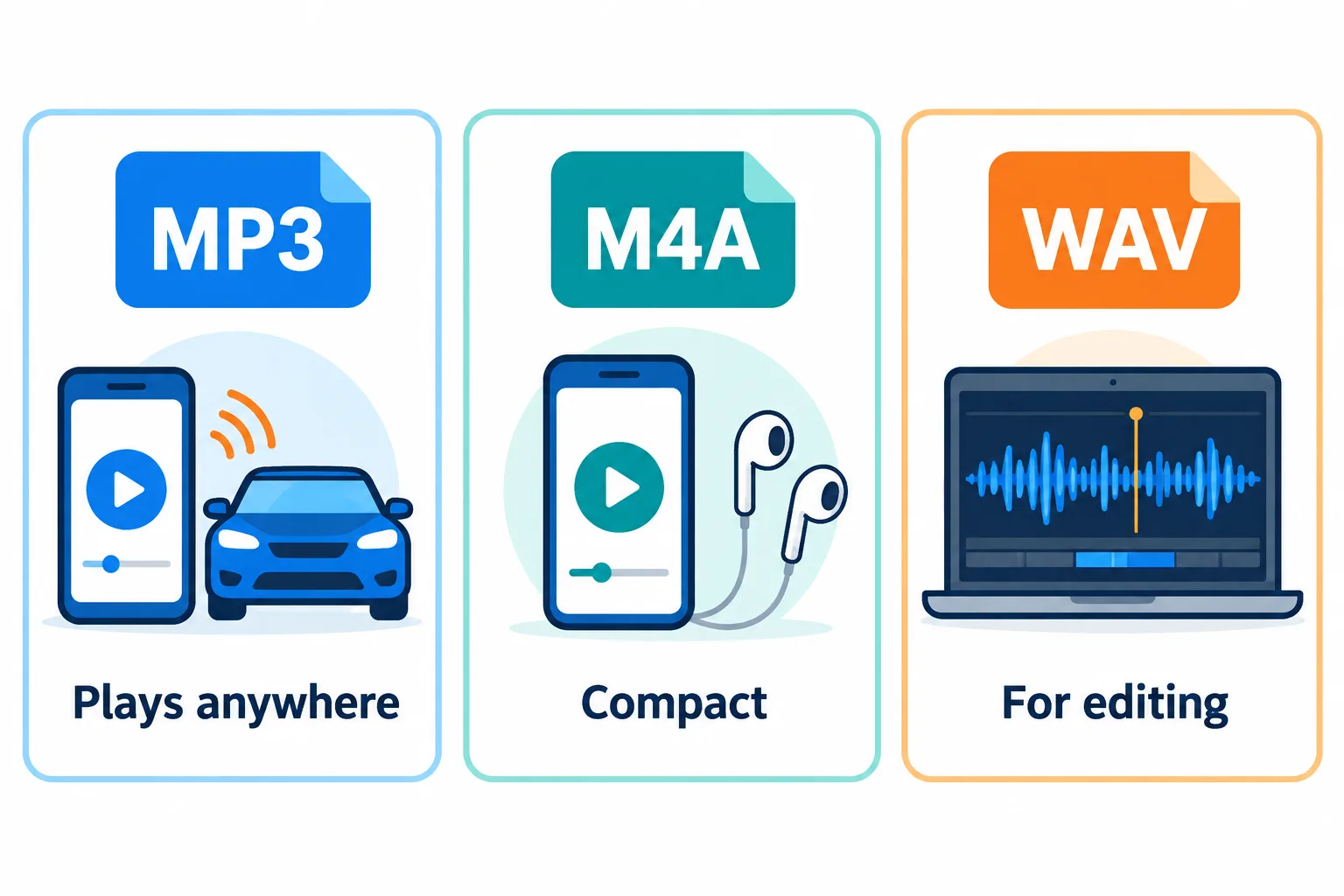
MP3 เล่นได้ทุกที่ M4A กะทัดรัดกว่า ส่วน WAV เหมาะสำหรับงานตัดต่อ
| รูปแบบ | ขนาดต่อนาที | เล่นได้บน | เหมาะกับ |
|---|---|---|---|
| MP3 | ประมาณ 1–2.4 MB ขึ้นอยู่กับบิตเรต | ทุกอุปกรณ์และทุกแอป | เพลง การบรรยาย การแชร์ให้ผู้อื่น |
| M4A | ใกล้เคียง MP3 แต่เสียงดีกว่าที่บิตเรตเท่ากัน | โทรศัพท์และคอมพิวเตอร์รุ่นใหม่ | ฟังบนโทรศัพท์ เก็บไฟล์ให้กะทัดรัด |
| WAV | ประมาณ 10 MB | โปรแกรมตัดต่อเสียงทุกตัว | งานตัดต่อและงานหลังการผลิต |
หากไม่แน่ใจ ให้ใช้ MP3 ไว้ก่อน เลือก WAV เฉพาะเมื่อไฟล์จะถูกนำเข้าโปรแกรมตัดต่อ เพราะ WAV ไม่มีการบีบอัด จึงไม่สูญเสียคุณภาพทุกครั้งที่ส่งออก
128, 192 หรือ 320 kbps
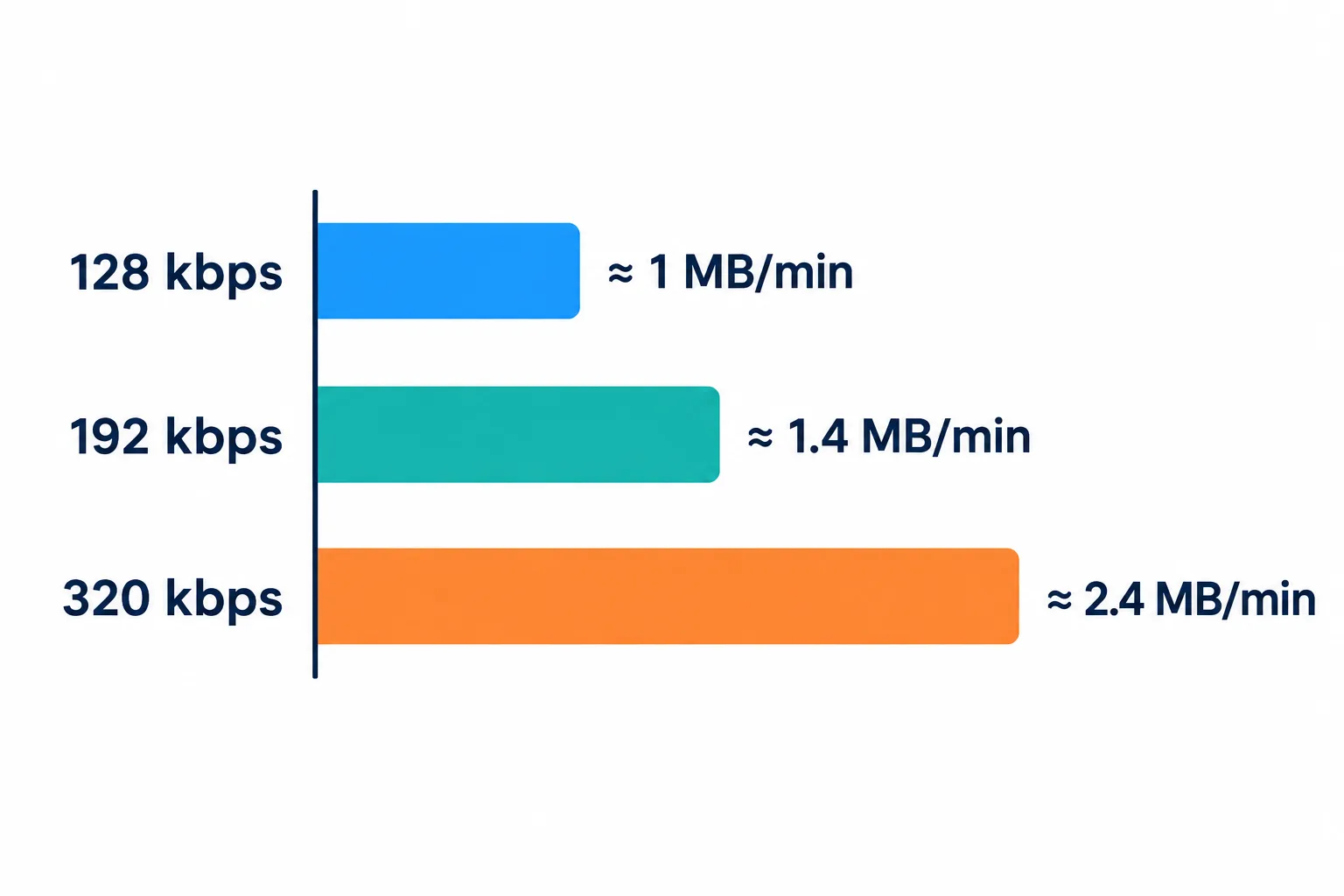
บิตเรตที่สูงขึ้นหมายถึงไฟล์ที่หนักขึ้น ไม่ได้หมายถึงต้นฉบับที่ดีขึ้น
บิตเรตยิ่งสูง ไฟล์ยิ่งหนัก โดยประมาณ 1 MB ต่อนาทีที่ 128 kbps, 1.4 MB ที่ 192 kbps และ 2.4 MB ที่ 320 kbps
- 128 kbps: เพียงพอสำหรับเสียงพูด การบรรยาย และพอดแคสต์
- 192 kbps (ค่าเริ่มต้น): ดีพอสำหรับเพลงส่วนใหญ่
- 320 kbps: เมื่อวิดีโอมีเสียงคุณภาพสูงและคุณฟังด้วยหูฟังดี ๆ
บิตเรตไม่สามารถทำให้เสียงดีกว่าต้นฉบับได้ วิดีโอที่อัดด้วยโทรศัพท์และวิดีโอจากโซเชียลมีเดียจำนวนมากมีเสียงอยู่ที่ประมาณ 128 kbps การส่งออกเป็น MP3 ที่ 320 kbps จะทำให้ไฟล์หนักขึ้น 2.5 เท่าโดยที่เสียงไม่ได้ดีขึ้นเลย
ต้องการแค่บางช่วง?
คุณไม่จำเป็นต้องแยกเสียงจากทั้งวิดีโอแล้วค่อยมาตัด เพราะ “ตัดไฟล์เสียง” รับวิดีโอ MP4, MOV, MKV และ WebM ได้โดยตรง เลือกช่วงที่ต้องการเก็บ แล้วคุณจะได้เสียงของช่วงนั้นพอดี ดูวิธีตัดไฟล์เสียงและทำริงโทน
หากต้องการเป็นข้อความแทนเสียง เช่น บันทึกการประชุมที่คุณถ่ายวิดีโอไว้ ให้ใช้ แปลงเสียงพูดเป็นข้อความ สำหรับวิดีโอที่ใหญ่กว่า 100 MB การแยกเสียงออกมาก่อนจะทำให้ไฟล์เล็กพอที่จะอัปโหลดได้
แยกเสียงเฉพาะจากวิดีโอที่คุณเป็นเจ้าของหรือมีสิทธิ์ใช้งานเท่านั้น ด้วยเหตุผลด้านลิขสิทธิ์ เครื่องมือนี้ไม่รับลิงก์ YouTube, TikTok หรือ Facebook
คำถามที่พบบ่อย
แยกเสียงร้องออกจากดนตรีได้ไหม?
ไม่ได้ เครื่องมือนี้ดึงแทร็กเสียงทั้งหมดของวิดีโอ ทั้งเสียงร้องและดนตรีรวมกัน การแยกเสียงร้องออกจากดนตรีประกอบเป็นงานอีกประเภทที่ต้องใช้เครื่องมือเฉพาะ
ทำไมระบบแจ้งว่าไฟล์ไม่มีเสียง?
วิดีโอบางไฟล์ เช่น การบันทึกหน้าจอโดยปิดไมโครโฟน ไม่มีแทร็กเสียง จึงไม่มีอะไรให้แยกออกมา
ไฟล์ผลลัพธ์จะมีชื่อว่าอะไร?
ใช้ชื่อเดิมแต่เปลี่ยนนามสกุล เช่น `song.mp4` จะกลายเป็น `song.mp3`
ไฟล์ของฉันจะถูกเก็บไว้บนเซิร์ฟเวอร์หรือไม่?
ไฟล์จะถูกลบหลังจาก 2 ชั่วโมง และคุณสามารถลบเองได้ทันทีที่ได้รับผลลัพธ์
ลองกับไฟล์ของคุณ
ฟรี ไม่ต้องสมัคร ไฟล์จะถูกลบหลัง 2 ชั่วโมง


