การตัดไฟล์เสียงฟังดูง่าย แค่เลือกจุดเริ่มและจุดจบ แต่การตัดที่ไม่ประณีตมักฟ้องตัวเองที่ปลายทั้งสองด้าน เช่น เพลงโผล่เข้ามากลางคำ หรือหยุดกึกกลางท่อน การเลือกจุดตัดให้เหมาะและใช้การเฟดเสียงจะช่วยแก้ได้ทั้งสองปัญหา
ตัดไฟล์เสียง
ลากไฟล์เสียงมาวางที่นี่
MP3, M4A, WAV, OGG, OGA, FLAC… · สูงสุดไฟล์ละ 100 MB
ไฟล์จะถูกลบหลัง 2 ชั่วโมง คุณลบเองได้ทันทีหลังดาวน์โหลด
เลือกจุดเริ่มและจุดจบ
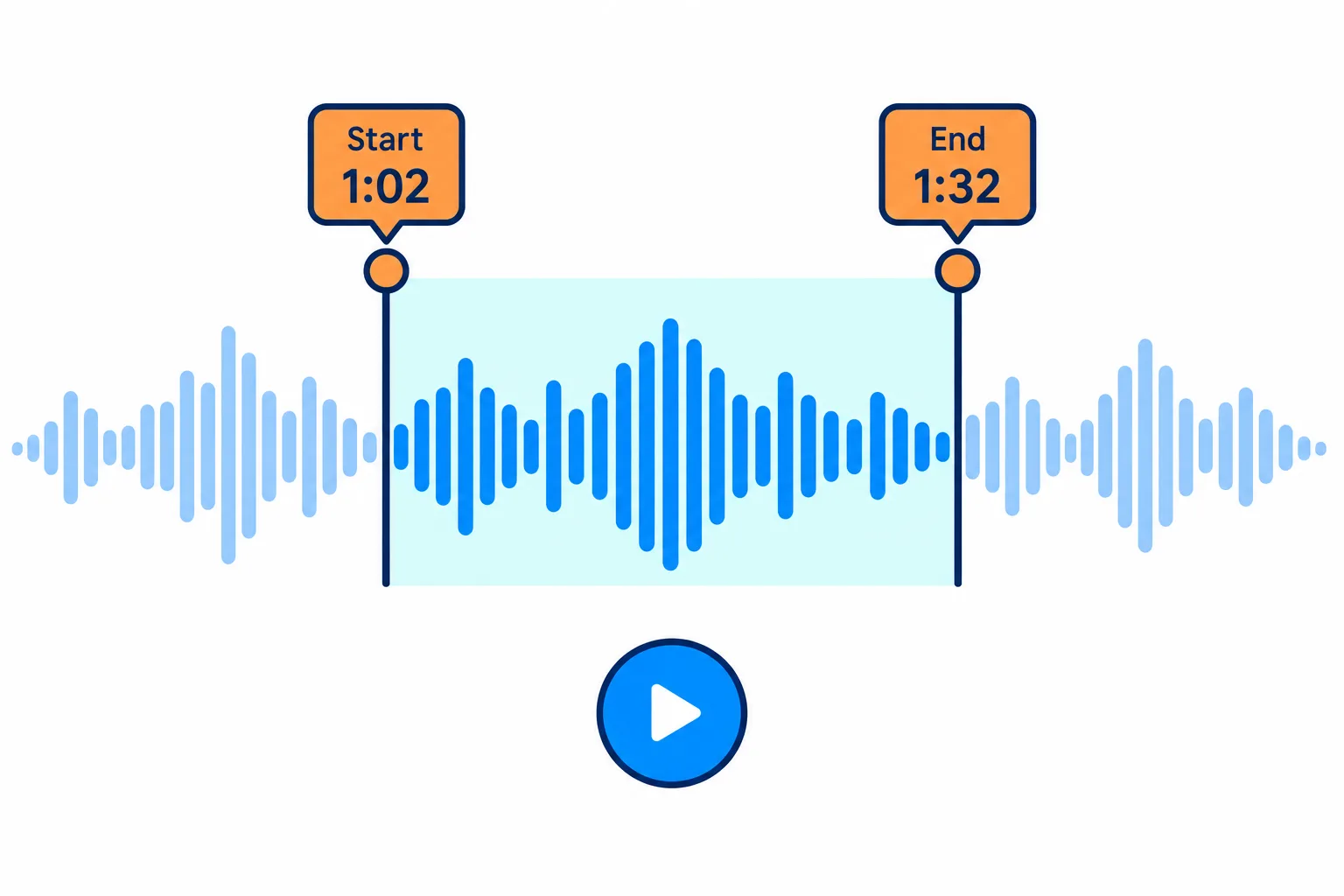
เลือกช่วงที่ต้องการด้วยตัวจับสองตัว หรือพิมพ์เวลาที่แน่นอน
สำหรับไฟล์ที่เพิ่มจากเครื่อง คุณสามารถฟังและลากตัวจับสองตัวบนเครื่องเล่นได้ ส่วนไฟล์จาก Google ไดรฟ์และลิงก์จะไม่มีเครื่องเล่นให้ฟังตัวอย่าง จึงต้องพิมพ์เวลาเริ่มและเวลาจบลงในช่องเวลาทั้งสองช่อง
ขั้นตอน
ฟังหนึ่งรอบและจดไว้ว่าช่วงที่ต้องการเริ่มตรงไหน เช่น ท่อนฮุกที่ 1:02
ตั้งจุดเริ่มให้เร็วขึ้นเล็กน้อย ก่อนถึงจังหวะหนักแรกพอดี เพื่อไม่ให้เสียงแรกของวลีถูกตัดขาด
ตั้งจุดจบหลังจากโน้ตสุดท้ายค่อย ๆ จางหายไปแล้ว หรือในช่วงเว้นระหว่างสองท่อน
เล่นช่วงที่เลือกฟังอีกครั้งก่อนคลิก “ตัดไฟล์เสียง”
หากต้องการดึงประโยคเดียวจากไฟล์บันทึกเสียงยาว ๆ ให้ดูที่คลื่นเสียง ช่วงที่แทบเป็นเส้นแบนราบคือความเงียบระหว่างประโยค การตัดตรงนั้นจะไม่ทำให้คำใดขาดหาย
เฟดเข้าและเฟดออก
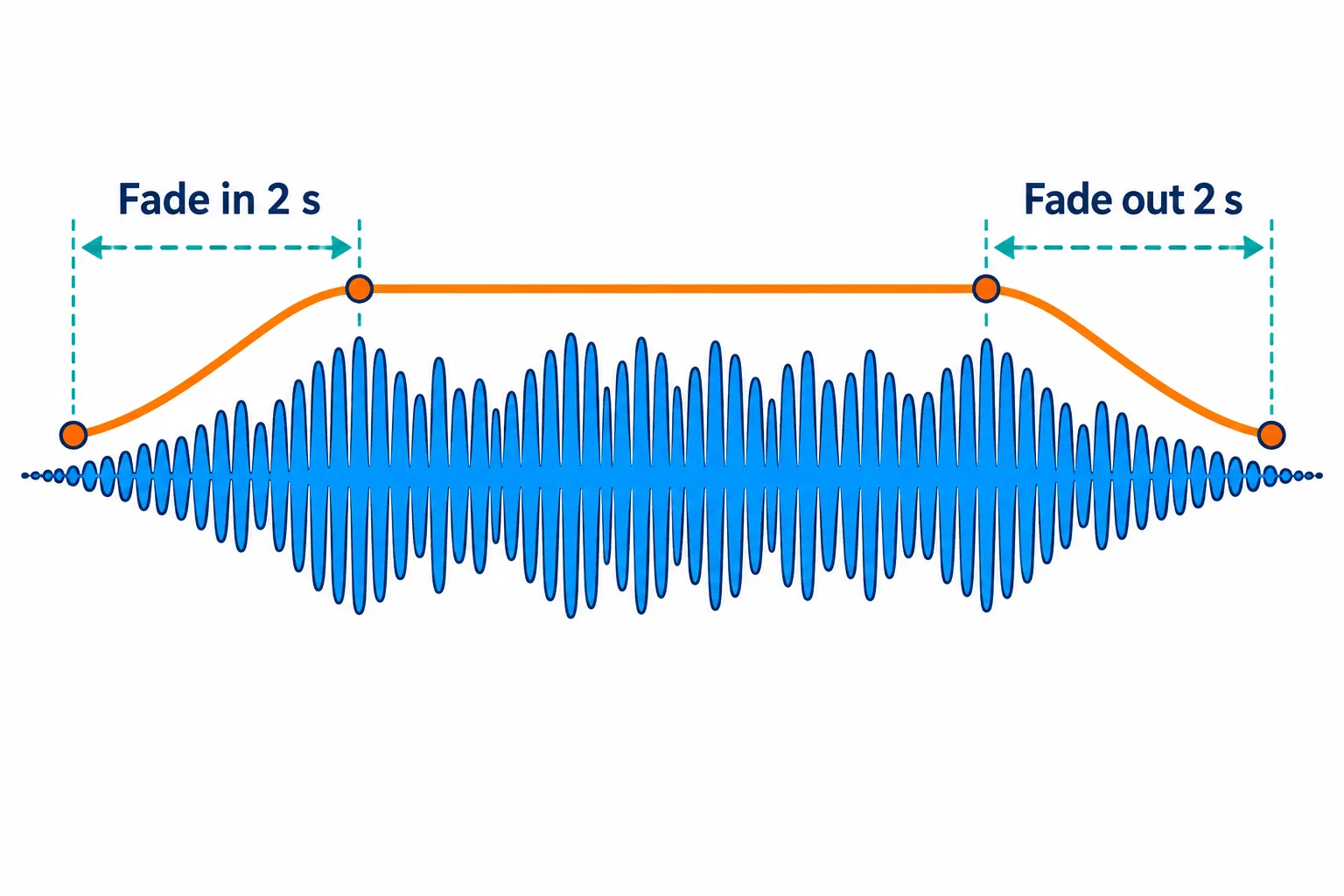
การเฟดช่วยไม่ให้คลิปเริ่มหรือหยุดอย่างกะทันหัน
เอฟเฟกต์ทั้งสองเปิดใช้แยกกันได้ เฟดเข้า จะค่อย ๆ เพิ่มระดับเสียงใน 2 วินาทีแรก ส่วน เฟดออก จะค่อย ๆ ลดระดับเสียงใน 2 วินาทีสุดท้าย
- ใช้ เฟดเข้า เมื่อจุดตัดเริ่มกลางวลีที่มีเสียงแน่น เพื่อไม่ให้เสียงพุ่งเข้ามาทันที
- ใช้ เฟดออก เมื่อจุดตัดหยุดขณะที่เพลงยังเล่นอยู่ ซึ่งแทบจะเป็นเช่นนี้เสมอเมื่อทำริงโทน
- ปิดทั้งสองแบบเมื่อเป็นเสียงพูด เพราะการเฟดเข้า 2 วินาทีอาจกลืนคำแรกไปได้
ทำริงโทน
| โทรศัพท์ | รูปแบบ | ความยาว | วิธีติดตั้ง |
|---|---|---|---|
| iPhone | M4R | ไม่เกิน 40 วินาที | ซิงค์เข้า iPhone ด้วย Finder บน Mac หรือ iTunes บน Windows แล้วเลือกใน การตั้งค่า › เสียงและการสั่น › เสียงเรียกเข้า |
| Android | MP3 | ขึ้นอยู่กับรุ่นโทรศัพท์ | คัดลอกไฟล์ลงโทรศัพท์แล้วเลือกในการตั้งค่าเสียง ชื่อเมนูแตกต่างกันไปตามยี่ห้อ |
ริงโทนจะดังเพียงไม่กี่ครั้งก่อนที่คุณจะรับสาย คลิปยาว 20–30 วินาทีที่เริ่มตรงท่อนที่ดีที่สุดจึงได้ผลดีกว่าคลิปยาวที่มีอินโทร
เลือกรูปแบบไฟล์ผลลัพธ์
MP3 เล่นได้ทุกที่ M4A มีขนาดเล็กกว่าที่คุณภาพเท่ากัน WAV หรือ FLAC เหมาะกับไฟล์ที่คุณจะนำไปแก้ไขต่อ เพราะไม่ทำให้คุณภาพลดลงอีก ส่วน OGG เหมาะกับเว็บไซต์และเกม
เสียงที่ต้องการอยู่ในวิดีโอใช่ไหม? เครื่องมือนี้รับวิดีโอ MP4, MOV, MKV และ WebM และเก็บไว้เฉพาะเสียง หากต้องการเสียงทั้งหมดของวิดีโอ ดูวิธีแยกเสียงออกจากวิดีโอ
คำถามที่พบบ่อย
จะรวมคลิปที่ตัดแล้วสองคลิปเป็นไฟล์เดียวได้อย่างไร?
กด “ดำเนินการต่อ” เลือก “รวมไฟล์เสียง” แล้วเพิ่มคลิปที่สอง
คลิปของฉันเสียงเบากว่าเพลงอื่น ทำอย่างไรดี?
กด “ดำเนินการต่อ” แล้วเลือก “ปรับระดับเสียง” เพื่อเพิ่มความดัง
ไฟล์ผลลัพธ์จะมีชื่อว่าอะไร?
ใช้ชื่อไฟล์ของคุณแล้วต่อท้ายด้วย -cat เช่น `intro.mp3` จะกลายเป็น `intro-cat.mp3`
ไฟล์ของฉันจะถูกเก็บไว้บนเซิร์ฟเวอร์หรือไม่?
ไฟล์จะถูกลบหลังจาก 2 ชั่วโมง และคุณสามารถลบเองได้ทันทีที่ได้รับผลลัพธ์
ลองกับไฟล์ของคุณ
ฟรี ไม่ต้องสมัคร ไฟล์จะถูกลบหลัง 2 ชั่วโมง


