
ขนาดไฟล์วิดีโอเป็นเลขคณิตง่าย ๆ คือ บิตเรตคูณด้วยความยาว คลิปยาวหนึ่งนาทีที่ 8 Mbps หนักประมาณ 60 MB เพราะ 8 Mbps × 60 วินาที ÷ 8 = 60 MB หากต้องการให้ไฟล์เล็กลง คุณมีสามทางเลือก คือ ลดบิตเรต ลดความละเอียดเพื่อให้บิตเรตต่ำยังดูดีอยู่ หรือทำให้วิดีโอสั้นลง
บีบอัดวิดีโอ
ลากวิดีโอมาวางที่นี่
MP4, MOV, MKV, WEBM, AVI, M4V… · สูงสุดไฟล์ละ 100 MB
ไฟล์จะถูกลบหลัง 2 ชั่วโมง คุณลบเองได้ทันทีหลังดาวน์โหลด
ตัวปรับสองตัว: คุณภาพและความละเอียด
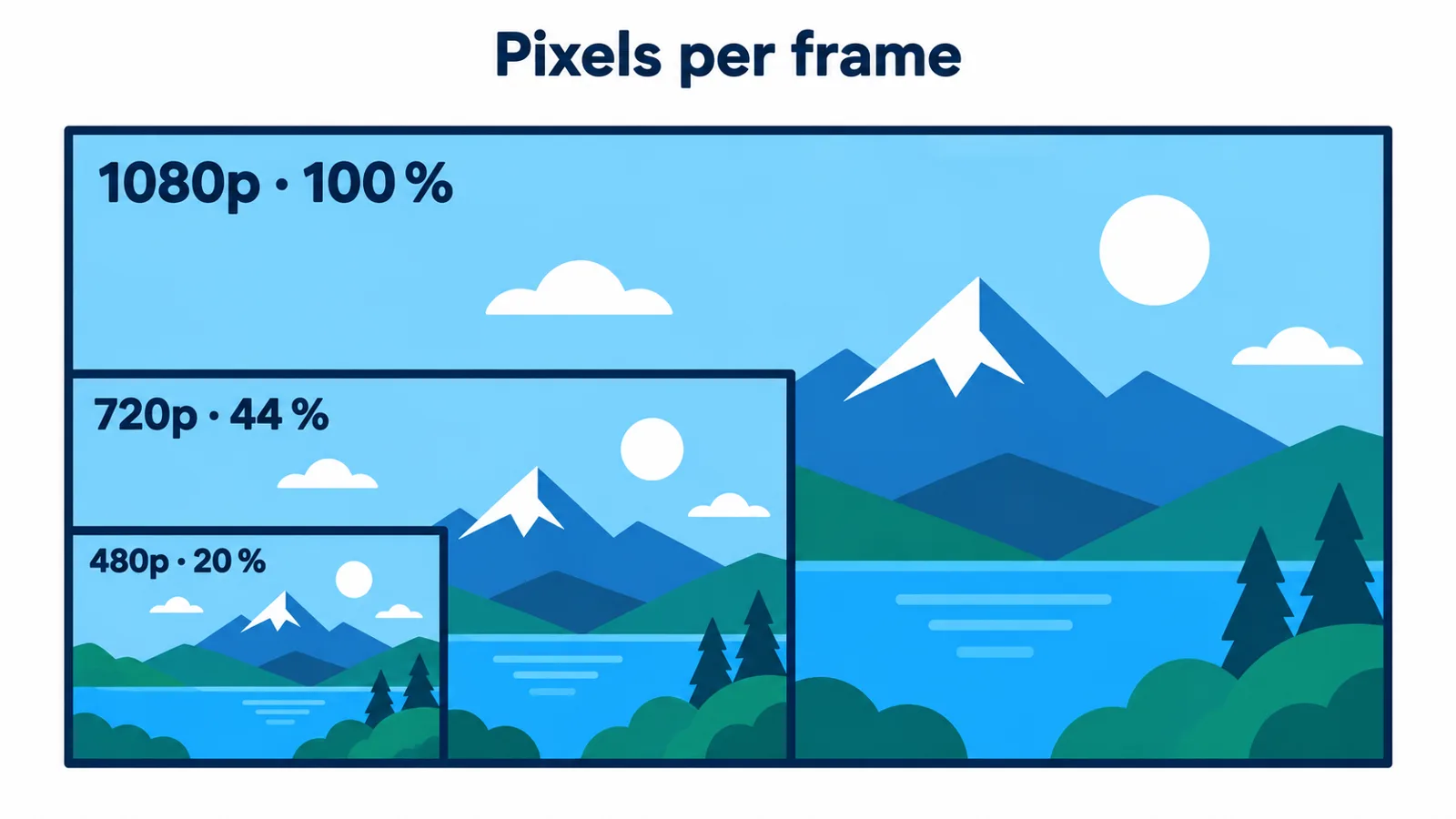
การลดจาก 1080p เป็น 720p ทำให้พิกเซลในทุกเฟรมหายไปกว่าครึ่ง
| การตั้งค่า | ผลที่ได้ | ควรใช้เมื่อ |
|---|---|---|
| สูง | ลดขนาดได้ปานกลาง แทบมองไม่เห็นความต่าง | วิดีโอที่ต้องดูดีที่สุดหรือจะนำไปตัดต่อเพิ่ม |
| สมดุล (ค่าเริ่มต้น) | ลดขนาดได้มาก ยังคมชัดบนโทรศัพท์ | แอปแชท อีเมล การเก็บสำรอง |
| เล็กที่สุด | ลดขนาดได้มากที่สุด ภาพนุ่มลง | ขนาดไฟล์ถูกจำกัดไว้เข้มงวดมาก |
| ความละเอียดสูงสุด 720p หรือ 480p | พิกเซลในทุกเฟรมน้อยลง | ปรับระดับคุณภาพอย่างเดียวแล้วยังไม่พอ |
ความละเอียดคือตัวปรับที่ได้ผลมากที่สุด เฟรม 720p มีพิกเซลเพียง 44% ของ 1080p และ 480p มีประมาณ 20% บนหน้าจอโทรศัพท์ 720p ยังดูคมชัด จึงมักเป็นขั้นแรกเมื่อไฟล์ยังหนักเกินไป
ปรับให้เหมาะกับปลายทางของวิดีโอ
| ปลายทาง | คำแนะนำ |
|---|---|
| อีเมล | Gmail จำกัดไฟล์แนบที่ 25 MB คลิปสั้นให้ใช้ “สมดุล” ร่วมกับ 720p ส่วนวิดีโอยาวให้ส่งเป็นลิงก์ Google ไดรฟ์ |
| แอปแชท | “สมดุล” ก็เพียงพอ หากยังเกินขนาดที่กำหนดให้เพิ่ม 720p |
| โซเชียลมีเดีย, YouTube | อัปโหลดไฟล์คุณภาพดีที่สุดที่มี และบีบอัดเฉพาะเมื่อเกินขนาดอัปโหลดที่กำหนด |
| การเก็บระยะยาว | “สูง” และเก็บต้นฉบับไว้ที่อื่นด้วย |
โซเชียลเน็ตเวิร์กจะบีบอัดวิดีโอที่คุณอัปโหลดอีกรอบเสมอ หากคุณบีบอัดมาอย่างหนักตั้งแต่แรก วิดีโอจะถูกบีบอัดสองรอบและเสียรายละเอียดสองครั้ง สำหรับวิดีโอที่จะโพสต์ ให้บีบอัดแค่พอให้ต่ำกว่าขนาดอัปโหลดที่กำหนด
ถ้ายังใหญ่เกินไป
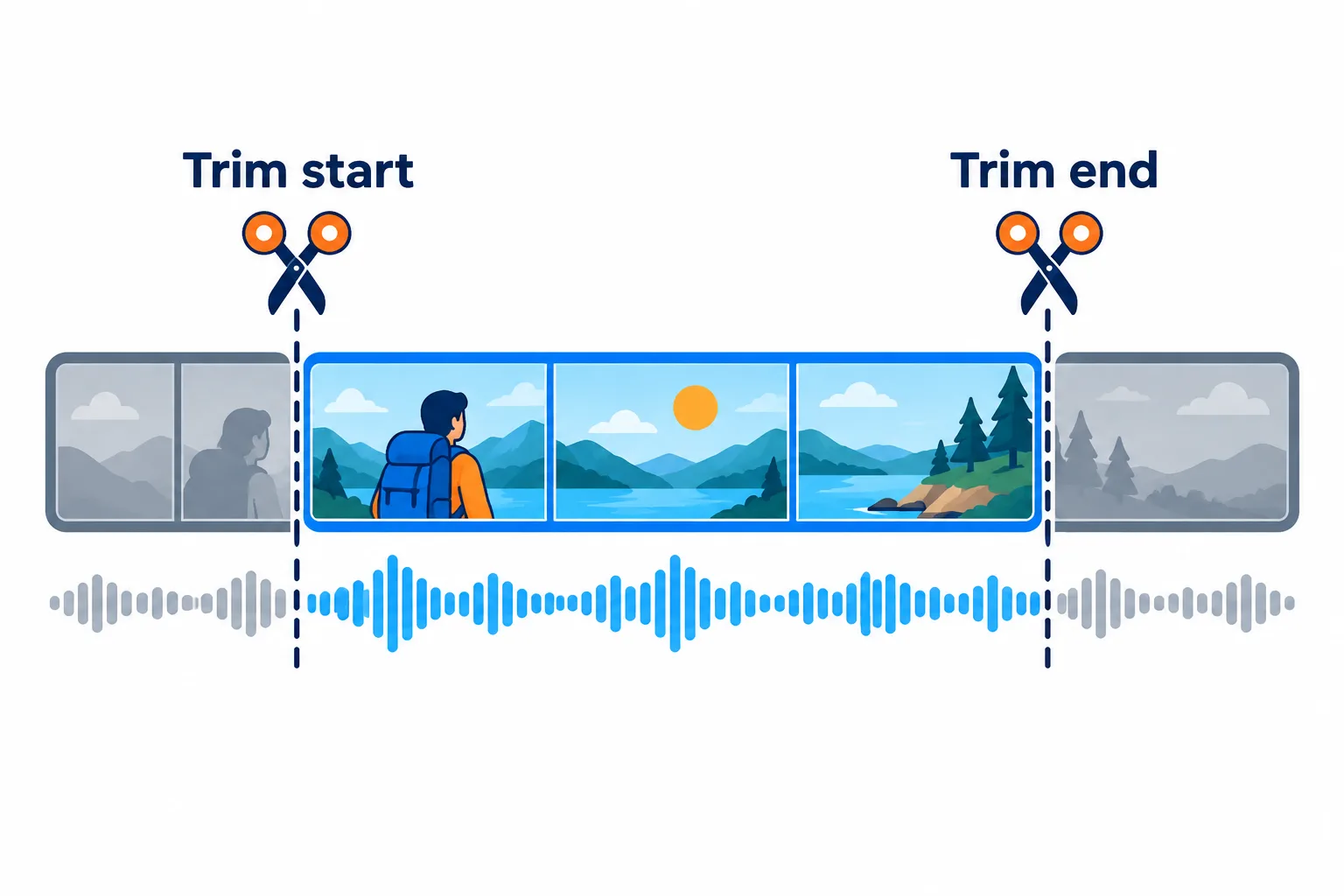
การตัดช่วงที่ไม่จำเป็นออกเป็นวิธีลดขนาดที่ได้ผลแน่นอนที่สุด
ขั้นตอน
**ตัดช่วงที่ไม่จำเป็น** ที่ต้นและท้ายวิดีโอด้วย “ตัดวิดีโอ” การตัดความยาวออก 30% จะลดขนาดไฟล์ได้ประมาณ 30%
**ลดความละเอียด** เป็น 720p และลดเป็น 480p หากจำเป็น
**เปลี่ยนเป็น “เล็กที่สุด”** เป็นขั้นตอนสุดท้าย
**แบ่งเป็นหลายส่วน** หากยังเกินขีดจำกัด รวมถึงขีดจำกัด 100 MB ต่อการอัปโหลดของเครื่องมือนี้เอง
คำถามที่พบบ่อย
การบีบอัดจะทำให้เสียงหายไปหรือไม่?
ไม่หาย เสียงจะถูกเก็บไว้และเข้ารหัสเป็น AAC ในไฟล์ MP4
ทำไมวิดีโอที่ดาวน์โหลดจากโซเชียลมีเดียแทบไม่เล็กลงเลย?
เพราะวิดีโอนั้นถูกบีบอัดมาอย่างหนักแล้ว จึงเหลือส่วนให้บีบได้น้อย ลองใช้ “เล็กที่สุด” หรือลดความละเอียดลง
บีบอัดสองครั้งจะทำให้ไฟล์เล็กลงอีกไหม?
อาจเล็กลงอีกเล็กน้อย แต่ทุกรอบจะเสียรายละเอียดเพิ่มขึ้น การบีบอัดจากต้นฉบับเพียงครั้งเดียวที่ระดับที่เหมาะสมจึงดีที่สุด
ไฟล์ของฉันจะถูกเก็บไว้บนเซิร์ฟเวอร์หรือไม่?
ไฟล์จะถูกลบหลังจาก 2 ชั่วโมง และคุณสามารถลบเองได้ทันทีที่ได้รับผลลัพธ์
ลองกับไฟล์ของคุณ
ฟรี ไม่ต้องสมัคร ไฟล์จะถูกลบหลัง 2 ชั่วโมง


