Audio schneiden klingt einfach: Anfang wählen, Ende wählen. Ein ungeschickter Schnitt verrät sich trotzdem an beiden Enden – wenn die Musik mitten in einem Wort einsetzt oder mitten in einer Zeile abrupt verstummt. Mit den richtigen Schnittpunkten und den Lautstärkeblenden vermeiden Sie beides.
Audio schneiden
Audiodatei hierher ziehen
MP3, M4A, WAV, OGG, OGA, FLAC… · bis zu 100 MB pro Datei
Dateien werden nach 2 Stunden gelöscht. Sie können sie direkt nach dem Download löschen.
Start- und Endpunkt wählen
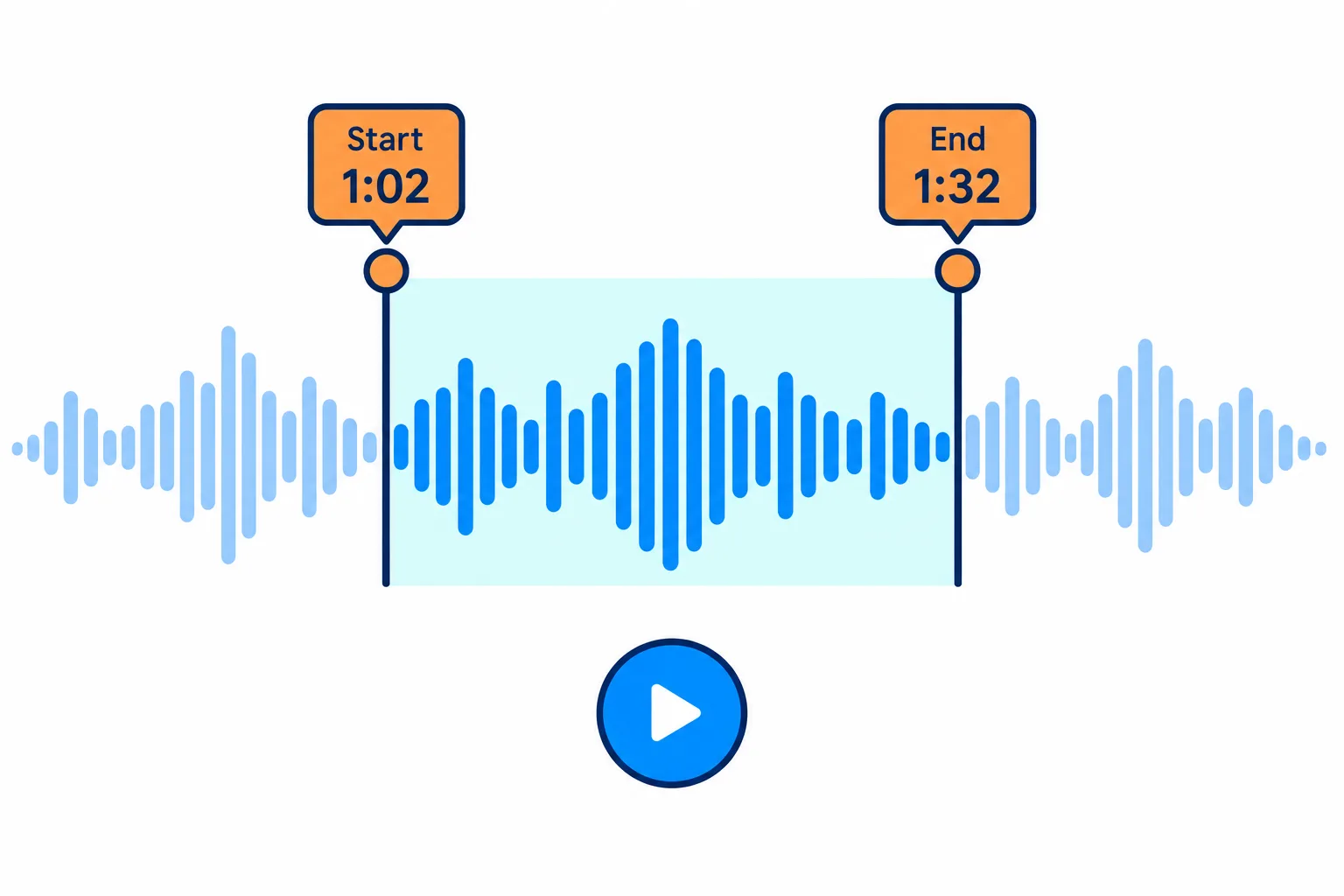
Wählen Sie den Abschnitt mit den beiden Markern aus oder geben Sie exakte Zeiten ein.
Bei Dateien von Ihrem Gerät hören Sie hinein und ziehen die beiden Marker im Player. Für Dateien aus Google Drive und über Links gibt es keinen Vorschau-Player; dort tragen Sie Start- und Endzeit in die beiden Zeitfelder ein.
Schritte
Hören Sie die Datei einmal an und notieren Sie, wo der gewünschte Teil beginnt, zum Beispiel der Refrain bei 1:02.
Setzen Sie den Start einen Tick früher, kurz vor den ersten betonten Schlag, damit der erste Ton der Phrase nicht abgeschnitten wird.
Setzen Sie das Ende, nachdem der letzte Ton verklungen ist, oder in die Pause zwischen zwei Zeilen.
Spielen Sie die Auswahl noch einmal ab, bevor Sie auf „Audio schneiden“ klicken.
Wenn Sie einen einzelnen Satz aus einer langen Aufnahme herausholen möchten, achten Sie auf die Wellenform: Wo sie fast flach verläuft, liegt die Stille zwischen zwei Sätzen, und ein Schnitt an dieser Stelle trennt nie ein Wort ab.
Einblenden und Ausblenden
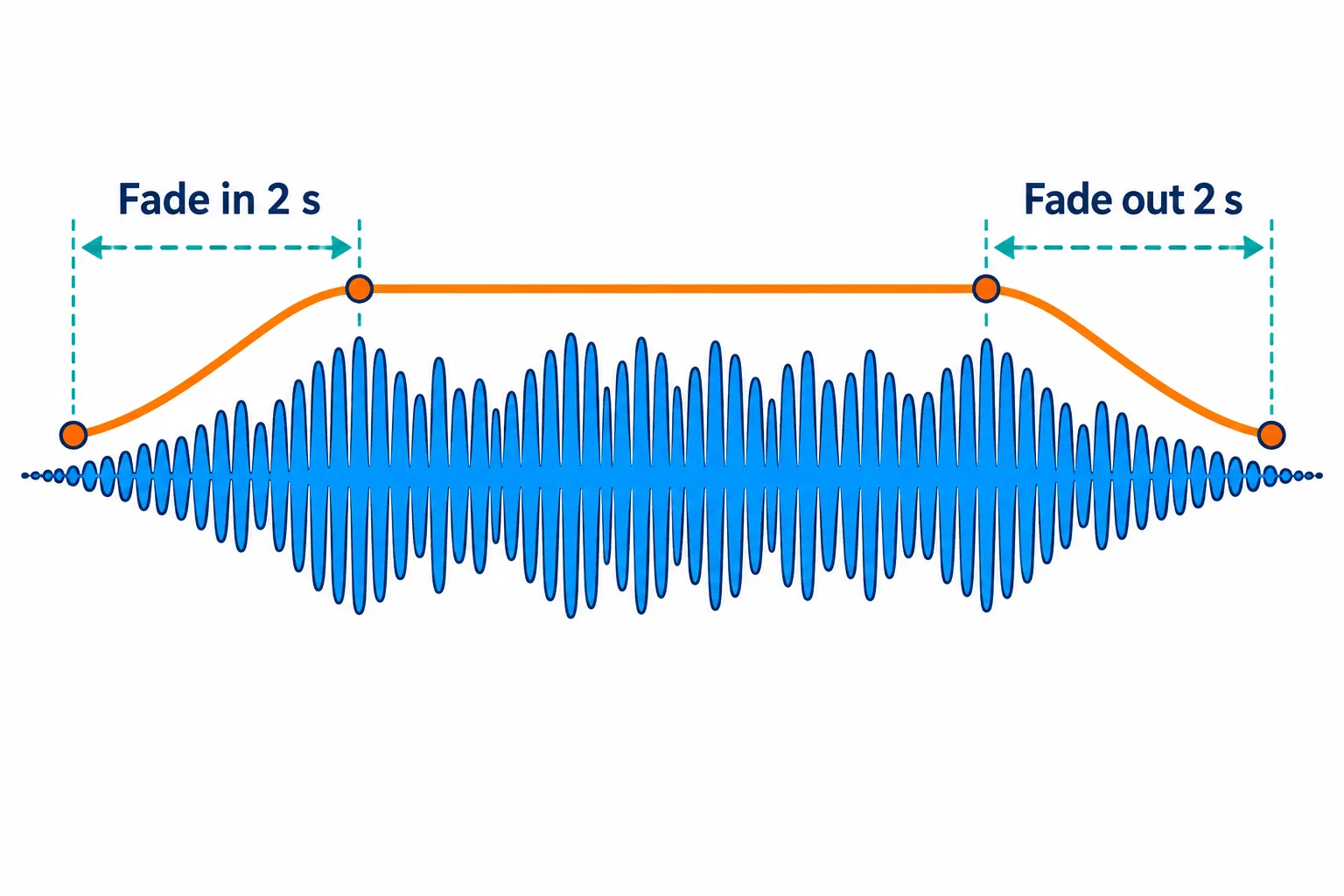
Die Blenden verhindern, dass der Clip abrupt beginnt oder endet.
Die beiden Effekte werden getrennt eingeschaltet. Einblenden hebt die Lautstärke über die ersten 2 Sekunden an, Ausblenden senkt sie über die letzten 2 Sekunden ab.
- Nutzen Sie Einblenden, wenn der Schnitt mitten in einer dichten Passage beginnt, damit der Ton nicht plötzlich hereinplatzt.
- Nutzen Sie Ausblenden, wenn der Schnitt endet, während der Song noch weiterläuft – bei Klingeltönen ist das fast immer der Fall.
- Lassen Sie bei Sprache beides ausgeschaltet, denn 2 Sekunden Einblenden können das erste Wort verschlucken.
Einen Klingelton erstellen
| Telefon | Format | Länge | Installation |
|---|---|---|---|
| iPhone | M4R | Bis zu 40 Sekunden | Mit dem Finder auf dem Mac oder mit iTunes unter Windows aufs iPhone synchronisieren, dann unter Einstellungen › Töne & Haptik › Klingelton auswählen |
| Android | MP3 | Je nach Gerät | Aufs Telefon kopieren und in den Toneinstellungen auswählen; die Menünamen unterscheiden sich je nach Hersteller |
Bis Sie abheben, klingelt das Telefon meist nur ein paar Mal. Ein Clip von 20–30 Sekunden, der direkt mit der besten Stelle beginnt, funktioniert deshalb besser als ein langer mit Intro.
Das Ausgabeformat wählen
MP3 läuft überall. M4A ist bei gleicher Qualität kompakter. WAV oder FLAC eignen sich für Dateien, die Sie weiter bearbeiten, weil dabei kein zusätzlicher Qualitätsverlust entsteht. OGG passt gut zu Websites und Spielen.
Steckt der Ton in einem Video? Das Tool akzeptiert Videos im Format MP4, MOV, MKV und WebM und behält nur den Ton. Für eine komplette Tonspur lesen Sie, wie Sie den Ton aus einem Video extrahieren.
Häufige Fragen
Wie füge ich zwei geschnittene Clips zu einem zusammen?
Klicken Sie auf „Weiter“, wählen Sie „Audio zusammenfügen“ und fügen Sie den zweiten Clip hinzu.
Mein Clip ist leiser als andere Songs.
Klicken Sie auf „Weiter“ und wählen Sie „Lautstärke ändern“, um den Pegel anzuheben.
Wie heißt das Ergebnis?
Ihr Dateiname mit dem Zusatz -cat, aus `intro.mp3` wird also `intro-cat.mp3`.
Werden meine Dateien auf dem Server gespeichert?
Sie werden nach 2 Stunden gelöscht, und Sie können sie selbst löschen, sobald Sie das Ergebnis haben.
Mit Ihrer Datei ausprobieren
Kostenlos, ohne Anmeldung. Dateien werden nach 2 Stunden gelöscht.


