
Die Dateigröße eines Videos ergibt sich aus einer einfachen Rechnung: Bitrate mal Dauer. Ein einminütiger Clip mit 8 Mbit/s ist etwa 60 MB groß, denn 8 Mbit/s × 60 Sekunden ÷ 8 = 60 MB. Um die Datei zu verkleinern, haben Sie drei Möglichkeiten: die Bitrate senken, die Auflösung senken, damit auch eine niedrige Bitrate noch gut aussieht, oder das Video kürzen.
Video verkleinern
Video hierher ziehen
MP4, MOV, MKV, WEBM, AVI, M4V… · bis zu 100 MB pro Datei
Dateien werden nach 2 Stunden gelöscht. Sie können sie direkt nach dem Download löschen.
Zwei Stellschrauben: Qualität und Auflösung
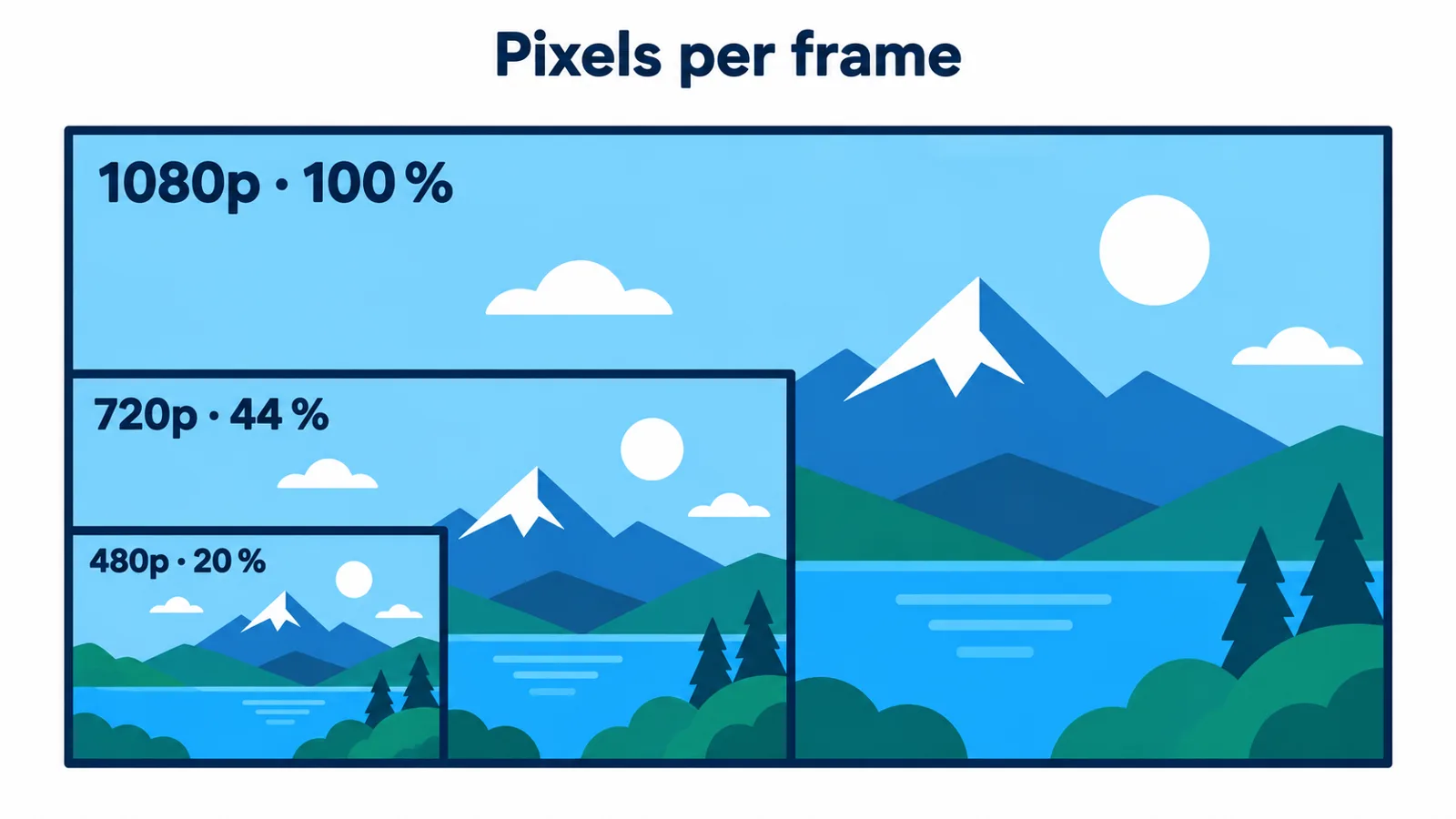
Von 1080p auf 720p fällt in jedem Bild mehr als die Hälfte der Pixel weg.
| Einstellung | Wirkung | Wann einsetzen |
|---|---|---|
| Hoch | Mäßige Ersparnis, kaum sichtbar | Videos, die bestmöglich aussehen oder weiterbearbeitet werden sollen |
| Ausgewogen (Standard) | Große Ersparnis, auf dem Smartphone weiterhin scharf | Chat-Apps, E-Mail, Archivierung |
| Am kleinsten | Größte Ersparnis, weicheres Bild | Sehr knappe Größenlimits |
| Max. Auflösung 720p oder 480p | Weniger Pixel in jedem Bild | Wenn die Qualitätsstufe allein nicht reicht |
Die Auflösung ist die stärkste Stellschraube. Ein 720p-Bild hat nur 44 % der Pixel von 1080p, 480p etwa 20 %. Auf einem Smartphone-Display sieht 720p immer noch scharf aus. Ist eine Datei noch zu groß, ist das deshalb meist der erste Schritt.
Passend zum Ziel des Videos
| Ziel | Empfehlung |
|---|---|
| Gmail begrenzt Anhänge auf 25 MB. Für einen kurzen Clip „Ausgewogen“ mit 720p nutzen, längere Videos als Google-Drive-Link senden | |
| Chat-Apps | „Ausgewogen“ reicht; 720p hinzunehmen, falls das Limit noch überschritten wird |
| Soziale Medien, YouTube | In der besten verfügbaren Qualität hochladen und nur komprimieren, wenn das Upload-Limit überschritten wird |
| Langzeitarchiv | „Hoch“, und das Original an einem anderen Ort aufbewahren |
Soziale Netzwerke komprimieren hochgeladene Videos immer erneut. Haben Sie vorher schon stark komprimiert, wird das Video zweimal komprimiert und verliert zweimal Details. Komprimieren Sie Videos, die Sie posten möchten, deshalb nur so weit, dass sie unter das Upload-Limit fallen.
Immer noch zu groß?
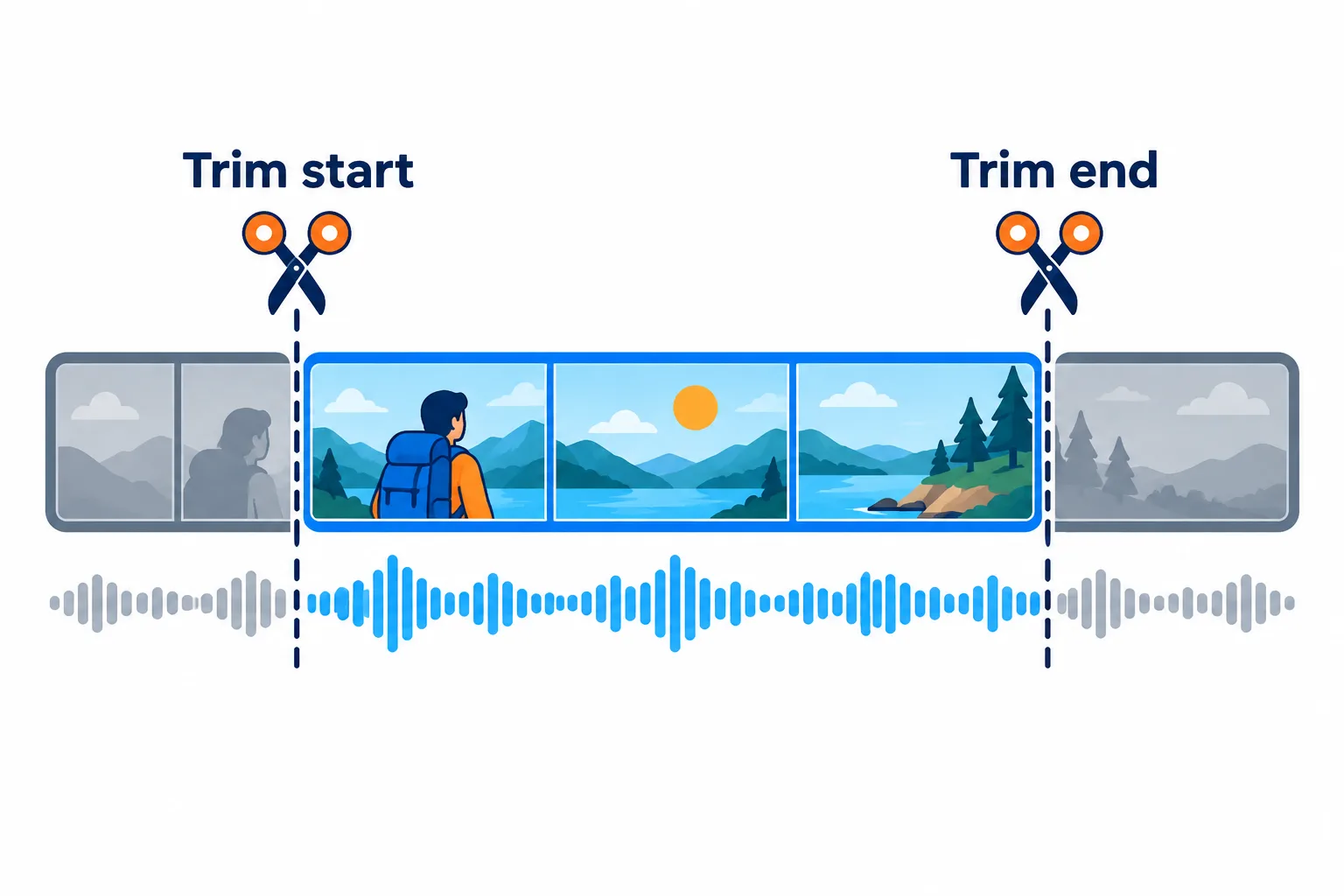
Leerlauf wegzuschneiden ist der sicherste Weg, die Größe zu verringern.
Schritte
**Leerlauf wegschneiden:** Kürzen Sie Anfang und Ende mit „Video schneiden“. Entfernen Sie 30 % der Laufzeit, sinkt die Größe um etwa 30 %.
**Auflösung senken:** zuerst auf 720p, bei Bedarf dann auf 480p.
**„Am kleinsten“ wählen**
als letzten Schritt.
**In Abschnitte teilen**, wenn das Video immer noch über einem Limit liegt, auch über der Grenze des Tools von 100 MB pro Upload.
Häufige Fragen
Entfernt die Komprimierung den Ton?
Nein. Der Ton bleibt erhalten und wird in der MP4-Datei als AAC kodiert.
Warum ist ein aus sozialen Medien heruntergeladenes Video kaum kleiner geworden?
Es war bereits stark komprimiert, es bleibt also wenig herauszuholen. Versuchen Sie „Am kleinsten“ oder eine geringere Auflösung.
Wird ein Video durch zweimaliges Komprimieren noch kleiner?
Vielleicht ein wenig, aber jeder Durchgang kostet weitere Details. Ein einziger Durchgang vom Original mit der passenden Stufe ist am besten.
Werden meine Dateien auf dem Server gespeichert?
Sie werden nach 2 Stunden gelöscht, und Sie können sie selbst löschen, sobald Sie das Ergebnis haben.
Mit Ihrer Datei ausprobieren
Kostenlos, ohne Anmeldung. Dateien werden nach 2 Stunden gelöscht.


