
视频的文件大小就是一道简单的算术题:码率乘以时长。一段 1 分钟、8 Mbps 的视频约为 60 MB,因为 8 Mbps × 60 秒 ÷ 8 = 60 MB。想让文件变小,你有三个办法:降低码率;降低分辨率,让低码率下的画面依然好看;或者把视频变短。
压缩视频
把视频拖到这里
MP4, MOV, MKV, WEBM, AVI, M4V… · 单个文件最大 100 MB
文件在 2 小时后删除,你也可以下载后立即删除。
两个旋钮:质量和分辨率
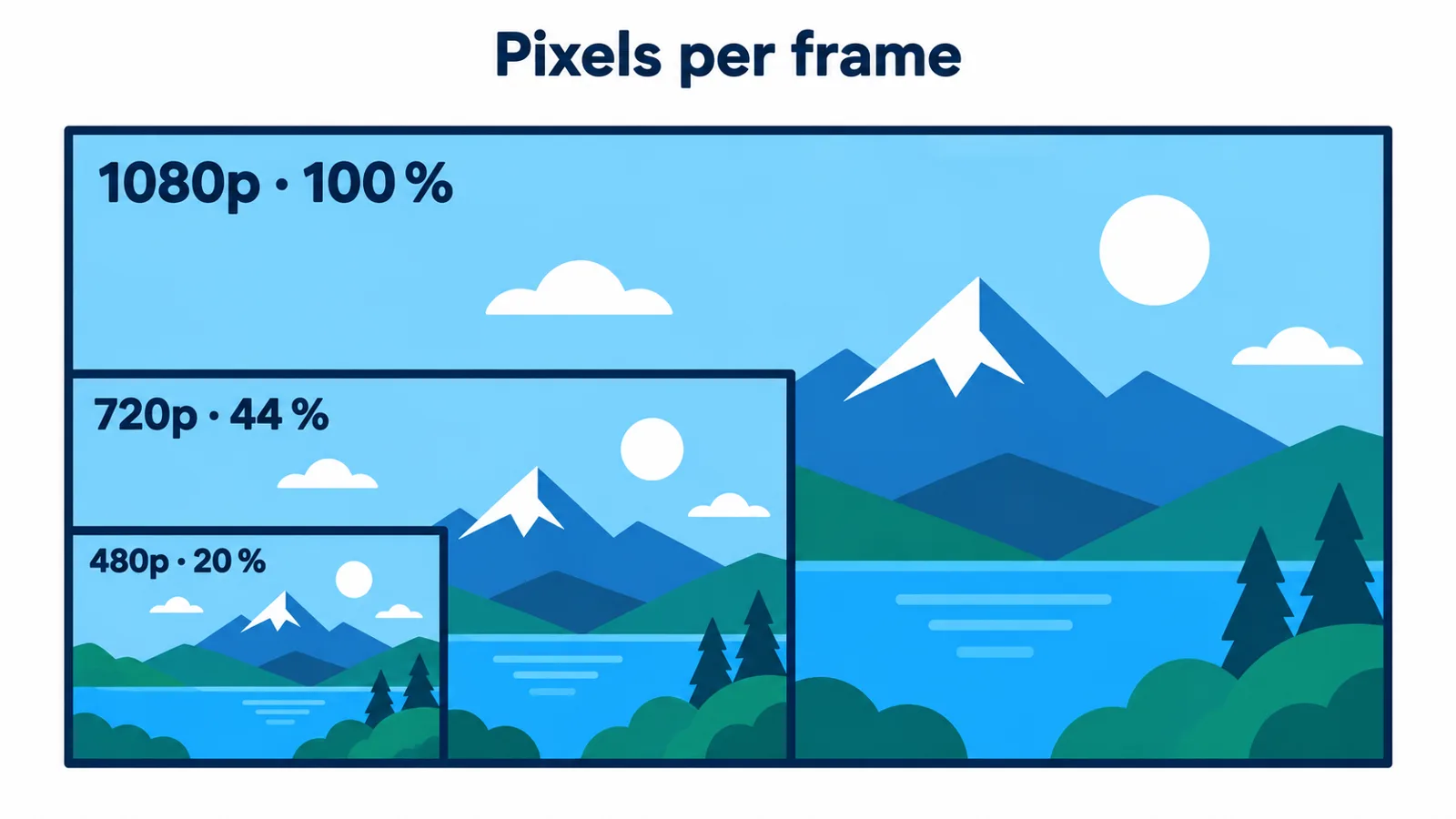
从 1080p 降到 720p,每一帧都会少掉一半以上的像素。
| 设置 | 作用 | 何时使用 |
|---|---|---|
| 高质量 | 适度减小体积,几乎看不出差别 | 需要保持最佳画质或还要继续剪辑的视频 |
| 平衡(默认) | 大幅减小体积,在手机上看依然清晰 | 聊天软件、邮件、存档 |
| 最小体积 | 体积减小最多,画面略显模糊 | 大小限制非常严格时 |
| 最大分辨率 720p 或 480p | 每一帧的像素更少 | 仅靠质量级别还不够时 |
分辨率是作用最大的旋钮。720p 画面的像素只有 1080p 的 44%,480p 则约为 20%。在手机屏幕上,720p 看起来依然清晰,所以文件还是太大时,第一步通常就是降到 720p。
根据视频的用途来设置
| 用途 | 建议 |
|---|---|
| 邮件 | Gmail 附件上限为 25 MB。短视频用“平衡”加 720p;较长的视频请改发 Google 云端硬盘链接 |
| 聊天软件 | “平衡”就够了;如果仍超出限制,再加上 720p |
| 社交媒体、YouTube | 上传你手头画质最好的版本,只有超出上传限制时才压缩 |
| 长期保存 | 选“高质量”,并把原文件另存一份 |
社交平台总会对你上传的视频重新压缩。如果你事先压得很狠,视频就会被压缩两次,细节也会损失两次。准备发布的视频,压缩到刚好低于上传限制就够了。
还是太大怎么办
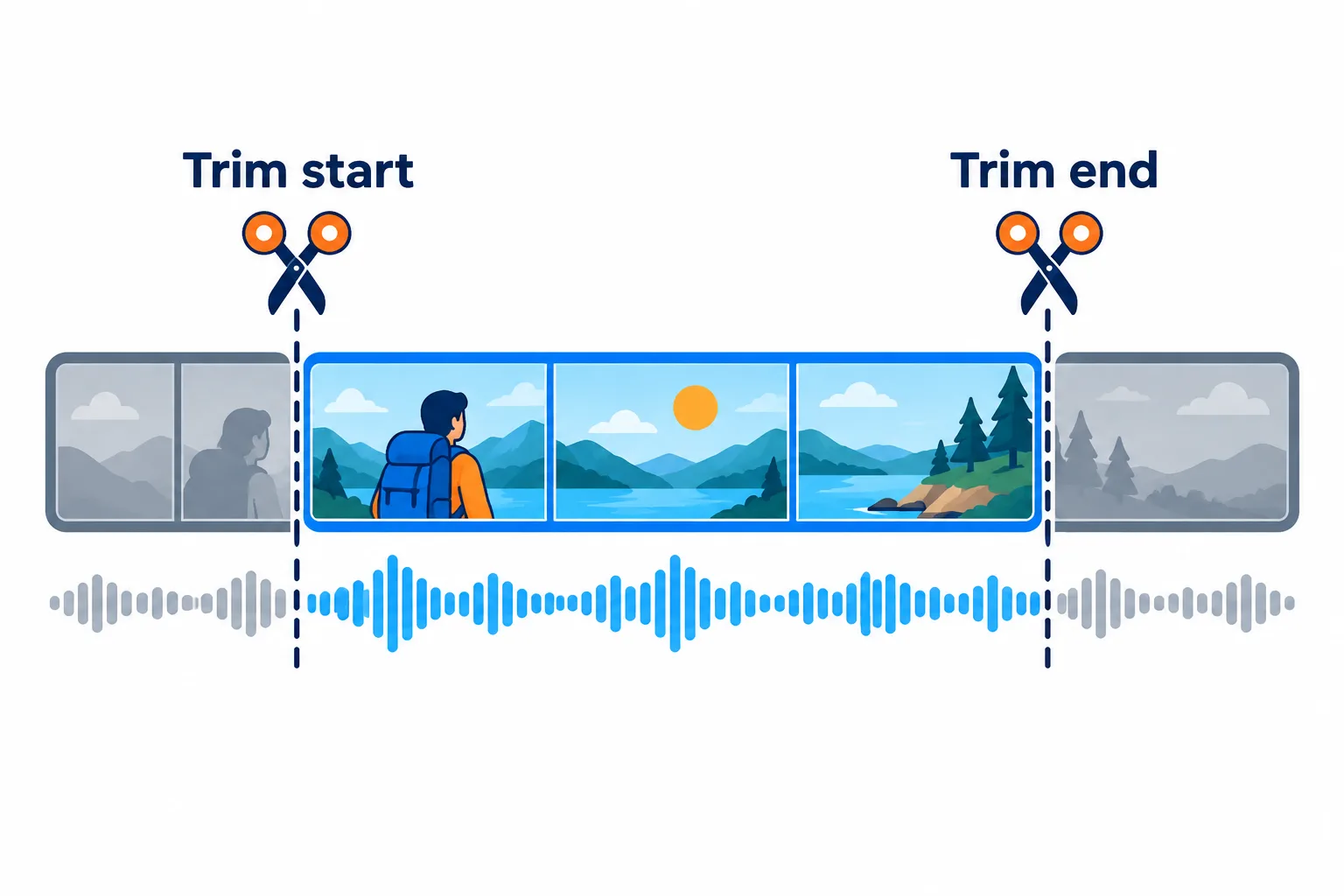
剪掉无用的片段,是减小体积最可靠的办法。
步骤
用“剪辑视频”**剪掉开头和结尾的无用片段**。时长减少 30%,体积也会减少约 30%。
**降低分辨率**到 720p,必要时再降到 480p。
最后一步,**切换到“最小体积”**。
如果仍然超出限制(包括本工具每次上传 100 MB 的上限),就**把视频分成几段**。
常见问题
压缩会去掉声音吗?
不会。音频会被保留,并以 AAC 编码存入 MP4 文件。
为什么从社交媒体下载的视频几乎没有变小?
它本来就已经被大幅压缩过,能再压的空间很小。可以试试“最小体积”或更低的分辨率。
压缩两次会不会更小?
也许会再小一点,但每压一次都会损失更多细节。最好从原视频出发,用合适的级别只压缩一次。
我的文件会保存在服务器上吗?
文件会在 2 小时后删除,拿到结果后你也可以立即自行删除。
用自己的文件试试
免费,无需注册。文件 2 小时后自动删除。


