많은 신청 사이트가 PDF 한 파일만 받는데, 내 서류는 휴대폰 속 사진 대여섯 장이에요. 이미지를 PDF로 도구는 이 사진들을 한 페이지에 한 장씩 모아 줘요. 결과가 깔끔할지 지저분할지는 두 가지에 달려 있어요. 바로 사진, 그리고 페이지에 사진을 놓는 방식이에요.
이미지를 PDF로
여기에 이미지 놓기
JPG, JPEG, PNG, WEBP, GIF, BMP… · 파일당 최대 100 MB · 최대 20개 파일
파일은 2시간 뒤에 삭제됩니다. 내려받은 뒤 바로 삭제할 수도 있습니다.
합치기 전에 선명하게 찍으세요
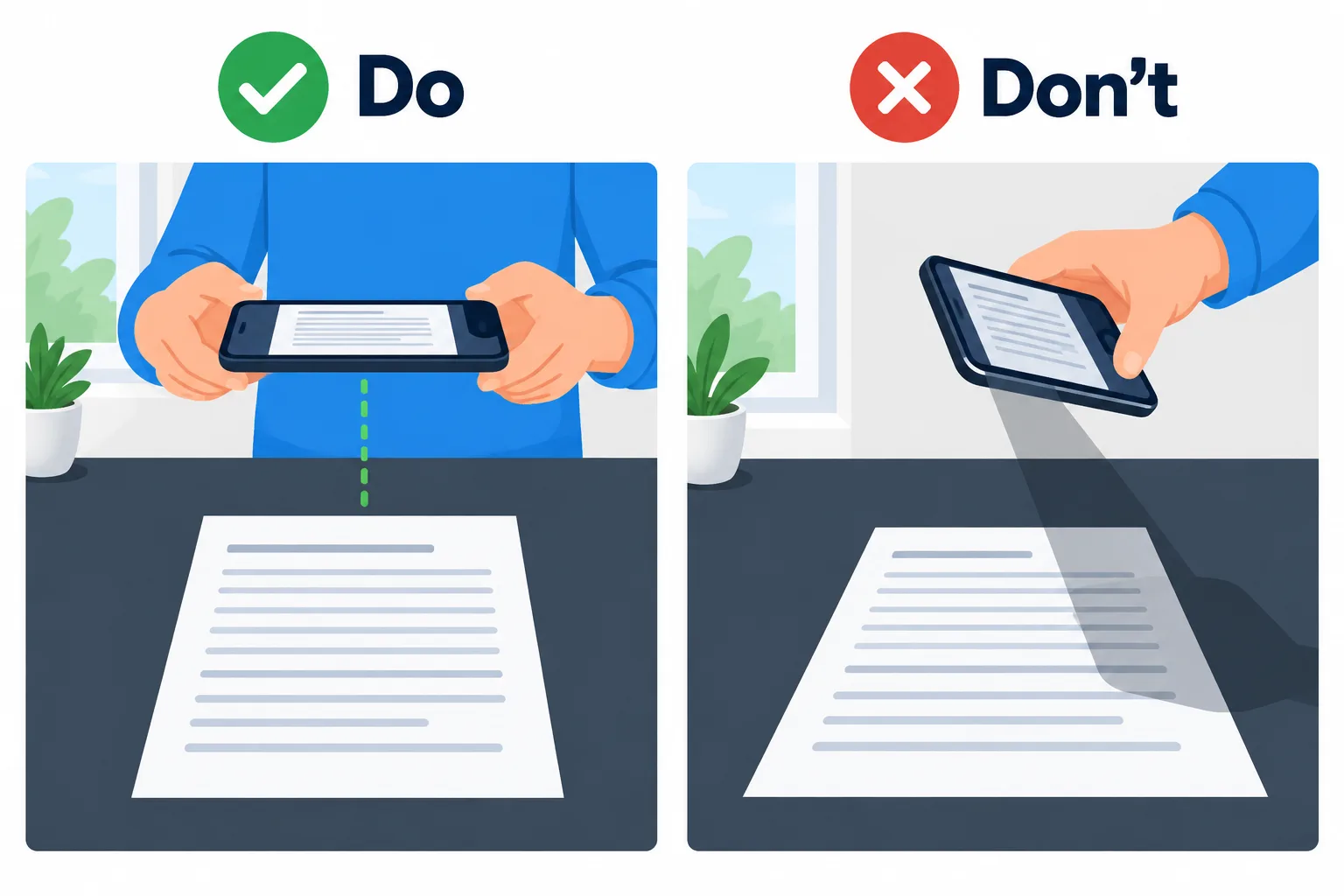
고른 빛 아래에서 바로 위에서 찍으면 PDF가 스캔본처럼 읽혀요.
도구가 원본보다 나은 이미지를 만들 수는 없으니, 품질은 대부분 사진을 찍는 순간에 정해져요.
- 평평하고 어두운 바닥에 종이를 놓으세요. 종이 가장자리가 배경과 뚜렷하게 구분돼요.
- 바로 위에서 찍으세요. 휴대폰을 종이와 평행하게 들어야 해요. 비스듬히 찍으면 글줄이 사다리꼴로 틀어져요.
- 빛은 고르게 하세요. 창가가 가장 좋아요. 천장 조명 아래에서는 휴대폰 그림자가 종이에 드리우기 쉬워요.
- 종이가 화면을 거의 채우게 찍으세요. 남는 배경은 합치기 전에 이미지 자르기로 잘라 내세요.
페이지에 이미지를 놓는 세 가지 방법
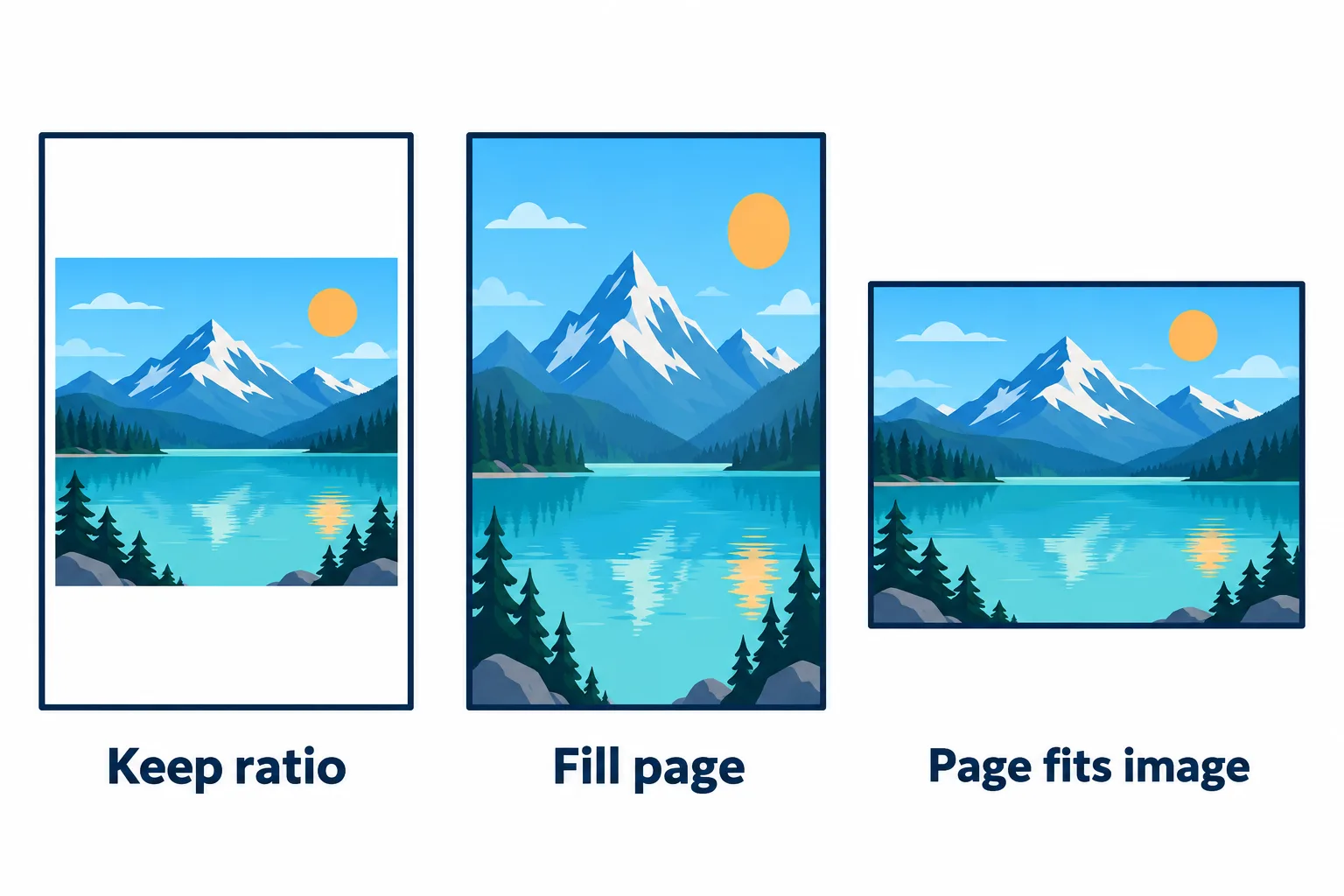
사진 한 장, 모드 세 가지: 흰 여백, 늘어난 사진, 사진에 맞춰 잘린 페이지.
| 모드 | PDF 페이지 | 페이지 속 이미지 | 어울리는 용도 |
|---|---|---|---|
| 비율 유지(기본값) | A4 | 페이지 안에 들어가고 찌그러지지 않지만, 흰 여백이 남을 수 있음 | A4로 인쇄하거나 제출할 서류 |
| 페이지 채우기 | A4 | 페이지를 꽉 채우도록 늘어나며, 찌그러질 수 있음 | 가장자리까지 잘라 낸 A4 용지 사진 |
| 이미지 크기에 맞춤 | 이미지 크기 그대로 | 흰 여백 없음 | 스크린샷, 화면으로 볼 이미지 |
페이지 채우기는 왜 이미지를 늘릴까요? A4의 비율은 약 1:1.41인데, 세로로 찍은 휴대폰 사진은 보통 3:4, 즉 1:1.33이에요. 이 사진을 A4 페이지에 꽉 차게 늘리면 세로가 약 6% 길어져요. 가장자리까지 잘라 낸 서류라면 거의 티가 나지 않지만, 사람이나 물건을 찍은 사진에서는 눈에 띄어요.
페이지 순서를 제대로 맞추세요
이미지는 목록 순서대로 한 장이 한 페이지가 되고, 이미지를 끌어서 순서를 바꿀 수 있어요. 올리기 전에 01, 02, … 10처럼 자릿수를 맞춘 번호로 사진 이름을 바꿔 두면 순서를 다시 맞출 일이 없어요. PDF 하나에는 이미지를 최대 20장까지 넣을 수 있어요. 그보다 많다면 파일을 여러 개 만든 다음 PDF를 합치세요.
같은 서류의 앞면과 뒷면은 앞면을 먼저 두고 나란히 붙여 두세요. 서류를 검토하는 사람이 앞뒤로 오갈 필요가 없어요.
더 가볍게, 검색도 되게
휴대폰 사진은 한 장에 몇 MB씩 나가서, 열 장으로 만든 PDF는 업로드 한도를 넘기 쉬워요. 계속 버튼을 누르면 다시 올리지 않고 바로 PDF를 압축할 수 있어요. 서류라면 균형 단계로 충분해요.
또 각 페이지가 그저 그림이라서, 사진 속 글자는 아직 검색하거나 복사할 수 없어요. 그게 필요하다면 계속 버튼을 누르고 PDF OCR을 골라 베트남어나 영어 텍스트를 인식하세요.
자주 묻는 질문
iPhone에서 찍은 HEIC 사진도 쓸 수 있나요?
이 도구는 JPG, PNG, WebP, GIF, BMP, TIFF를 받아요. iPhone 카메라가 JPG로 저장하게 하려면 설정 › 카메라 › 포맷에서 높은 호환성을 고르세요.
PDF 파일 이름은 어떻게 정해지나요?
목록에 있는 첫 번째 이미지의 이름을 따라가요. 그래서 `영수증-01.jpg`는 `영수증-01.pdf`가 돼요.
이미지를 먼저 압축할까요, PDF를 나중에 압축할까요?
둘 다 괜찮아요. 합친 뒤 PDF를 압축하는 쪽이 가장 빨라요. 파일 전체를 한 번에 처리하니까요.
제 이미지가 서버에 남아 있나요?
2시간 뒤에 삭제되고, 결과를 받자마자 직접 지울 수도 있어요.
내 파일로 바로 해 보기
무료, 가입 없음. 파일은 2시간 뒤 삭제됩니다.


