很多申请网站只接受一个 PDF 文件,而你的材料却是手机里的五六张照片。“图片转 PDF”可以把它们合在一起,每张图片占一页。结果是整洁还是凌乱,取决于两点:照片本身,以及图片在页面上的放置方式。
图片转 PDF
把图片拖到这里
JPG, JPEG, PNG, WEBP, GIF, BMP… · 单个文件最大 100 MB · 最多 20 个文件
文件在 2 小时后删除,你也可以下载后立即删除。
合成之前,先把照片拍清楚
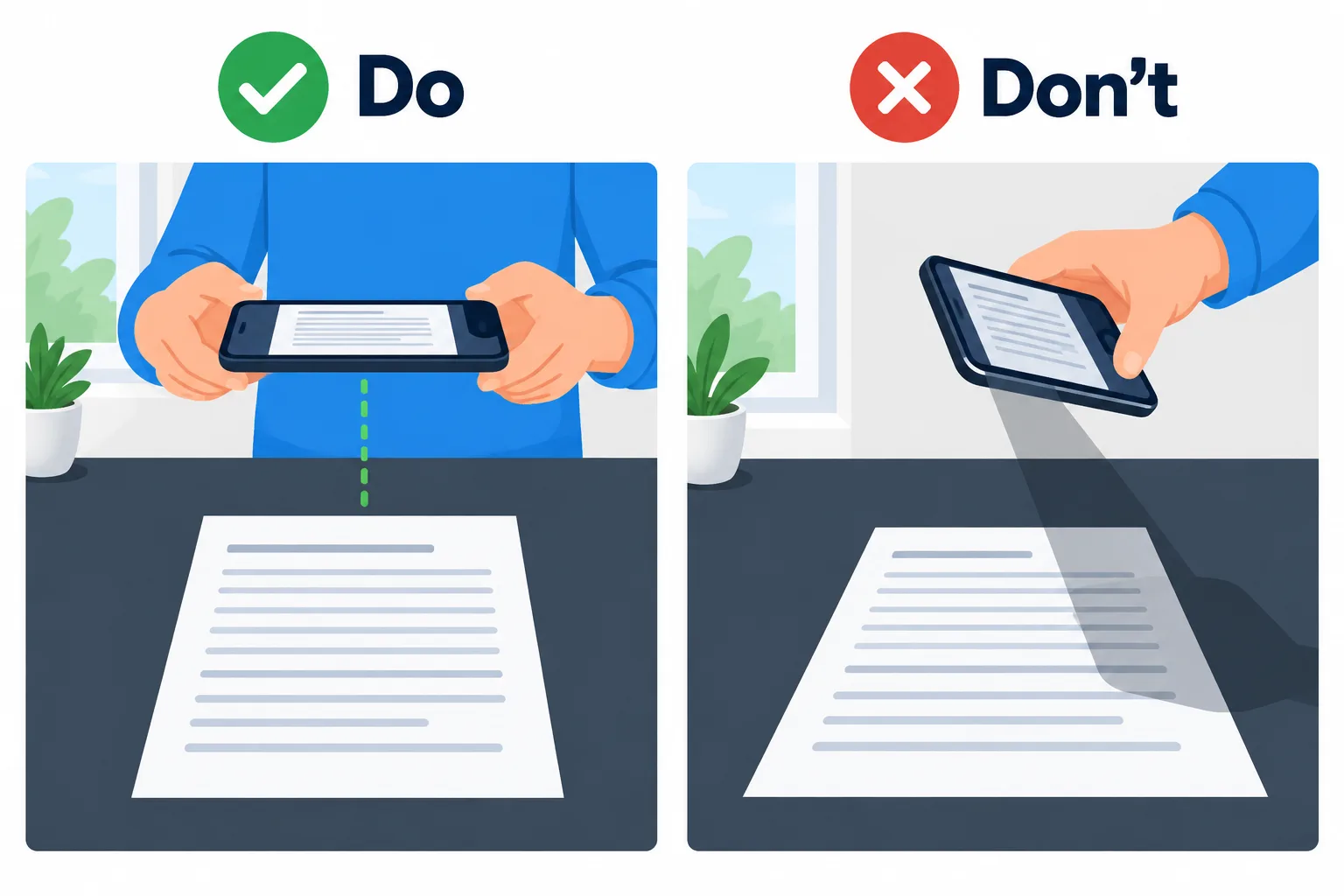
在均匀的光线下从正上方拍摄,生成的 PDF 读起来就像扫描件。
工具无法让图片比原图更好,所以质量的高低大多在拍照那一刻就已经决定了。
- 把纸张平放在深色的平面上,让纸张边缘和背景区分开。
- 从正上方拍摄,手机与纸面保持平行。斜着拍会让一行行文字变成梯形。
- 使用均匀的光线,靠近窗户最好。开着顶灯拍,手机自己的影子往往会落在纸面上。
- 让纸张占满画面的大部分。 合成之前,可以先用“裁剪图片”裁掉多余的背景。
图片在页面上的三种放置方式
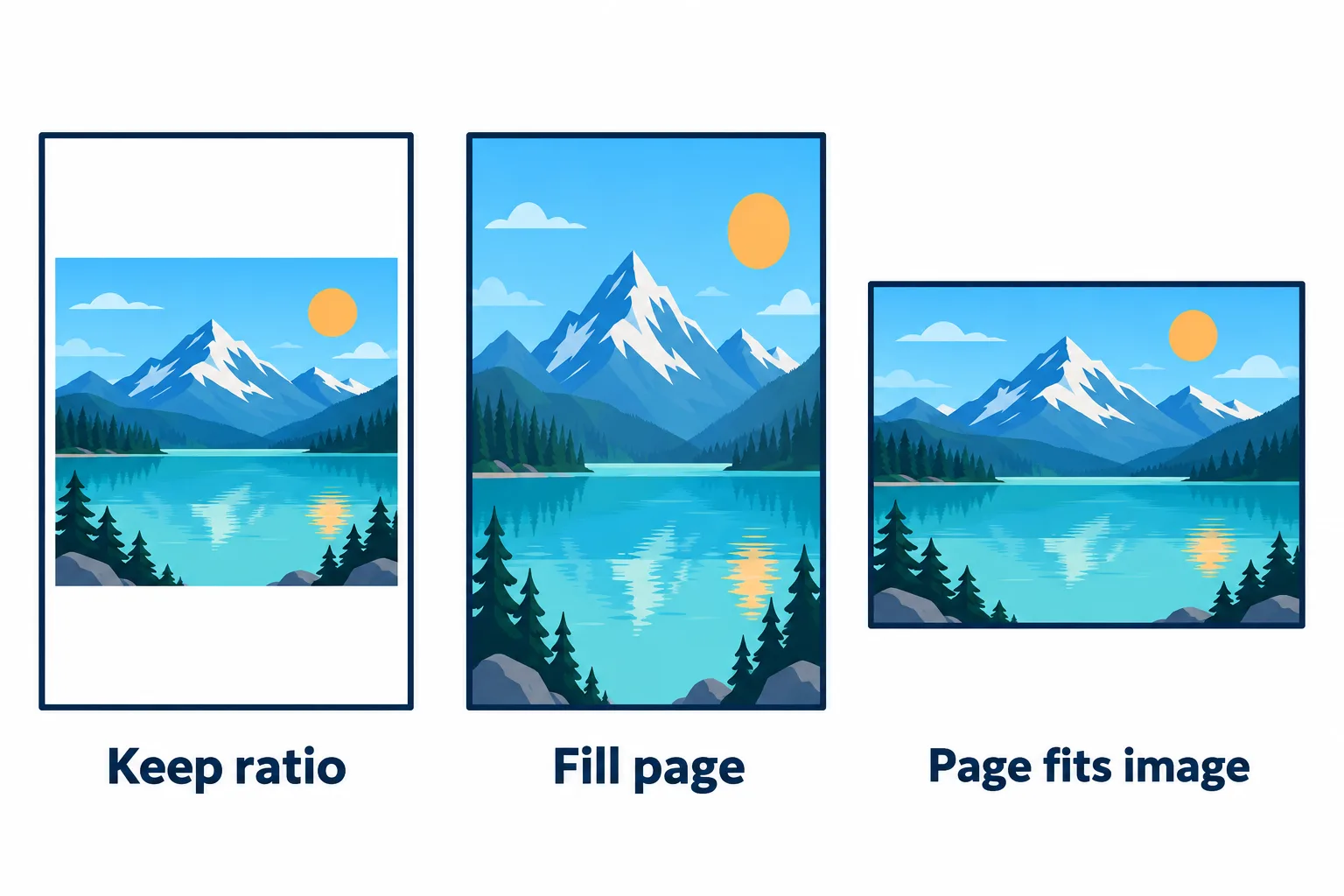
同一张照片,三种模式:留出白边、被拉伸,以及按照片尺寸裁出的页面。
| 模式 | PDF 页面 | 图片在页面上的效果 | 适用场景 |
|---|---|---|---|
| 保持比例(默认) | A4 | 完整放进页面,不会变形,可能留有白边 | 需要打印或按 A4 提交的文件 |
| 填满页面 | A4 | 拉伸铺满整页,可能变形 | 已裁到纸张边缘的 A4 纸照片 |
| 页面适应图片 | 与图片尺寸完全一致 | 没有白边 | 截图、用于屏幕显示的图片 |
为什么“填满页面”会拉伸图片?A4 纸的宽高比约为 1:1.41,而手机竖拍的照片通常是 3:4,也就是 1:1.33。把这样的照片拉伸到铺满 A4 页面,画面会被拉高约 6%。如果是裁到边缘的文件照片,你几乎察觉不到;如果拍的是人物或物品,就会很明显。
排好页面顺序
每张图片按列表顺序生成一页,你可以拖动图片调整位置。上传前用位数相同的数字给照片命名,例如 01、02……10,就能省去重新排序的麻烦。每个 PDF 最多可放 20 张图片;照片更多时,可以分几次生成多个文件,再把这些 PDF 合并起来。
同一份证件的正反面要挨在一起,正面在前。这样审核材料的人就不用来回翻找。
让文件更小,还能搜索
手机照片每张就有几 MB,十张照片合成的 PDF 很可能超出上传限制。点击继续处理,无需重新上传就能压缩 PDF。对于证件材料,“平衡”级别就足够了。
此外,照片里的文字现在还无法搜索或复制,因为每一页都只是一张图片。如果需要,可以在“继续处理”中选择“PDF 文字识别”,识别越南语或英语文字。
常见问题
可以使用 iPhone 拍的 HEIC 照片吗?
该工具支持 JPG、PNG、WebP、GIF、BMP 和 TIFF。想让 iPhone 相机直接保存为 JPG,请前往“设置”>“相机”>“格式”,选择“兼容性最佳”。
生成的 PDF 叫什么名字?
沿用列表中第一张图片的文件名,例如 `收据-01.jpg` 会生成 `收据-01.pdf`。
应该先压缩图片,还是合成后再压缩 PDF?
两种都可以。合成后再压缩 PDF 最快,因为整个文件只需处理一次。
我的图片会保存在服务器上吗?
图片会在 2 小时后删除,拿到结果后你也可以立即自行删除。
用自己的文件试试
免费,无需注册。文件 2 小时后自动删除。


